


Google Forms bietet keinen Zahlungstyp oder einen nativen Checkout. Sie können einen Zahlungslink hinzufügen, einen QR-Code anzeigen oder ein Drittanbieter-Add-on installieren. Zahlungslinks und QR-Codes halten die Formularantwort und die Zahlung getrennt. Einige Add-ons können sie verbinden, aber Google Forms bietet diese Verbindung nicht nativ.
Dieser Leitfaden erklärt, wie jede Methode funktioniert, ihre Grenzen und wann ein integriertes Zahlungsformular die einfachere Option ist. Die ersten beiden Methoden sind kostenlos einzurichten, aber es können dennoch Gebühren für die Zahlungsabwicklung anfallen. Google Forms Add-ons können auch Gebühren für erweiterte Funktionen erheben.
| Methode | Kosten für den Start | Zahlung mit Einreichung abgeglichen? | Am besten geeignet für |
|---|---|---|---|
| Zahlungslink in der Bestätigungsnachricht | Kostenlos | Nein | Gelegentliche Festpreiszahlungen |
| QR-Code im Formular | Kostenlos | Nein | Persönliche und Gemeinschaftsveranstaltungen |
| Google Forms Add-on | Variiert | Hängt vom Add-on ab | Teams, die in Google Forms bleiben müssen |
| Integriertes Zahlungsformular | Abhängig von Anbieter und Plan | Ja | Registrierungen, Bestellungen und Kundendienste |
Was Google Forms für Zahlungen bietet
Google Forms bietet Fragetypen zum Sammeln von Text, Auswahlmöglichkeiten, Dateien, Daten, Zeiten und Bewertungen. Die dokumentierten Fragetypen enthalten kein Zahlungsfeld, Kartenfeld oder Checkout. Um eine Zahlung zu erfassen, müssen Sie einen separaten Zahlungsdienst verwenden oder ein Drittanbieter-Add-on aus dem Google Workspace Marketplace installieren.
Sammeln Sie niemals Kartennummern, Ablaufdaten oder Sicherheitscodes in gewöhnlichen Formularfeldern. Senden Sie Zahlungsdetails direkt an einen Zahlungsabwickler über dessen gehosteten Checkout oder integriertes Zahlungskomponent.
Methode 1: Fügen Sie einen Zahlungslink zu Ihrer Bestätigungsnachricht hinzu
Am besten geeignet für: Gelegentliche Festpreiszahlungen von Personen, die Sie bereits kennen oder erwarten.
Der einfachste kostenlose Workaround besteht darin, einen Zahlungslink in die Bestätigungsnachricht aufzunehmen, die erscheint, nachdem jemand Ihr Formular eingereicht hat.
Schritte:
-
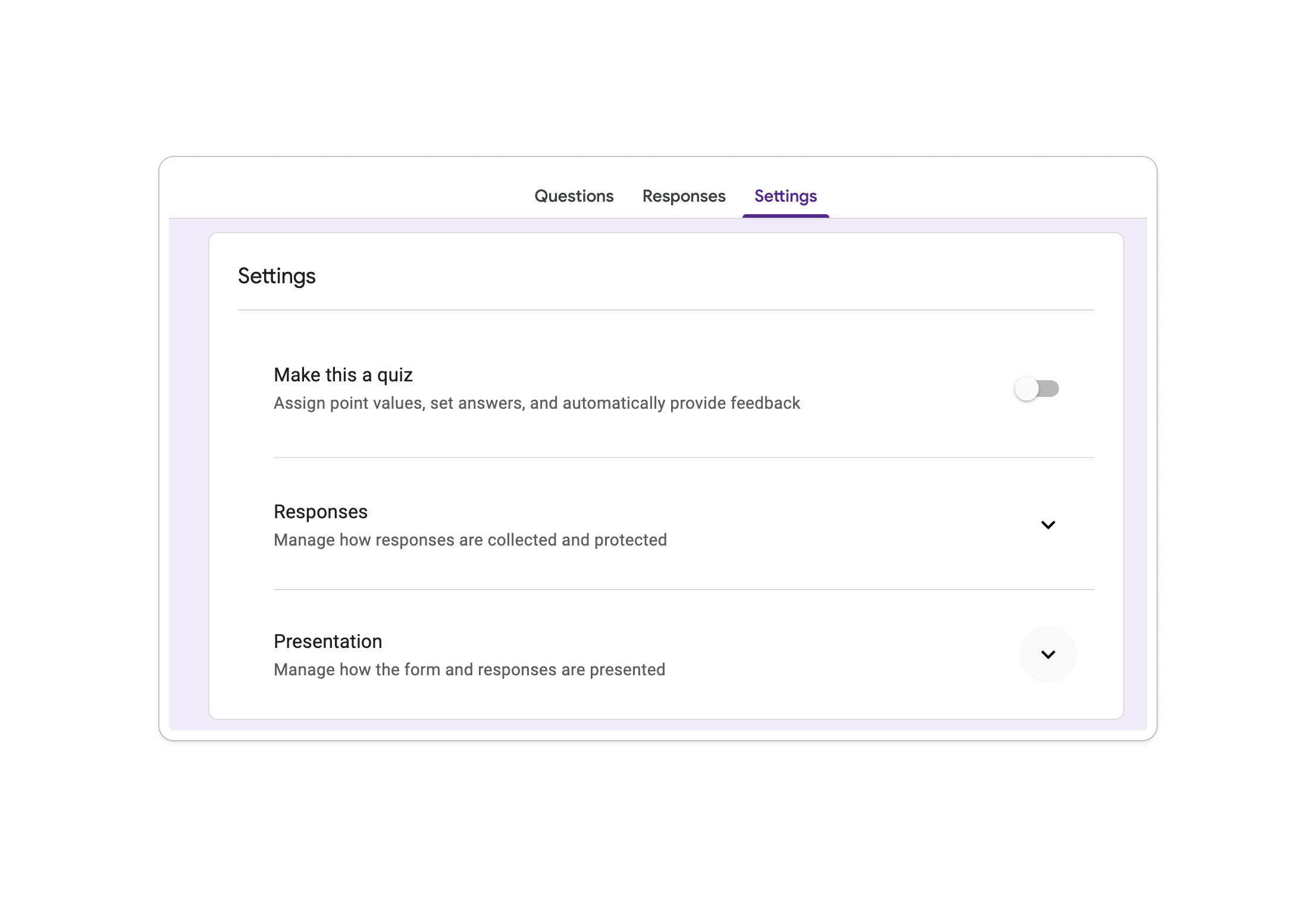
Öffnen Sie Ihr Google Form und wechseln Sie zur Registerkarte Einstellungen.
-
Erweitern Sie die Registerkarte Präsentation.
-
Klicken Sie neben Bestätigungsnachricht auf Bearbeiten und fügen Sie die vollständige Zahlungs-URL ein, wie z.B. einen PayPal.Me-Link oder Stripe Payment Link.
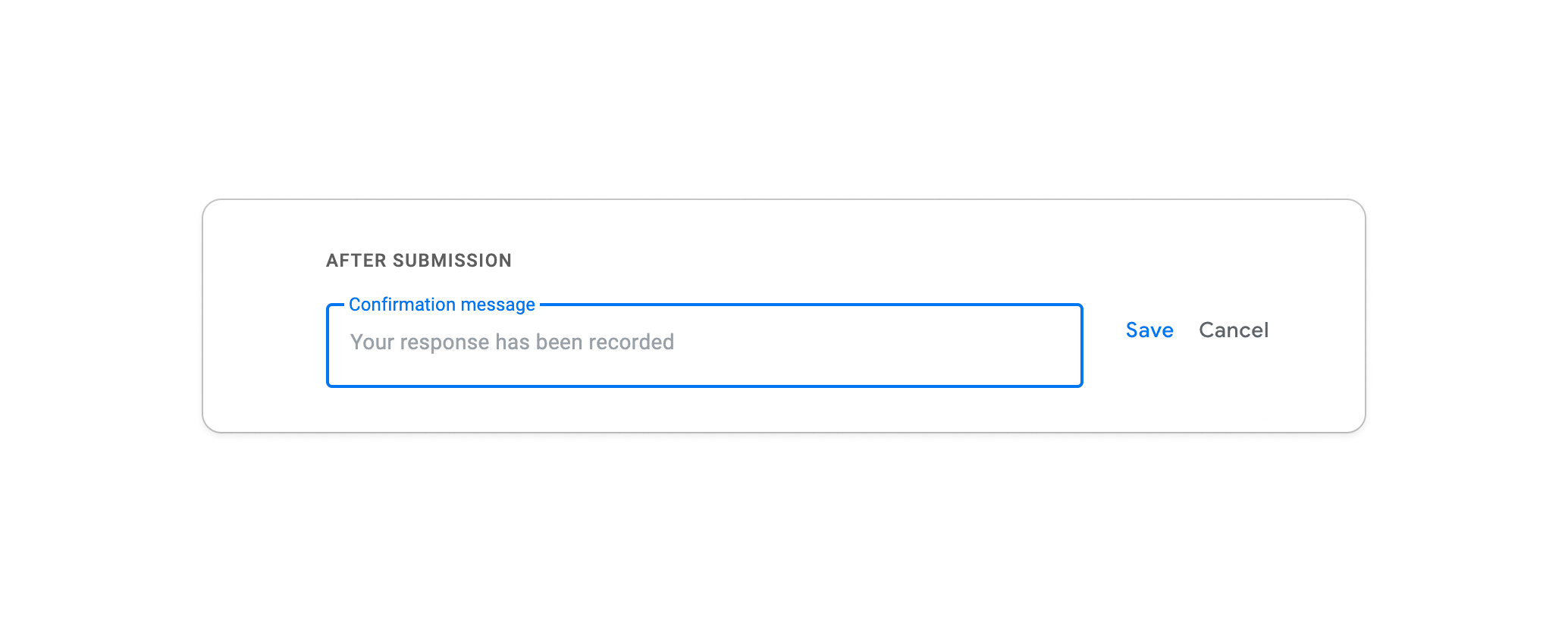
Beispiel für eine Bestätigungsnachricht:
“Vielen Dank für Ihre Anmeldung! Bitte schließen Sie Ihre Zahlung von 50 $ hier ab: [Ihr Zahlungslink]. Ihr Platz wird bestätigt, sobald die Zahlung eingegangen ist.” -
Klicken Sie auf Speichern.
-
Öffnen Sie das veröffentlichte Formular und senden Sie eine Testantwort. Bestätigen Sie, dass die vollständige Zahlungs-URL die richtige Checkout-Seite öffnet.


Einschränkungen:
-
Keine automatische Möglichkeit, zu überprüfen, wer bezahlt hat. Sie müssen Zahlungen manuell mit Formularantworten abgleichen.
-
Befragte können das Formular einreichen, ohne jemals zu bezahlen.
-
Ein Zahlungslink in der Bestätigungsnachricht berechnet oder erhält nicht automatisch einen anderen Betrag basierend auf den Antworten des Befragten.
Wie manuelles Abgleichen aussieht: Wenn sich 100 Personen für eine Veranstaltung anmelden und 30 bezahlen, haben Sie zwei separate Aufzeichnungen: Google Sheets mit den Formularantworten und Ihr Zahlungs-Dashboard mit den Transaktionen. Es gibt keine gemeinsame Transaktions-ID zwischen ihnen. Sie müssen Personen nach Namen oder E-Mail abgleichen, was zu Fehlern führen kann, wenn die Details in den beiden Systemen unterschiedlich sind.
Methode 2: Einbetten eines QR-Codes im Formular
Am besten geeignet für: Persönliche oder Gemeinschaftsveranstaltungen, bei denen die Befragten wahrscheinlich dieselbe Peer-to-Peer-Zahlungs-App verwenden, wie Venmo oder Cash App.
Anstelle eines Links nach der Einreichung können Sie einen QR-Code direkt in Ihr Formular einbetten, sodass die Befragten ihn scannen und während des Formulars oder am Ende bezahlen können.
Schritte:
-
Generieren Sie einen QR-Code für Ihre Zahlungsplattform, wie PayPal, Venmo, Cash App oder Zelle. Überprüfen Sie die Anweisungen der Plattform, wo Sie ihn finden oder erstellen können.
-
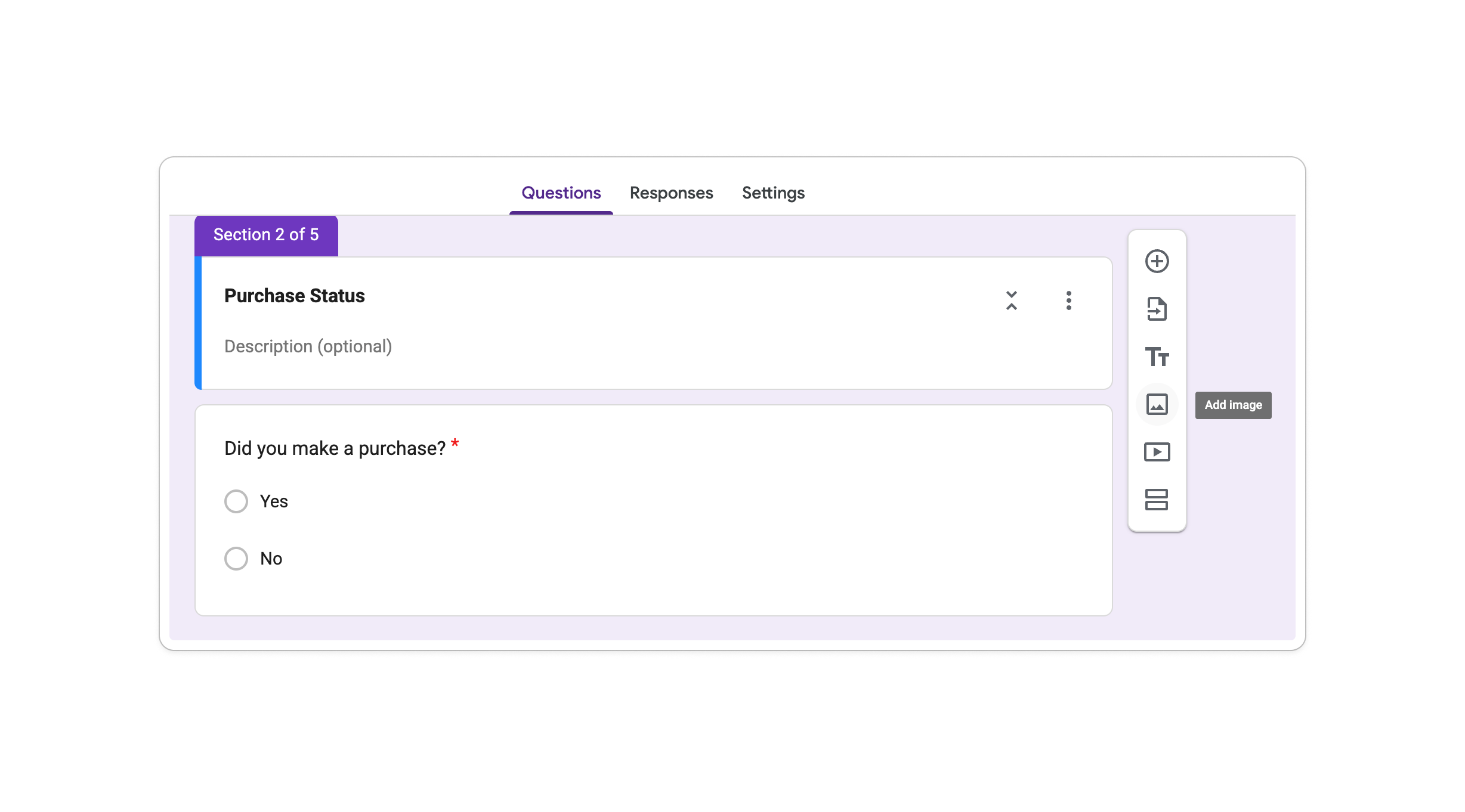
Öffnen Sie Ihr Google Form und klicken Sie auf Bild hinzufügen. Google Forms ermöglicht es Ihnen, ein Bild eigenständig oder an eine Frage angehängt hinzuzufügen.
-
Laden Sie Ihr QR-Code-Bild hoch.
-
Fügen Sie Anweisungen hinzu, in denen die Befragten aufgefordert werden, vor dem Absenden zu scannen und zu bezahlen.

Einschränkungen:
-
Der QR-Code kann je nach Zahlungsdienst und Gerät des Befragten eine App oder eine Website öffnen.
-
Ein QR-Code ist am einfachsten auf einem Desktop-Bildschirm, einem gedruckten Schild oder einem zweiten Gerät zu verwenden. Es kann für jemanden, der das Formular auf einem Telefon ausfüllt, unpraktisch sein.
-
Immer noch keine automatische Bestätigung, dass die Zahlung erfolgt ist.
-
Der separate Zahlungsschritt kann sich weniger konsistent mit einem gebrandeten Kundenworkflow anfühlen.
Rückerstattungen und Streitigkeiten: Wenn ein Kunde eine Rückerstattung anfordert, müssen Sie diese in der Zahlungs-App bearbeiten und die zugehörige Formularantwort separat nachschlagen. Da das Formular und die Zahlung keine Transaktions-ID teilen, erfordert das Abgleichen der Aufzeichnungen zusätzlichen Aufwand.
Methode 3: Verwenden Sie ein Google Workspace Add-on
Am besten geeignet für: Unternehmen, die innerhalb von Google Forms bleiben möchten und eine automatische Zahlungskalkulation benötigen.
Der Google Workspace Marketplace bietet Add-ons wie PayForm, die Google Forms mit Zahlungsdiensten verbinden. Die Funktionen variieren je nach Add-on, aber einige können einen Gesamtbetrag aus Formularantworten berechnen, eine Antwort mit einer Zahlung verbinden oder den Befragten zu einer Checkout-Seite senden.
Schritte:
-
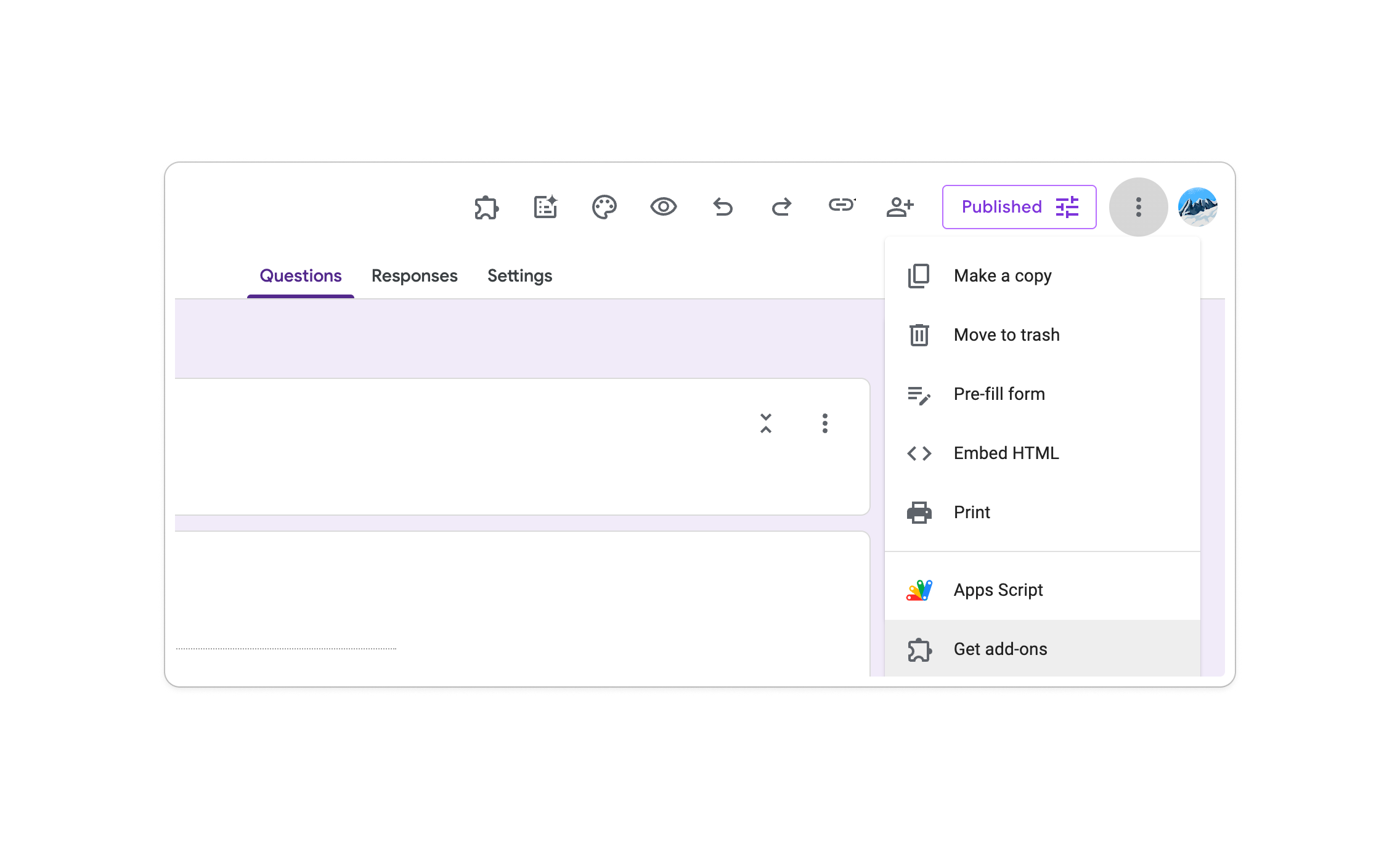
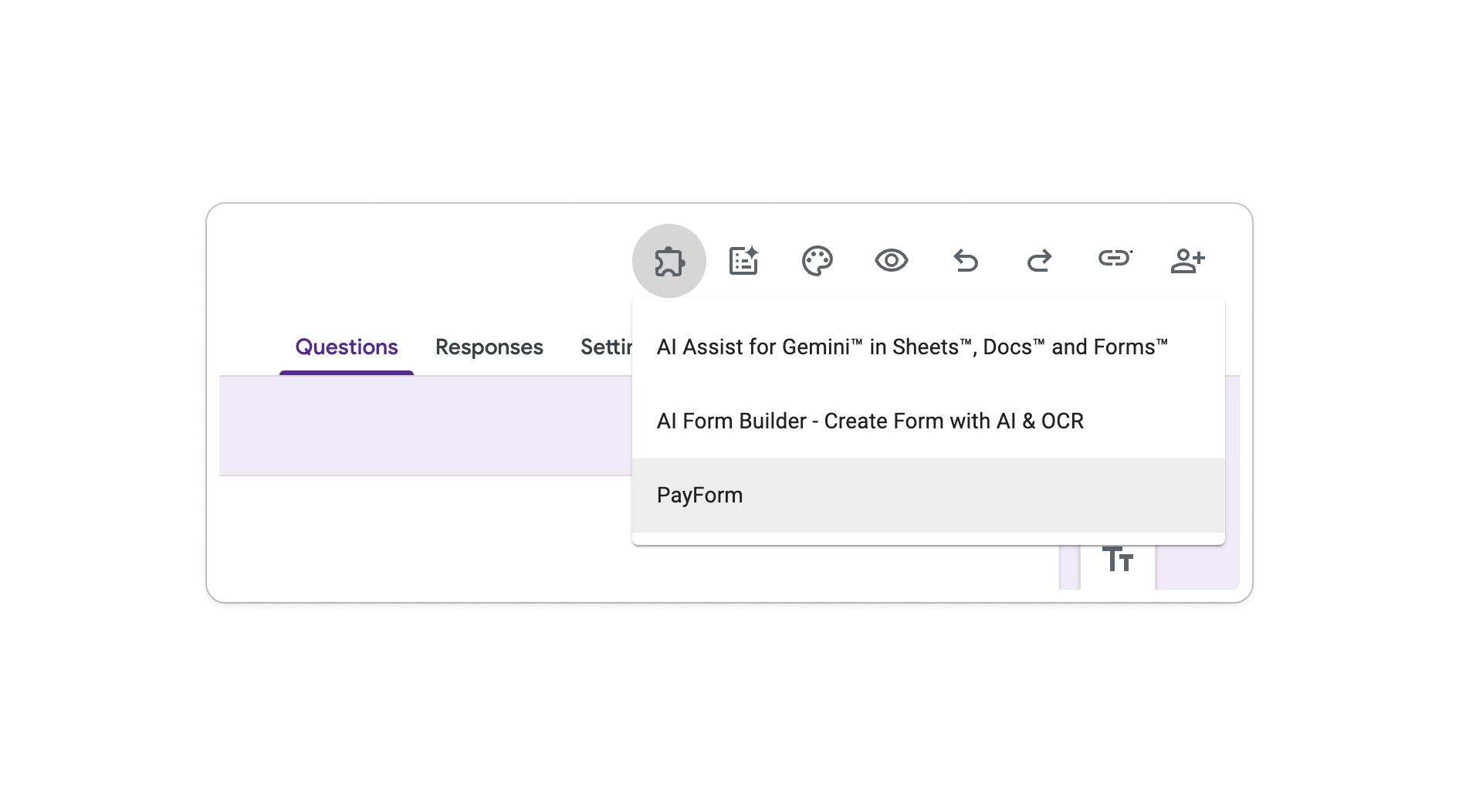
Finden Sie ein Add-on: Öffnen Sie das Formular, klicken Sie oben rechts auf Mehr, wählen Sie Add-ons und suchen Sie nach einem Zahlungstool wie PayForm.
-
Überprüfen und installieren Sie es: Überprüfen Sie die Preise, unterstützte Zahlungsdienste, Kontoberechtigungen, Datenschutzrichtlinien und den aktuellen Supportverlauf, bevor Sie den Zugriff auf Ihre Formulardaten gewähren.
-
Öffnen Sie das Add-on: Klicken Sie auf das Puzzlesymbol (🧩) und wählen Sie das installierte Tool aus.
-
Folgen Sie der Einrichtungsanleitung: Verbinden Sie einen unterstützten Zahlungsdienst und konfigurieren Sie die Preise gemäß den Anweisungen des Add-on-Entwicklers.


Einschränkungen:
-
Funktionen, Checkout-Design und Zahlungsnachverfolgung variieren je nach Add-on.
-
Kostenlose Pläne können Einschränkungen haben, und kostenpflichtige Funktionen oder Gebühren für die Zahlungsabwicklung können anfallen.
-
Das Add-on benötigt möglicherweise die Berechtigung, Ihre Google Forms-Daten zu lesen oder zu verwalten.
-
Support, Sicherheitsupdates und Wartung werden vom Add-on-Entwickler und nicht von Google gehandhabt.
Die Grenzen der Google Forms Zahlungs-Workarounds
Alle drei Methoden können funktionieren, aber sie teilen eine Einschränkung: Google Forms bietet die Zahlungsanbindung selbst nicht. Je nach Einrichtung müssen Sie Zahlungen möglicherweise manuell mit Antworten abgleichen oder auf ein Drittanbieter-Add-on angewiesen sein.
Wenn Sie regelmäßig Zahlungen einziehen, kann ein integriertes Online-Zahlungsformular die Formularantwort und die Zahlung in einem Workflow halten. PlatoForms bietet Zahlungsfelder für unterstützte Webformulare und verbindet sie mit Stripe, PayPal oder Square.
Hier ist, wie die beiden Ansätze im Vergleich stehen:
| Funktion | Google Forms (mit Workarounds) | PlatoForms |
|---|---|---|
| Nativer Zahlungsfeld | Nicht verfügbar | Stripe, PayPal und Square |
| In-Form-Zahlung | Erfordert ein Drittanbieter-Add-on | Verfügbar mit eingebetteten Zahlungsfeldern |
| Dynamische Preisgestaltung | Hängt vom Add-on ab | Verfügbar mit allen drei Anbietern |
| Testmodus vor dem Livegang | Hängt vom Zahlungstool ab | Stripe und PayPal; Square ist nur live |
| Zahlung mit Einreichung verknüpft | Hängt von der Einrichtung ab | Im Zahlungsworkflow enthalten |
| PDF-Generierung und E-Signaturen | Nicht nativ | Verfügbar in unterstützten Formular-Workflows |
| Zusätzliches Formular-Add-on erforderlich | Ja | Nein |
Eine integriertere Option: Zahlungen im Formular einziehen
Wenn Ihr Unternehmen regelmäßig Zahlungen einzieht - für Kunden-Onboarding, Dienstleistungsvereinbarungen, Veranstaltungsregistrierungen oder Produktbestellungen - kann ein integriertes Zahlungsfeld den Aufwand reduzieren, der erforderlich ist, um Antworten mit Transaktionen abzugleichen.
Mit PlatoForms bleiben die Formularantwort, der Zahlungsstatus, der Betrag und die Transaktionsdetails im Einreichungsdatensatz verbunden. PlatoForms unterstützt drei Zahlungsanbieter. Verwenden Sie nur eine Zahlungsmethode pro Formular, da die Kombination von Anbietern zu Konflikten im Betrag, der Währung oder dem Zahlungsstatus führen kann. Alle drei unterstützen feste und dynamische Preisgestaltung. Die Integrationen erfordern einen geeigneten PlatoForms-Plan. PlatoForms erhebt keine Transaktionsgebühren, aber die Gebühren des Zahlungsanbieters gelten weiterhin.
Stripe — Karten, Apple Pay und Google Pay
Stripe bietet zwei Zahlungserfahrungen: ein eingebettetes Zahlungsfeld und den von Stripe gehosteten Checkout. Mit dem eingebetteten Feld können Sie einen festen Betrag oder einen Betrag wählen, der aus einem anderen Formularfeld stammt. Es unterstützt Kredit- und Debitkarten. Apple Pay und Google Pay können auf unterstützten Browsern und Geräten erscheinen, nachdem Sie die erforderliche Domain-Einrichtung in Stripe abgeschlossen haben.
Stripe unterstützt auch den Testmodus. Verbinden Sie Stripe im Testmodus und verwenden Sie Testkartennummern, um den Zahlungsfluss zu überprüfen, ohne eine echte Belastung vorzunehmen.

Für dynamische Preisgestaltung wählen Sie Betrag aus einem Formularfeld und verbinden das Zahlungsfeld mit einem berechneten Wert an anderer Stelle im Formular. Fügen Sie {{pricing}} zum Zahlungslabel hinzu, um den aktuellen Betrag anzuzeigen, während der Befragte das Formular ausfüllt.

Am besten geeignet für: Unternehmen, die hauptsächlich Karten akzeptieren, Apple Pay oder Google Pay benötigen oder die Zahlungseinrichtung vor dem Start testen möchten. Siehe den Stripe-Integrationsleitfaden für die vollständige Einrichtung.
PayPal — PayPal, Karten und Pay Later
Das PayPal-Zahlungsfeld zeigt PayPals Smart Payment Buttons im Formular an. Verfügbare Optionen können PayPal, Kredit- oder Debitkarten und Pay Later umfassen. Die angezeigten Optionen hängen von Faktoren wie dem Standort des Käufers, dem Bestellbetrag, der Währung und der PayPal-Berechtigung ab.
PayPal bietet Sandbox-Konten zum Testen. Verbinden Sie ein Sandbox-Konto für Vorschau-Einreichungen, damit Sie mit Mock-Käufer- und Händlerkonten testen können, ohne echtes Geld zu verwenden.
Am besten geeignet für: Unternehmen, deren Kunden PayPal oder berechtigte Pay Later-Optionen bevorzugen.
Square — Eingebettetes Feld oder Checkout-Weiterleitung
Square bietet zwei Modi. Das Square-Zahlungsfeld hält den Befragten während des gesamten Vorgangs in Ihrem Formular - sie geben Kartendetails inline ein, ohne Weiterleitung. Square Checkout leitet den Befragten nach der Einreichung zu einer von Square gehosteten Seite weiter und sendet ihm automatisch eine Quittungs-E-Mail.
Eine wichtige Einschränkung: Square unterstützt nur Live-Zahlungen — es gibt keinen Sandbox- oder Testmodus. Jede Testeinreichung belastet eine echte Karte. Wenn Sie den Ablauf überprüfen müssen, belasten Sie einen kleinen Betrag und erstatten Sie ihn über Ihr Square-Dashboard zurück.
Sehen Sie sich an: Einrichten des Square-Zahlungsfelds in PlatoForms — feste Preisgestaltung, variable Preisgestaltung und Anzeigen der Transaktions-ID in Einreichungen.
Am besten geeignet für: Unternehmen, die bereits Square verwenden und Online-Formularzahlungen mit demselben Anbieter verbinden möchten. Siehe den Square-Integrationsleitfaden für die vollständige Einrichtung.
Alle drei Anbieter unterstützen feste Beträge und Beträge, die aus einem anderen Formularfeld stammen, obwohl sich die Einrichtungsbezeichnungen unterscheiden können. Unsicher, welchen Anbieter Sie verwenden sollen? Siehe Stripe vs. Square vs. PayPal für einen Vergleich nebeneinander.
Welche Methode sollten Sie wählen?
| Ihre Situation | Empfohlene Methode | Warum es passen könnte |
|---|---|---|
| Gelegentliche, geringe Zahlungen von Personen, die Sie bereits kennen oder erwarten | Zahlungslink in der Bestätigungsnachricht von Google Forms | Einfach einzurichten, aber Zahlungen müssen manuell mit Antworten abgeglichen werden |
| Persönliche oder Gemeinschaftsveranstaltungen | QR-Code im Google Form oder bei der Veranstaltung | Einfach auf einem Bildschirm oder gedruckten Schild anzuzeigen |
| Regelmäßige Kartenzahlungen, Apple Pay oder Google Pay | PlatoForms mit Stripe | Bietet eingebetteten oder gehosteten Checkout und unterstützt den Testmodus |
| Kunden, die PayPal oder berechtigte Pay Later-Optionen bevorzugen | PlatoForms mit PayPal | Zeigt verfügbare PayPal-Zahlungsoptionen im Formular an |
| Unternehmen, die bereits Square verwenden | PlatoForms mit Square | Bietet ein eingebettetes Feld oder Square-gehosteten Checkout |
Google Forms ist ein nützliches Tool zum Sammeln von Antworten, aber es enthält kein natives Zahlungsfeld. Wenn Zahlungen ein regelmäßiger Bestandteil Ihres Workflows sind, könnte ein integrierter Formularersteller besser geeignet sein.
Sobald Zahlungen live sind, können Sie logikbasierte E-Mail-Weiterleitung einrichten, um das richtige Team zu benachrichtigen oder eine benutzerdefinierte Bestätigungs-E-Mail basierend auf der Bestellung zu senden. Müssen Sie eine unterschriebene Verzichtserklärung oder Einverständniserklärung zusammen mit der Zahlung einholen? Sehen Sie wie Sie Verzichtserklärungen und Zahlungen in einem einzigen Formular kombinieren.
Verwenden Sie bereits Google Forms? Importieren Sie Ihr bestehendes Formular kostenlos in PlatoForms, und konfigurieren Sie ein unterstütztes Stripe-, PayPal- oder Square-Zahlungsfeld. Ihr ursprüngliches Google Form bleibt unverändert.
Fangen Sie von vorne an? Starten Sie eine kostenlose 15-tägige Testversion oder passen Sie eine Veranstaltungsregistrierungsvorlage an. Für die Testversion ist keine Kreditkarte erforderlich.
Try PlatoForms with Your Own Form
Turn an existing PDF into an online form, or create a new form for your team.
Create your free PlatoForms account →


