


Googleフォームには支払い質問タイプやネイティブのチェックアウトが含まれていません。支払いリンクを追加したり、QRコードを表示したり、サードパーティのアドオンをインストールすることができます。支払いリンクとQRコードは、フォームの回答と支払いを別々に保ちます。一部のアドオンはそれらを接続できますが、Googleフォーム自体にはその接続はありません。
このガイドでは、各方法の仕組み、その制限、および統合された支払いフォームがより簡単なオプションである場合について説明します。最初の2つの方法は無料で設定できますが、支払い処理手数料が適用される場合があります。Googleフォームのアドオンは、高度な機能に対して料金を請求することもあります。
| 方法 | 開始費用 | 提出に支払いが一致するか? | 最適な用途 |
|---|---|---|---|
| 確認メッセージの支払いリンク | 無料 | いいえ | 時折の固定価格の支払い |
| フォーム内のQRコード | 無料 | いいえ | 対面およびコミュニティイベント |
| Googleフォームのアドオン | 変動 | アドオンによる | Googleフォームに留まる必要があるチーム |
| 統合された支払いフォーム | プロバイダーとプランによる | はい | 登録、注文、クライアントサービス |
Googleフォームが提供する支払い機能
Googleフォームは、テキスト、選択肢、ファイル、日付、時間、評価を収集するための質問タイプを提供します。ドキュメント化された質問タイプには、支払いフィールド、カードフィールド、またはチェックアウトは含まれていません。支払いを集めるには、別の支払いサービスを使用するか、Google Workspace Marketplaceからサードパーティのアドオンをインストールする必要があります。
通常のフォームフィールドでカード番号、有効期限、セキュリティコードを収集しないでください。 支払いの詳細は、ホストされたチェックアウトまたは統合された支払いコンポーネントを通じて直接支払い処理業者に送信してください。
方法1: 確認メッセージに支払いリンクを追加する
最適な用途: すでに知っている、または期待している人々からの時折の固定価格の支払い。
最も簡単な無料の回避策は、フォームを送信した後に表示される確認メッセージに支払いリンクを含めることです。
手順:
-
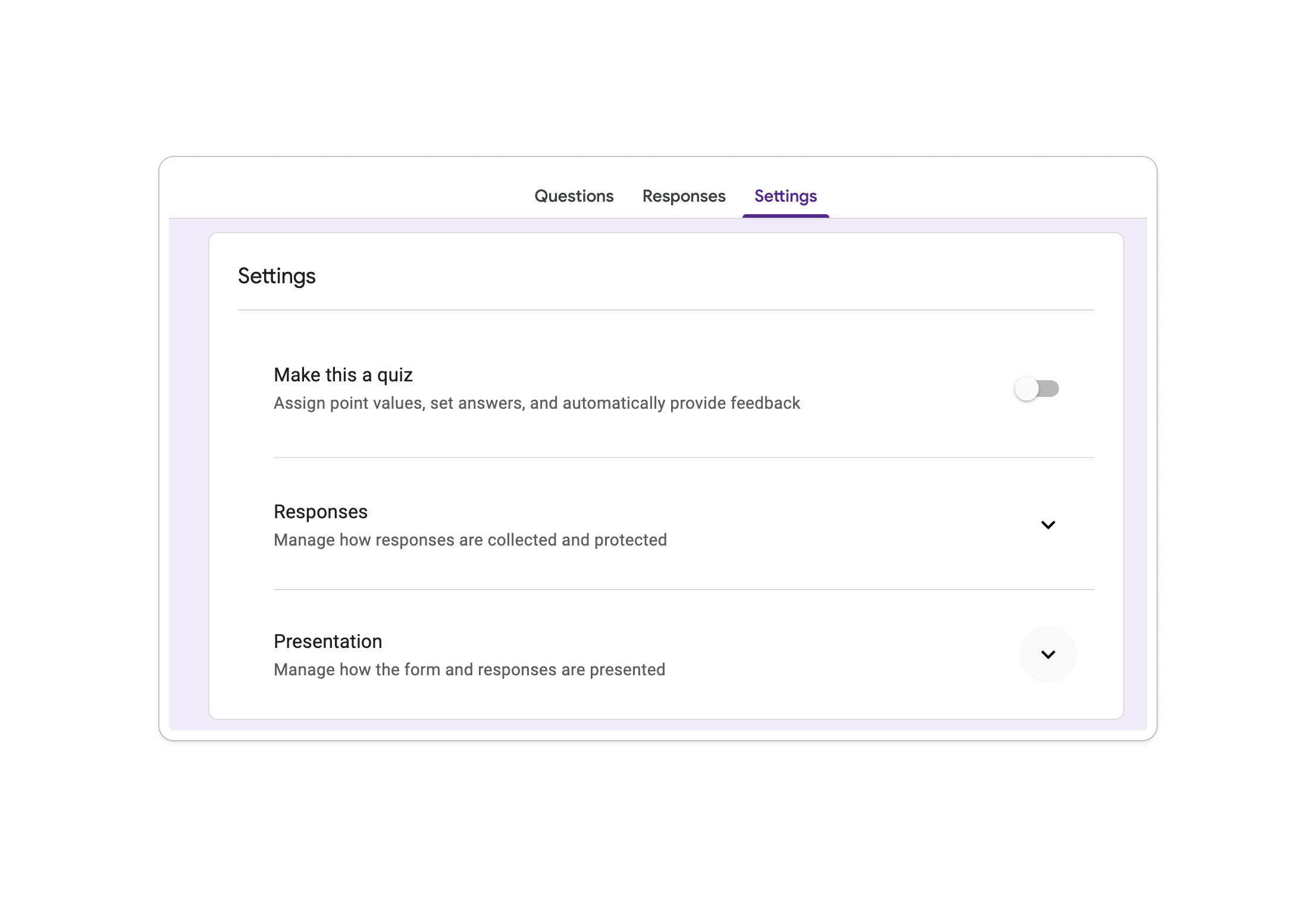
Googleフォームを開き、設定タブに切り替えます。
-
プレゼンテーションタブを展開します。
-
確認メッセージの横にある編集をクリックし、PayPal.MeリンクやStripe Payment Linkなどの完全な支払いURLを貼り付けます。
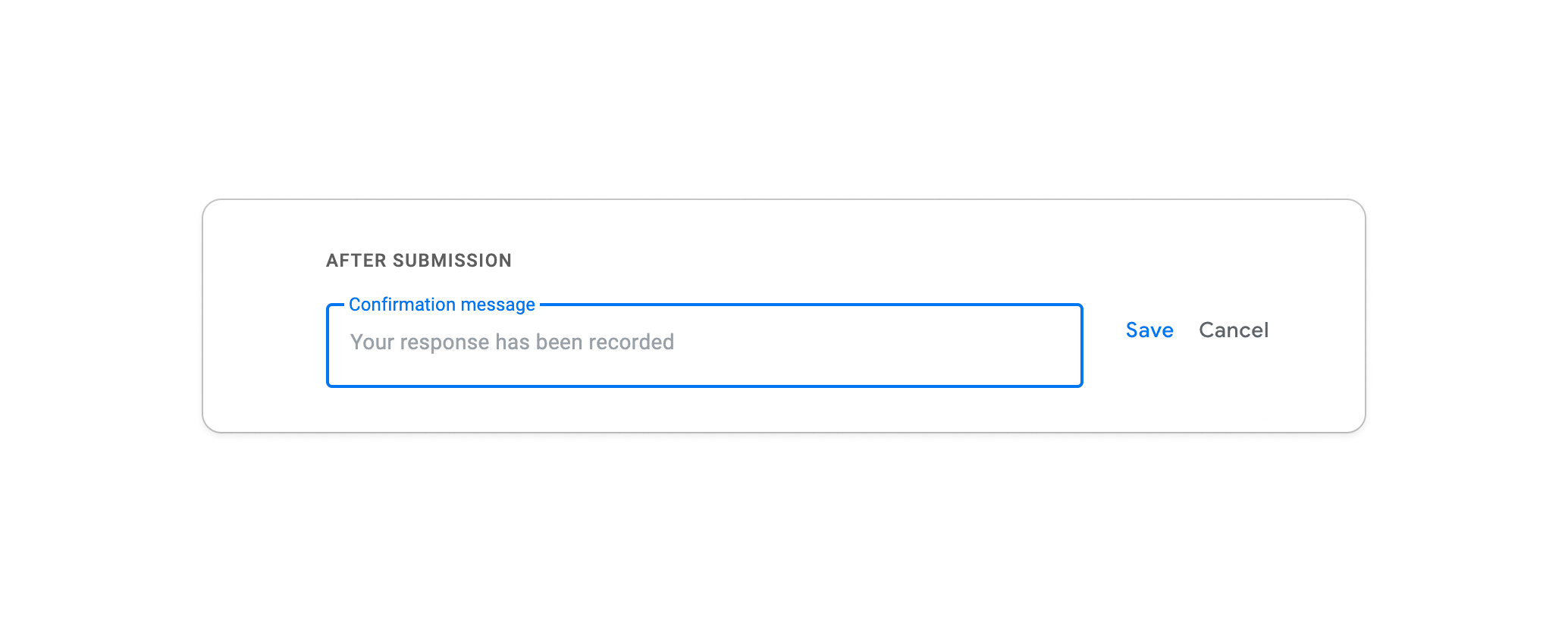
確認メッセージの例:
“ご登録ありがとうございます!こちらで$50の支払いを完了してください: [your payment link]。支払いが確認され次第、あなたのスポットが確保されます。” -
保存をクリックします。
-
公開されたフォームを開き、テスト回答を送信します。完全な支払いURLが正しいチェックアウトページを開くことを確認します。


制限事項:
-
誰が支払ったかを自動的に確認する方法はありません。支払いをフォームの回答と手動で一致させる必要があります。
-
回答者は支払わずにフォームを送信することができます。
-
確認メッセージ内の支払いリンクは、回答者の回答に基づいて異なる金額を自動的に計算または受け取ることはありません。
手動マッチングの例: 100人がイベントに登録し、30人が支払った場合、2つの別々の記録があります。Googleシートにはフォームの回答があり、支払いダッシュボードには取引があります。それらの間に共有取引IDはありません。名前やメールで人々を一致させる必要があり、詳細が2つのシステム間で異なる場合、エラーが発生する可能性があります。
方法2: フォーム内にQRコードを埋め込む
最適な用途: VenmoやCash Appのようなピアツーピア支払いアプリを使用する可能性が高い対面またはコミュニティイベント。
送信後のリンクの代わりに、QRコードをフォーム内に直接埋め込むことができ、回答者はフォームの途中または終了時にスキャンして支払うことができます。
手順:
-
PayPal、Venmo、Cash App、Zelleなどの支払いプラットフォーム用のQRコードを生成します。プラットフォームの指示に従って、どこで見つけるか、または作成するかを確認してください。
-
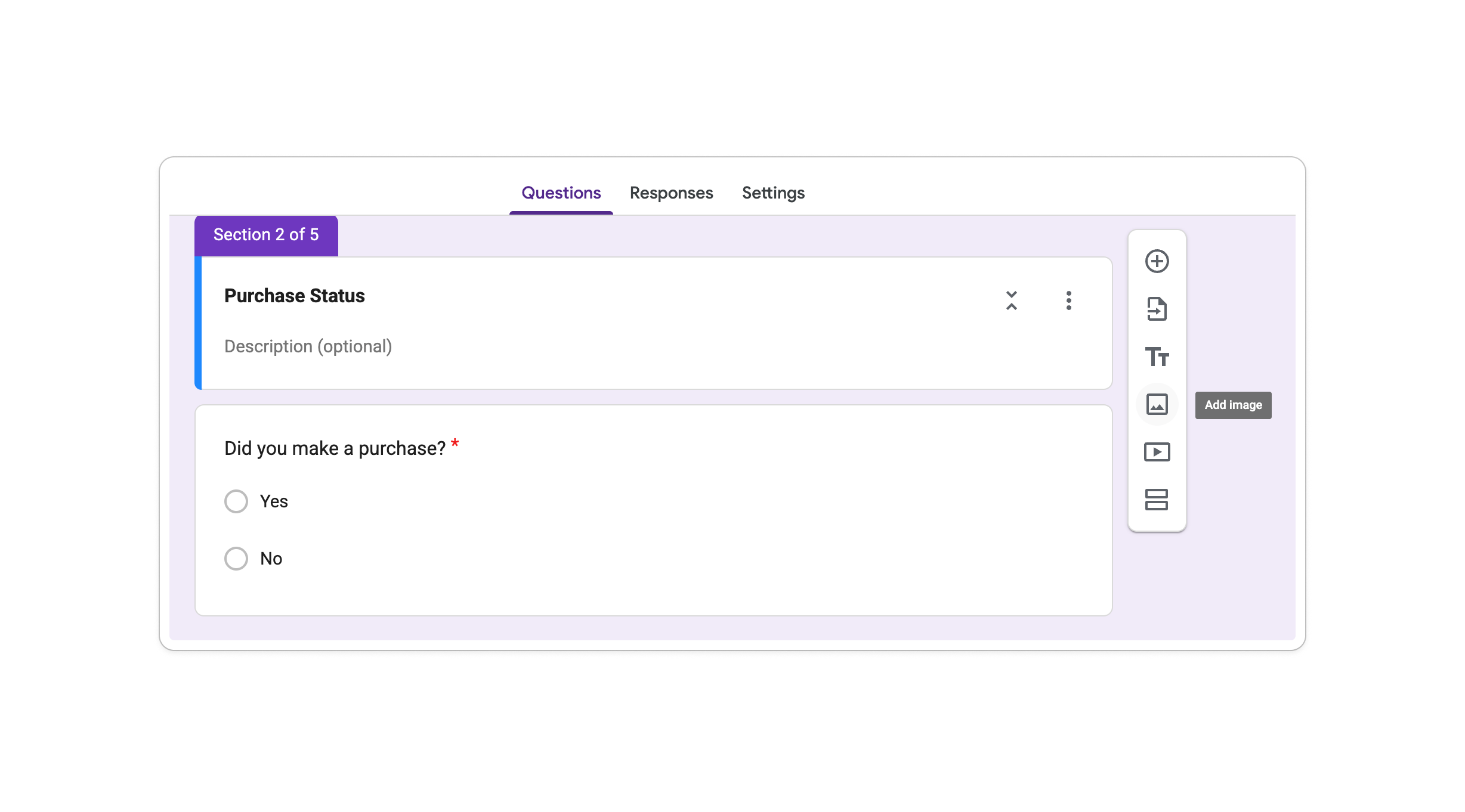
Googleフォームを開き、画像を追加をクリックします。Googleフォームでは、画像を単独で追加するか、質問に添付することができます。
-
QRコード画像をアップロードします。
-
回答者に送信前にスキャンして支払うように指示を追加します。

制限事項:
-
QRコードは、支払いサービスと回答者のデバイスに応じて、アプリまたはウェブサイトを開く場合があります。
-
QRコードは、デスクトップ画面、印刷されたサイン、または2台目のデバイスで使用するのが最も簡単です。電話でフォームを完了する人には不便かもしれません。
-
支払いが行われたことを自動的に確認する方法はありません。
-
別の支払いステップは、ブランド化されたクライアントワークフローと一貫性がないと感じるかもしれません。
返金と紛争: 顧客が返金を要求した場合、支払いアプリで処理し、関連するフォームの回答を別々に調べる必要があります。フォームと支払いが取引IDを共有していないため、記録を一致させるには追加の作業が必要です。
方法3: Google Workspaceアドオンを使用する
最適な用途: Googleフォーム内に留まり、支払い計算を自動化する必要がある企業。
Google Workspace Marketplaceでは、Googleフォームを支払いサービスに接続するPayFormなどのアドオンを提供しています。機能はアドオンによって異なりますが、フォームの回答から合計を計算したり、回答を支払いに接続したり、回答者をチェックアウトページに送信したりすることができます。
手順:
-
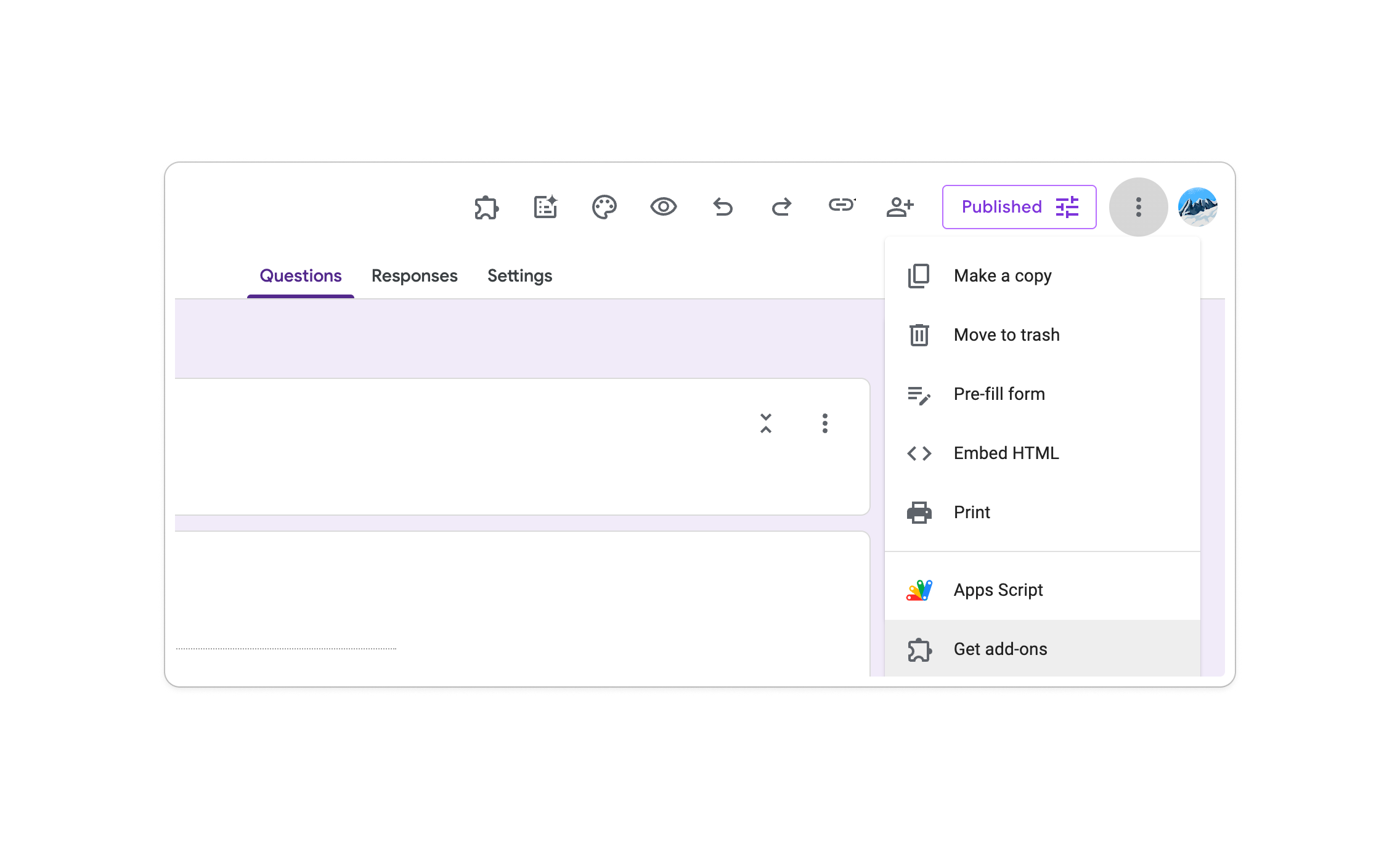
アドオンを見つける: フォームを開き、右上のその他をクリックし、アドオンを選択して、PayFormなどの支払いツールを検索します。
-
レビューしてインストールする: 価格、サポートされている支払いサービス、アカウントの権限、プライバシーポリシー、最近のサポート履歴を確認し、フォームデータへのアクセスを許可する前に確認します。
-
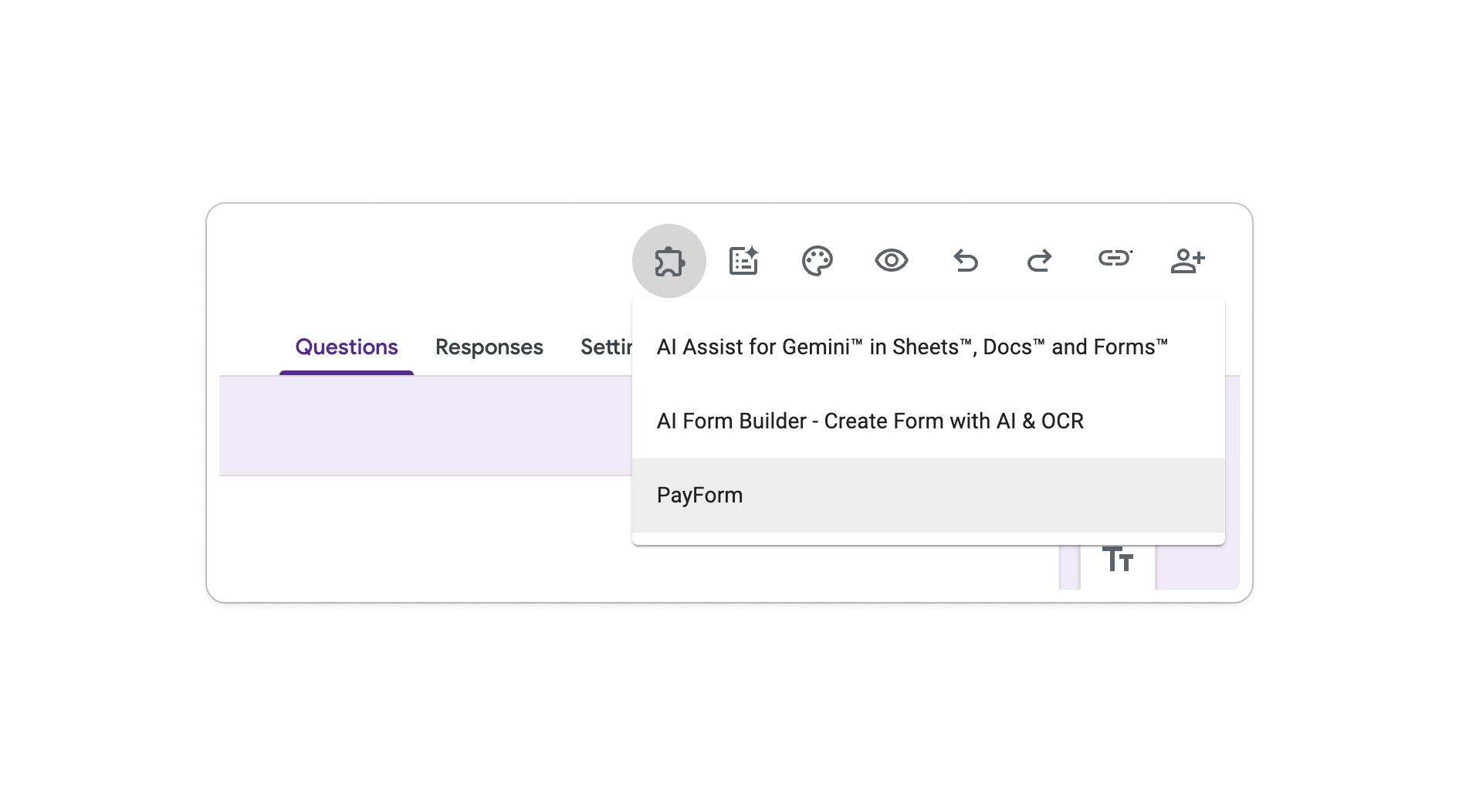
アドオンを開く: パズルアイコン(🧩)をクリックし、インストールしたツールを選択します。
-
セットアップガイドに従う: サポートされている支払いサービスを接続し、アドオン開発者が提供する指示に従って価格を設定します。


制限事項:
-
機能、チェックアウトデザイン、支払い追跡はアドオンによって異なります。
-
無料プランには制限があり、有料機能や支払い処理手数料が適用される場合があります。
-
アドオンはGoogleフォームデータの読み取りや管理の許可を必要とする場合があります。
-
サポート、セキュリティアップデート、メンテナンスはGoogleではなくアドオン開発者が担当します。
Googleフォーム支払い回避策の制限
3つの方法すべてが機能しますが、共通の制限があります。Googleフォーム自体には支払い接続がありません。設定によっては、支払いを回答に手動で一致させる必要があるか、サードパーティのアドオンに依存する必要があります。
定期的に支払いを集める場合、統合されたオンライン支払いフォームは、フォームの回答と支払いを1つのワークフローに保つことができます。PlatoFormsは、サポートされているウェブフォーム用の支払いフィールドを提供し、それらをStripe、PayPal、またはSquareに接続します。
2つのアプローチを比較すると次のようになります。
| 機能 | Googleフォーム(回避策あり) | PlatoForms |
|---|---|---|
| ネイティブ支払いフィールド | 利用不可 | Stripe、PayPal、Square |
| フォーム内支払い | サードパーティのアドオンが必要 | 埋め込み支払いフィールドで利用可能 |
| 動的価格設定 | アドオンによる | 3つのプロバイダーすべてで利用可能 |
| ライブ前のテストモード | 支払いツールによる | StripeとPayPal; Squareはライブのみ |
| 提出に支払いがリンクされる | 設定による | 支払いワークフローに含まれる |
| PDF生成と電子署名 | ネイティブではない | サポートされているフォームワークフローで利用可能 |
| 追加のフォームアドオンが必要 | はい | いいえ |
より統合されたオプション: フォーム内で支払いを集める
ビジネスが定期的に支払いを集める場合、クライアントのオンボーディング、サービス契約、イベント登録、または製品注文など、統合された支払いフィールドは、回答と取引を一致させるために必要な作業を減らすことができます。
PlatoFormsを使用すると、フォームの回答、支払い状況、金額、取引の詳細が提出記録に接続されたままになります。PlatoFormsは3つの支払いプロバイダーをサポートしています。各フォームで1つの支払い方法のみを使用してください。プロバイダーを組み合わせると、金額、通貨、または支払い状況に矛盾が生じる可能性があります。3つすべてが固定価格と動的価格をサポートしています。統合には、適格なPlatoFormsプランが必要です。PlatoFormsは取引手数料を追加しませんが、支払いプロバイダーの手数料は適用されます。
Stripe — カード、Apple Pay、Google Pay
Stripeは2つの支払い体験を提供します。埋め込み支払いフィールドとStripeホストのチェックアウトです。埋め込みフィールドでは、固定金額または他のフォームフィールドから取得した金額を選択できます。クレジットカードとデビットカードをサポートしています。Apple PayとGoogle Payは、必要なドメイン設定を完了した後、サポートされているブラウザとデバイスに表示されることがあります。
Stripeはテストモードもサポートしています。テストモードでStripeを接続し、テストカード番号を使用して実際の請求を行わずに支払いフローを確認します。

動的価格設定の場合、フォームフィールドからの金額を選択し、支払いフィールドをフォーム内の他の場所で計算された値に接続します。支払いラベルに{{pricing}}を追加して、回答者がフォームを完了する際に現在の金額を表示します。

最適な用途: 主にカードを受け入れ、Apple PayまたはGoogle Payが必要で、ローンチ前に支払い設定をテストしたい企業。完全な設定については、Stripe統合ガイドをご覧ください。
PayPal — PayPal、カード、Pay Later
PayPal支払いフィールドは、フォーム内にPayPalのスマートペイメントボタンを表示します。利用可能なオプションには、PayPal、クレジットカードまたはデビットカード、Pay Laterが含まれる場合があります。表示されるオプションは、購入者の所在地、注文金額、通貨、PayPalの適格性などの要因によって異なります。
PayPalはサンドボックスアカウントを提供しており、プレビュー送信のために接続できます。模擬購入者と販売者アカウントを使用して、実際のお金を使用せずにテストできます。
最適な用途: 顧客がPayPalまたは適格なPay Laterオプションを好む企業。
Square — 埋め込みフィールドまたはチェックアウトリダイレクト
Squareは2つのモードを提供します。Square支払いフィールドは、回答者をフォーム内に留め、カードの詳細をインラインで入力し、リダイレクトしません。Squareチェックアウトは、送信後に回答者をSquareホストのページにリダイレクトし、自動的に領収書メールを送信します。
重要な制限事項: Squareはライブ支払いのみをサポートしています — サンドボックスやテストモードはありません。テスト送信は実際のカードを請求します。フローを確認する必要がある場合は、少額を請求し、Squareダッシュボードから返金します。
PlatoFormsでのSquare支払いフィールドの設定を視聴: 固定価格、可変価格、提出での取引IDの表示。
最適な用途: すでにSquareを使用しており、オンラインフォームの支払いを同じプロバイダーに接続したい企業。完全な設定については、Square統合ガイドをご覧ください。
3つのプロバイダーすべてが固定金額と他のフォームフィールドから取得した金額をサポートしていますが、設定ラベルは異なる場合があります。どのプロバイダーを使用するか迷っていますか?Stripe vs. Square vs. PayPalで並べて比較してください。
どの方法を選ぶべきか?
| あなたの状況 | 推奨方法 | 適合する理由 |
|---|---|---|
| すでに知っている、または期待している人々からの時折の低ボリューム支払い | Googleフォームの確認メッセージの支払いリンク | 設定が簡単ですが、支払いを回答に手動で一致させる必要があります |
| 対面またはコミュニティイベント | GoogleフォームまたはイベントでのQRコード | 画面や印刷されたサインに表示しやすい |
| 定期的なカード支払い、Apple Pay、またはGoogle Pay | PlatoFormsとStripe | 埋め込みまたはホストされたチェックアウトを提供し、テストモードをサポート |
| PayPalまたは適格なPay Laterオプションを好む顧客 | PlatoFormsとPayPal | フォーム内に利用可能なPayPal支払いオプションを表示 |
| すでにSquareを使用している企業 | PlatoFormsとSquare | 埋め込みフィールドまたはSquareホストのチェックアウトを提供 |
Googleフォームは回答を集めるのに便利なツールですが、ネイティブの支払いフィールドは含まれていません。支払いがワークフローの定期的な一部である場合、統合されたフォームビルダーがより適しているかもしれません。
支払いがライブになったら、ロジックベースのメールルーティングを設定して、適切なチームに通知したり、注文に基づいてカスタム確認メールを送信したりできます。支払いと一緒に署名済みの免責事項や同意書を集める必要がありますか?免責事項と支払いを1つのフォームで組み合わせる方法をご覧ください。
すでにGoogleフォームを使用していますか? 既存のフォームを無料でPlatoFormsにインポートし、サポートされているStripe、PayPal、またはSquareの支払いフィールドを設定します。あなたの元のGoogleフォームは変更されません。
ゼロから始めますか?無料の15日間トライアルを開始するか、イベント登録テンプレートをカスタマイズします。トライアルにはクレジットカードは必要ありません。
Try PlatoForms with Your Own Form
Turn an existing PDF into an online form, or create a new form for your team.
Create your free PlatoForms account →


