


Google Forms 不包含支付问题类型或原生结账功能。您可以添加支付链接、显示二维码或安装第三方附加组件。支付链接和二维码将表单响应与支付分开。一些附加组件可以连接它们,但 Google Forms 本身不提供这种连接。
本指南解释了每种方法的工作原理、限制以及何时使用集成支付表单是更简单的选择。前两种方法设置免费,但可能仍需支付支付处理费用。Google Forms 的附加组件可能还会对高级功能收费。
| 方法 | 启动成本 | 支付与提交匹配? | 最适合 |
|---|---|---|---|
| 确认消息中的支付链接 | 免费 | 否 | 偶尔的固定价格支付 |
| 表单中的二维码 | 免费 | 否 | 现场和社区活动 |
| Google Forms 附加组件 | 视附加组件而定 | 取决于附加组件 | 必须留在 Google Forms 的团队 |
| 集成支付表单 | 取决于提供商和计划 | 是 | 注册、订单和客户服务 |
Google Forms 提供的支付功能
Google Forms 提供用于收集文本、选择、文件、日期、时间和评分的问题类型。其记录的问题类型不包括支付字段、卡字段或结账。要收款,您需要使用单独的支付服务或从 Google Workspace Marketplace 安装第三方附加组件。
切勿在普通表单字段中收集卡号、到期日期或安全代码。 通过支付处理器的托管结账或集成支付组件直接发送支付详细信息。
方法 1:在确认消息中添加支付链接
最适合: 来自您已知或预期人员的偶尔固定价格支付。
最简单的免费变通方法是在有人提交您的表单后出现的确认消息中包含支付链接。
步骤:
-
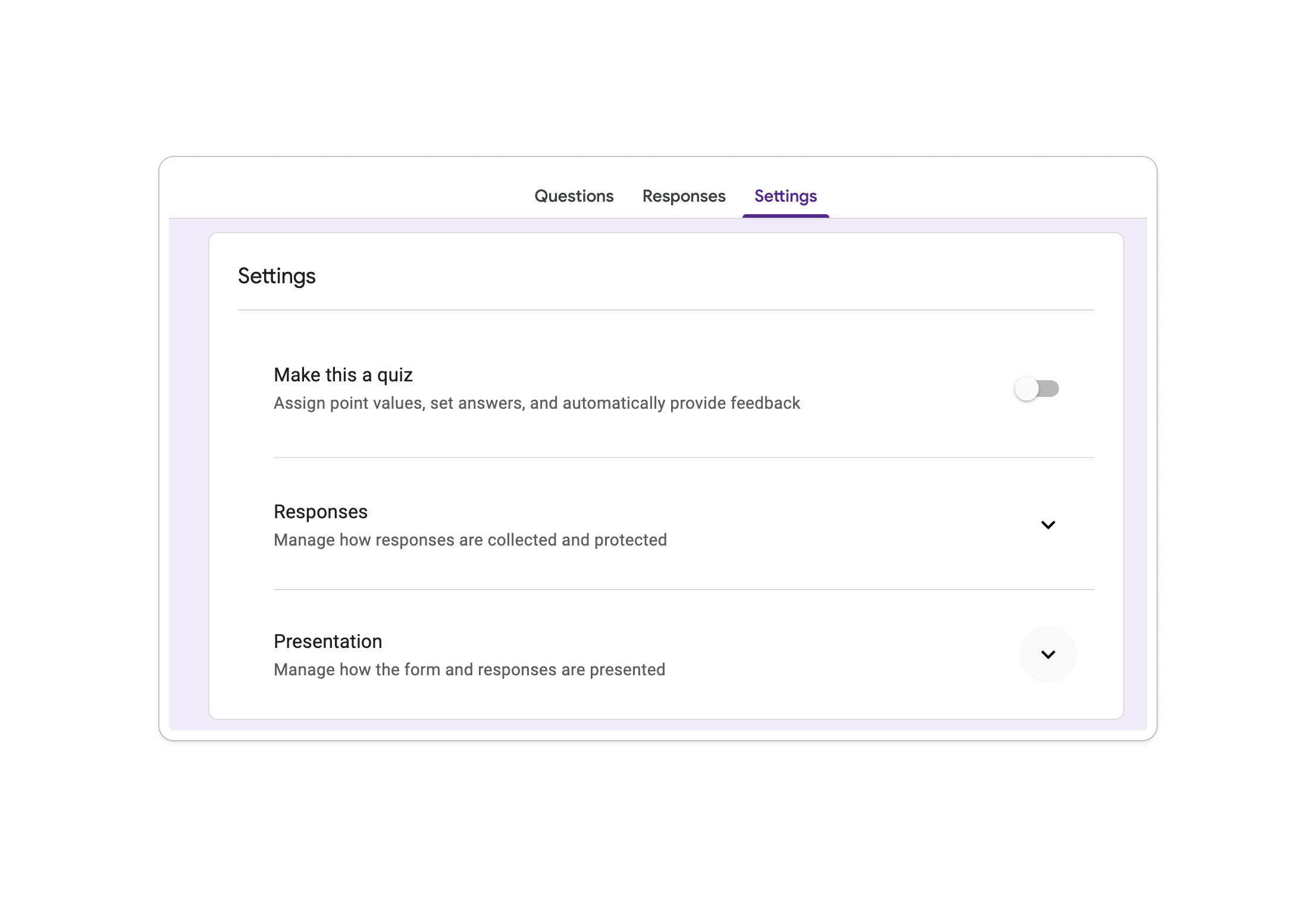
打开您的 Google 表单并切换到 设置 选项卡。
-
展开 展示 选项卡。
-
在 确认消息 旁边,点击 编辑,然后粘贴完整的支付 URL,例如 PayPal.Me 链接或 Stripe 支付链接。
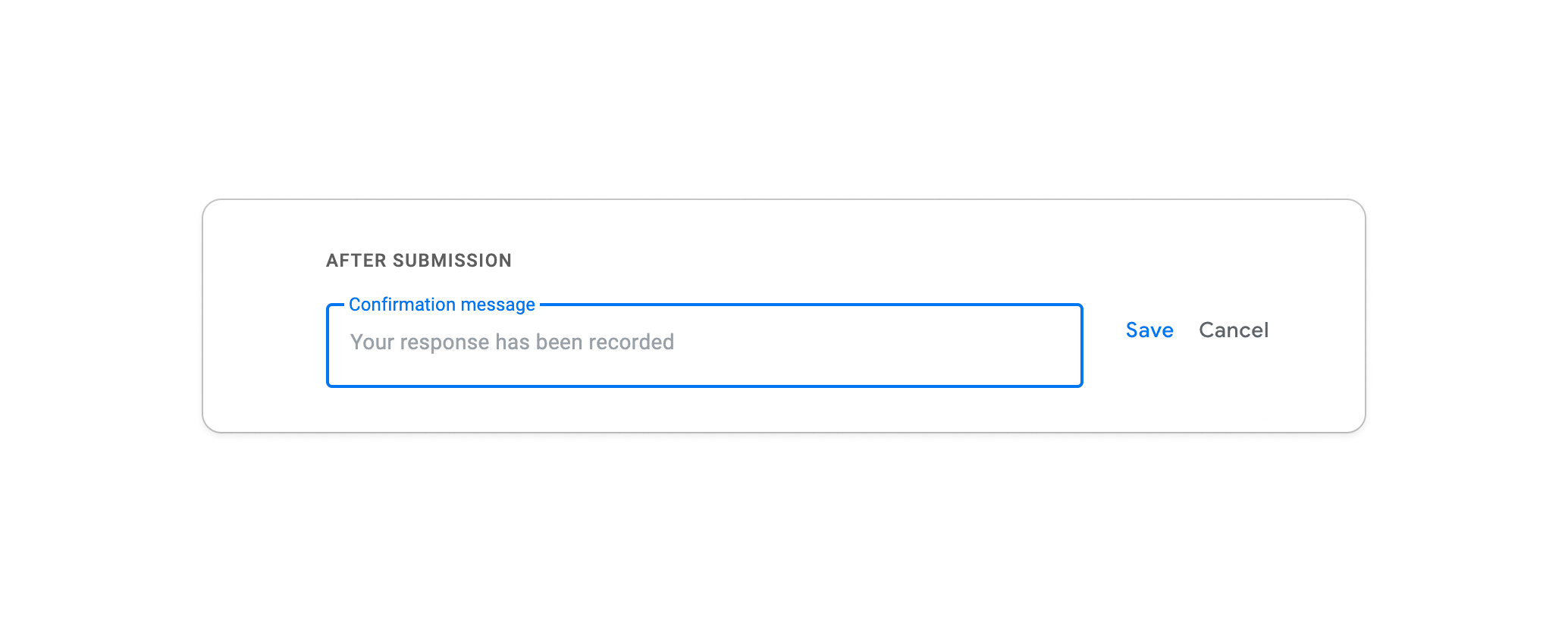
示例确认消息:
“感谢您的注册!请在此完成 $50 的支付:[您的支付链接]。收到付款后您的位置将被确认。” -
点击 保存。
-
打开已发布的表单并提交测试响应。确认完整的支付 URL 打开正确的结账页面。


限制:
-
没有自动验证谁已支付的方法 . 您需要手动将支付与表单响应匹配。
-
响应者可以提交表单而无需支付。
-
确认消息中的支付链接不会自动根据响应者的答案计算或接收不同的金额。
手动匹配的样子: 如果 100 人注册活动并有 30 人支付,您将有两个独立的记录:Google Sheets 中的表单响应和您的支付仪表板中的交易记录。它们之间没有共享的交易 ID。您必须通过姓名或电子邮件匹配人员,当详细信息在两个系统中不同时可能会导致错误。
方法 2:在表单中嵌入二维码
最适合: 现场或社区活动,响应者可能会使用相同的点对点支付应用程序,如 Venmo 或 Cash App。
与提交后链接不同,您可以直接在表单中嵌入二维码,以便响应者可以在表单中间或结束时扫描并支付。
步骤:
-
为您的支付平台生成二维码,例如 PayPal、Venmo、Cash App 或 Zelle。查看平台的说明以了解在哪里找到或创建它。
-
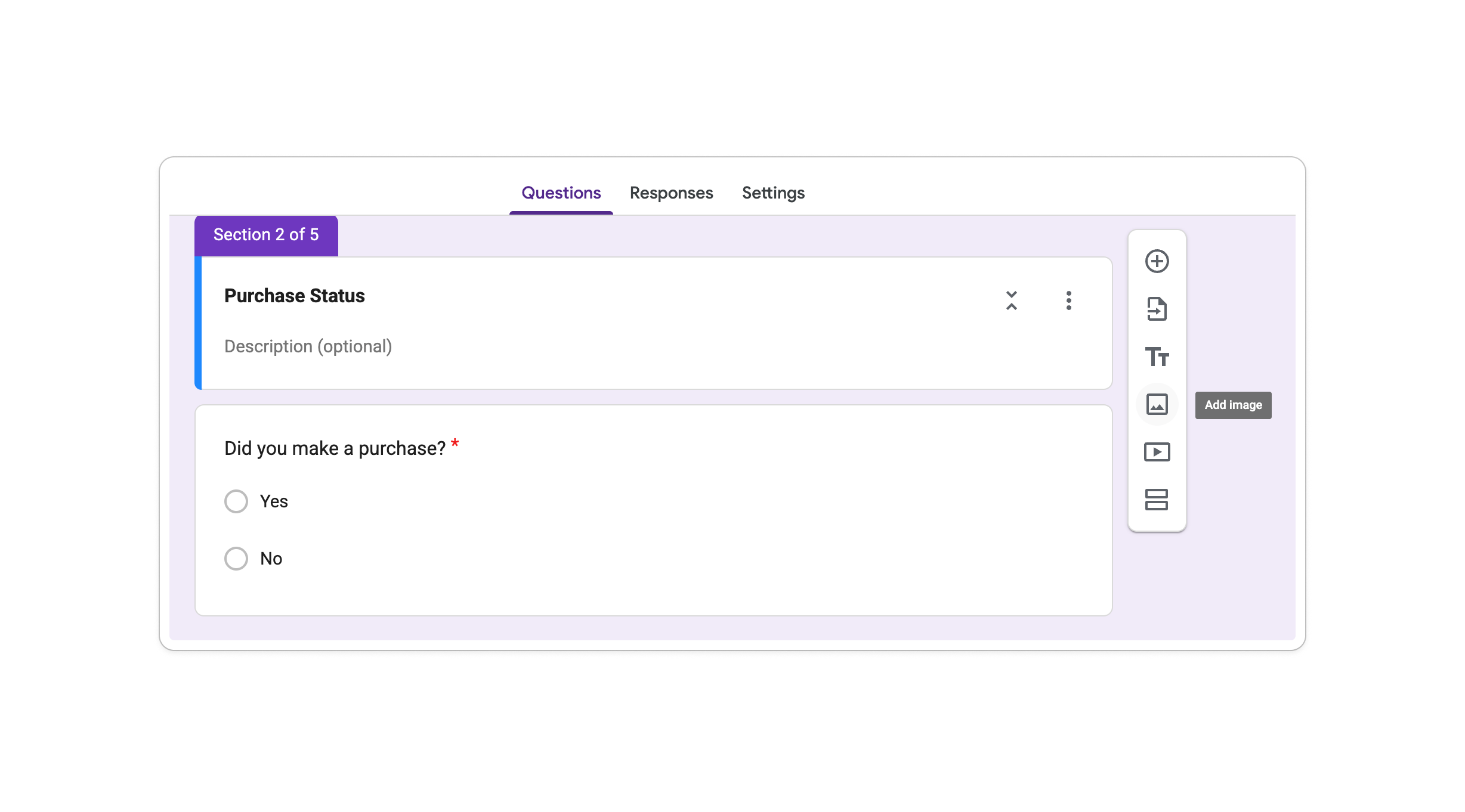
打开您的 Google 表单并点击 添加图片。Google Forms 允许您单独添加图片或将其附加到问题上。
-
上传您的二维码图片。
-
添加说明,要求响应者在提交前扫描并支付。

限制:
-
二维码可能会打开应用程序或网站,具体取决于支付服务和响应者的设备。
-
二维码最容易在桌面屏幕、打印标志或第二台设备上使用。对于在手机上完成表单的人来说可能不方便。
-
仍然没有自动确认已支付的方式。
-
独立的支付步骤可能会让品牌客户工作流程感觉不太一致。
退款和争议: 如果客户请求退款,您必须在支付应用程序中处理,并单独查找相关的表单响应。由于表单和支付不共享交易 ID,匹配记录需要额外的工作。
方法 3:使用 Google Workspace 附加组件
最适合: 希望留在 Google Forms 并需要自动支付计算的企业。
Google Workspace Marketplace 提供附加组件,如 PayForm,将 Google Forms 连接到支付服务。功能因附加组件而异,但有些可以从表单答案中计算总额,将响应连接到支付,或将响应者发送到结账页面。
步骤:
-
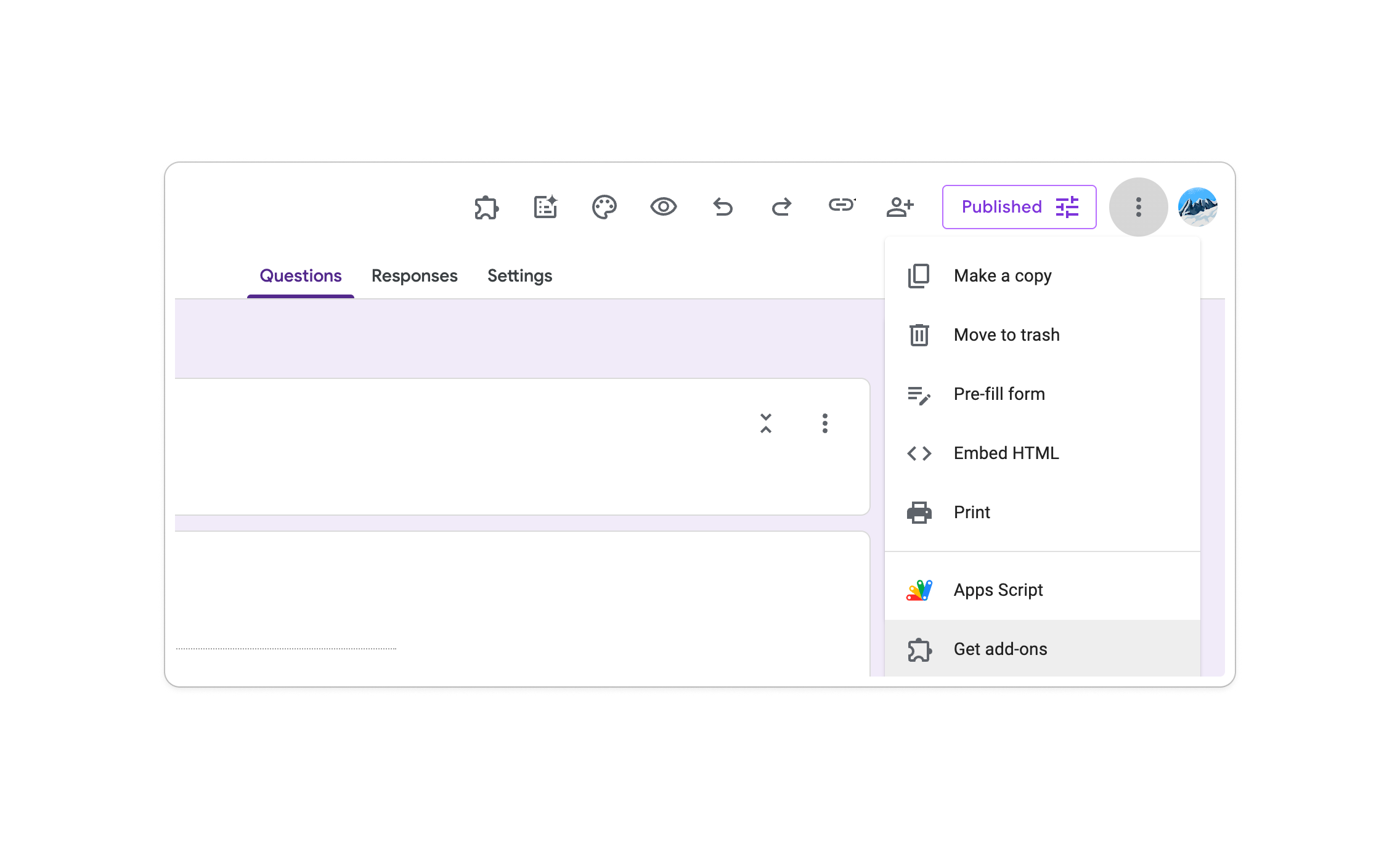
找到附加组件: 打开表单,点击右上角的 更多,选择 附加组件,并搜索支付工具,如 PayForm。
-
查看并安装: 在授予访问您的表单数据权限之前,检查其定价、支持的支付服务、账户权限、隐私政策和最近的支持历史。
-
打开附加组件: 点击 拼图图标 (🧩) 并选择您安装的工具。
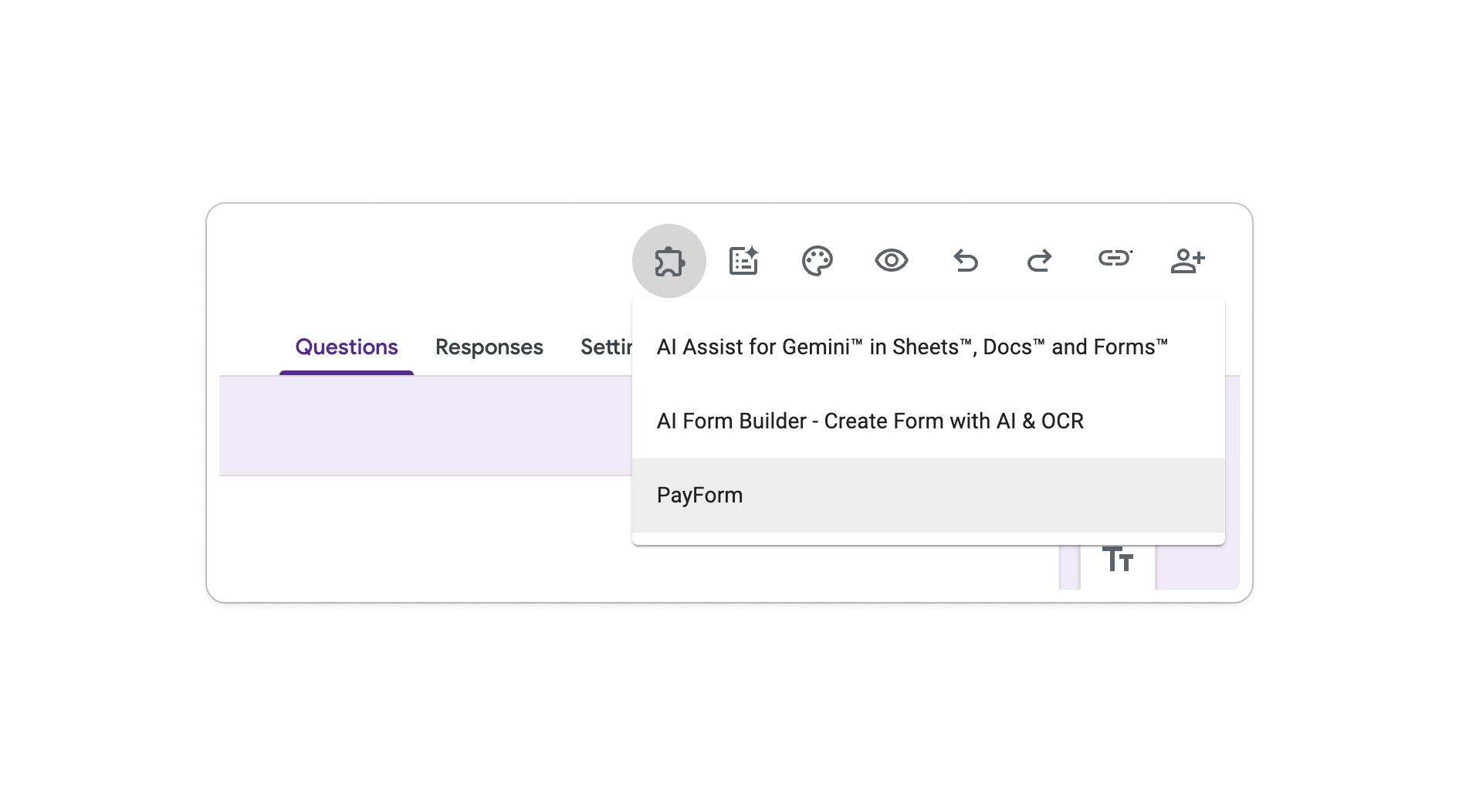
-
按照其设置指南进行操作: 连接支持的支付服务,并根据附加组件开发者提供的说明配置价格。


限制:
-
功能、结账设计和支付跟踪因附加组件而异。
-
免费计划可能有限制,可能需要支付高级功能或支付处理费用。
-
附加组件可能需要权限来读取或管理您的 Google Forms 数据。
-
支持、安全更新和维护由附加组件开发者处理,而不是 Google。
Google Forms 支付变通方法的限制
所有三种方法都可以使用,但它们有一个共同的限制:Google Forms 本身不提供支付连接。根据设置,您可能需要手动将支付与响应匹配,或依赖第三方附加组件。
如果您定期收款,集成的在线支付表单 可以将表单响应和支付保持在一个工作流程中。PlatoForms 为支持的网页表单提供支付字段,并将其连接到 Stripe、PayPal 或 Square。
以下是两种方法的对比:
| 功能 | Google Forms(带变通方法) | PlatoForms |
|---|---|---|
| 原生支付字段 | 不可用 | Stripe、PayPal 和 Square |
| 表单内支付 | 需要第三方附加组件 | 可用的嵌入支付字段 |
| 动态定价 | 取决于附加组件 | 所有三种提供商均可用 |
| 上线前的测试模式 | 取决于支付工具 | Stripe 和 PayPal;Square 仅支持上线 |
| 支付与提交关联 | 取决于设置 | 包含在支付工作流程中 |
| PDF 生成和电子签名 | 非原生 | 在支持的表单工作流程中可用 |
| 需要额外的表单附加组件 | 是 | 否 |
更集成的选项:在表单中收款
如果您的企业定期收款 . 用于客户入职、服务协议、活动注册或产品订单 . 集成支付字段可以减少将响应与交易匹配所需的工作。
使用 PlatoForms,表单响应、支付状态、金额和交易详细信息保持在提交记录中连接。PlatoForms 支持三种支付提供商。每个表单仅使用一种支付方式,因为结合提供商可能会导致金额、货币或支付状态的冲突。所有三种支持固定和动态定价。集成需要符合条件的 PlatoForms 计划。PlatoForms 不收取交易费用,但支付提供商的费用仍适用。
Stripe . 卡、Apple Pay 和 Google Pay
Stripe 提供两种支付体验:嵌入支付字段和 Stripe 托管结账。使用嵌入字段,您可以选择固定金额或从另一个表单字段提取的金额。它支持信用卡和借记卡。完成 Stripe 中所需的域设置后,Apple Pay 和 Google Pay 可以在支持的浏览器和设备上显示。
Stripe 还支持 测试模式。在测试模式下连接 Stripe,并使用测试卡号检查支付流程,而无需进行实际收费。

对于动态定价,选择 从表单字段获取金额 并将支付字段连接到表单其他地方的计算值。在支付标签中添加 {{pricing}} 以在响应者完成表单时显示当前金额。

最适合: 主要接受卡片、需要 Apple Pay 或 Google Pay,或希望在上线前测试支付设置的企业。请参阅 Stripe 集成指南 以获取完整设置。
PayPal . PayPal、卡和分期付款
PayPal Payment field 在表单中显示 PayPal 的智能支付按钮。可用选项可能包括 PayPal、信用卡或借记卡和分期付款。显示的选项取决于买家的位置、订单金额、货币和 PayPal 资格等因素。
PayPal 提供 沙盒账户 进行测试。连接沙盒账户进行预览提交,这样您可以使用模拟买家和商家账户进行测试,而无需使用真钱。
最适合: 客户更喜欢 PayPal 或符合条件的分期付款选项的企业。
Square . 嵌入字段或结账重定向
Square 提供两种模式。Square Payment field 让响应者在整个表单中保持在您的表单上 . 他们在线输入卡详细信息,无需重定向。Square Checkout 在提交后将响应者重定向到 Square 托管页面,并自动向他们发送收据电子邮件。
一个重要的限制:Square 仅支持实时支付 . 没有沙盒或测试模式。任何测试提交都会向真实卡收费。如果您需要验证流程,请收取少量金额并从您的 Square 仪表板中退款。
观看:在 PlatoForms 中设置 Square Payment field . 固定定价、可变定价和在提交中查看交易 ID。
最适合: 已经使用 Square 并希望将在线表单支付连接到同一提供商的企业。请参阅 Square 集成指南 以获取完整设置。
所有三种提供商都支持固定金额和从另一个表单字段获取的金额,尽管设置标签可能有所不同。不确定使用哪个提供商?请参阅 Stripe vs. Square vs. PayPal 以进行并排比较。
您应该选择哪种方法?
| 您的情况 | 推荐方法 | 为什么适合 |
|---|---|---|
| 来自您已知或预期人员的偶尔、低量支付 | Google Forms 确认消息中的支付链接 | 设置简单,但支付必须手动与响应匹配 |
| 现场或社区活动 | Google 表单中的二维码或活动中的二维码 | 易于在屏幕或打印标志上显示 |
| 定期卡支付、Apple Pay 或 Google Pay | PlatoForms 与 Stripe | 提供嵌入或托管结账并支持测试模式 |
| 客户更喜欢 PayPal 或符合条件的分期付款选项 | PlatoForms 与 PayPal | 在表单中显示可用的 PayPal 支付选项 |
| 已经使用 Square 的企业 | PlatoForms 与 Square | 提供嵌入字段或 Square 托管结账 |
Google Forms 是一个收集响应的有用工具,但它不包含原生支付字段。如果支付是您工作流程的常规部分,集成的表单构建器可能更适合。
支付上线后,您可以设置 基于逻辑的电子邮件路由 以通知正确的团队或根据订单发送自定义确认电子邮件。需要在支付的同时收集签署的弃权书或同意书?请参阅 如何在单个表单中合并弃权书和支付。
已经在使用 Google Forms? 将您现有的表单免费导入 PlatoForms,然后配置支持的 Stripe、PayPal 或 Square 支付字段。您的 原始 Google 表单保持不变。
从头开始?开始免费 15 天试用 或自定义 活动注册模板。试用不需要信用卡。
Try PlatoForms with Your Own Form
Turn an existing PDF into an online form, or create a new form for your team.
Create your free PlatoForms account →


