A lógica condicional do Google Forms envia os respondentes para diferentes seções com base em uma resposta. Crie pelo menos duas seções, use uma pergunta de múltipla escolha ou de menu suspenso, depois escolha Mais (⋮) → Ir para a seção com base na resposta e selecione um destino para cada opção.
Isso funciona bem para ramificações básicas. Este guia mostra a configuração completa, os limites do roteamento baseado em seções e o que usar quando precisar mostrar ou ocultar perguntas individuais.
Resumo
- O Google Forms suporta ramificação baseada em seções: Respostas de múltipla escolha e de menu suspenso podem enviar os respondentes para outra seção ou enviar o formulário.
- Não fornece regras de mostrar/ocultar ao nível de pergunta ou campo: Perguntas condicionais precisam ser organizadas em seções separadas.
- Use um modelo de lógica diferente quando necessário: O PlatoForms suporta regras ao nível de campo, roteamento de páginas, cálculos, lógica gerada por IA e ações relacionadas a PDF.
O que é lógica condicional?
A lógica condicional (também chamada de lógica de ramificação ou pular) altera o que acontece a seguir com base em uma resposta anterior. Dependendo do criador de formulários, isso pode significar mostrar ou ocultar uma pergunta individual, pular uma página ou direcionar o respondente para outra seção.
Aqui está um exemplo simples. Você está planejando um evento de equipe e precisa saber:
- se alguém vai comparecer
- suas restrições alimentares (se for comparecer)
- se precisa de transporte, e
- um local de coleta (apenas se precisar de transporte)
Sem lógica condicional, seu formulário ficaria assim:
Exemplo
🟦 1. Você vai comparecer ao evento da equipe?
⚪ Sim
⚪ Não
🟦 2. Quais são suas restrições alimentares?
✏️ [Campo de texto]🟦 3. Você precisa de transporte?
⚪ Sim
⚪ Não🟦 4. Local de coleta
✏️ [Campo de texto]
Todos veem as quatro perguntas, mesmo que tenham respondido “Não” para comparecer. Alguém que não pode vir ainda precisa passar por perguntas sobre restrições alimentares e transporte que não se aplicam a eles.
Com lógica condicional ao nível de pergunta, o formulário pode responder a cada resposta e ajustar as perguntas visíveis conforme o usuário avança:
Exemplo
🟦 1. Você vai comparecer ao evento da equipe?
⚪ Sim
⚪ Não
🔀 Se Sim for selecionado, as perguntas 2–3 aparecem
🟦 2. Quais são suas restrições alimentares?
✏️ [Campo de texto]🟦 3. Você precisa de transporte?
⚪ Sim
⚪ Não🔀 Se Sim for selecionado, a pergunta 4 aparece
🟦 4. Local de coleta
✏️ [Campo de texto]
Agora, os respondentes que selecionam “Não” para comparecimento pulam o restante do formulário completamente. Aqueles que não precisam de transporte nunca veem a pergunta sobre o local de coleta. O Google Forms pode criar um resultado semelhante colocando essas perguntas em seções separadas e roteando os respondentes entre elas; ele não mostra e oculta perguntas individuais na mesma página.
A lógica condicional ajuda a manter os formulários curtos, relevantes e mais fáceis de completar. Especialmente quando um formulário tem várias condições. Os respondentes respondem a menos perguntas desnecessárias, e você coleta dados mais limpos e aplicáveis.
Como adicionar lógica condicional no Google Forms
A lógica condicional não está disponível como um tipo de pergunta padrão no Google Forms. Em vez disso, você precisará dividir seu formulário em seções e usar o roteamento documentado Ir para a seção com base na resposta do Google.
Parece complicado, mas vamos detalhar passo a passo.
💡 Novo no Google Forms? Confira este guia para começar com o Google Forms para aprender o básico.
1. Crie seu formulário
Comece criando um novo formulário em branco no Google Forms ou escolha um dos modelos disponíveis. Para este exemplo, vamos criar uma pesquisa de feedback pós-compra para uma loja online.
💡 Dica Pro: Para começar rapidamente, você pode criar um formulário por prompts com o Google Forms AI (Gemini).
Digamos que queremos coletar feedback dos clientes após uma compra. Sem lógica condicional, todos veriam a mesma longa lista de perguntas:
Exemplo
🟦 Seção 1: Status da Compra
🟦 1. Você fez uma compra?
⚪ Sim
⚪ Não🟦 Seção 2: Detalhes do Pedido
🟦 2. Número do pedido
✏️ [Campo de texto]🟦 3. Total do pedido
✏️ [Resposta curta com validação de número]🟦 Seção 3: Avaliação de Satisfação
🟦 4. Quão satisfeito você estava?
⚪ Muito satisfeito
⚪ Satisfeito
⚪ Neutro
⚪ Insatisfeito
⚪ Muito insatisfeito🟦 Seção 4: Feedback Positivo
(Mostrado para clientes satisfeitos)🟦 5. O que você amou na sua experiência?
📝 [Área de texto]🟦 Seção 5: Detalhes do Problema
(Mostrado para clientes insatisfeitos)🟦 6. O que deu errado?
☑️ Item errado recebido
☑️ Item danificado
☑️ Entrega atrasada
☑️ Má qualidade
☑️ Mau atendimento ao cliente
☑️ Outro🟦 7. Gostaria que entrássemos em contato sobre isso?
⚪ Sim, por favor, entre em contato
⚪ Não, só queria compartilhar o feedback
Sem roteamento, os respondentes podem ver perguntas que não se aplicam a eles:
- Pessoas que não compraram ainda veem perguntas relacionadas ao pedido
- Clientes felizes veem perguntas sobre “o que deu errado”
- Clientes insatisfeitos veem perguntas sobre “o que eles amaram”
Com o roteamento de seções, podemos tornar o formulário mais relevante. Vamos construir isso agora.
2. Crie e rotule suas seções
Clique no botão Adicionar seção (parece dois retângulos empilhados) na barra de ferramentas à direita. Isso divide seu formulário em seções que você pode rotular e reorganizar.

Para nossa pesquisa de feedback do cliente, precisamos saber:
- Se eles fizeram uma compra
- O que compraram (se aplicável)
- Seu nível de satisfação
- Detalhes sobre sua experiência
Vamos criar 5 seções: Status da Compra, Detalhes do Pedido, Avaliação de Satisfação, Feedback Positivo e Detalhes do Problema. Para adicionar um título a cada seção, clique dentro da seção e digite seu título.

3. Adicione suas perguntas
Selecione uma seção e clique em Adicionar pergunta na barra de ferramentas à direita. Escolha entre múltipla escolha, caixas de seleção, menu suspenso, resposta curta, parágrafo e outros tipos de perguntas.
Para nossa pesquisa, usaremos a mesma estrutura de perguntas mostrada acima, organizada em seções para status da compra, detalhes do pedido, satisfação e feedback.
4. Adicione lógica condicional
Agora é hora de adicionar ramificações. Comece com sua primeira pergunta de gatilho - no nosso caso, “Você fez uma compra?”
Clique no menu de três pontos no canto inferior direito da pergunta e selecione Ir para a seção com base na resposta. Um menu suspenso aparecerá ao lado de cada opção de resposta.

Para respostas “Não”, selecione Enviar formulário no menu suspenso - eles não precisam responder a perguntas sobre um pedido que não fizeram.
Para respostas “Sim”, selecione Ir para a seção 2 (Detalhes do Pedido) para que você possa coletar mais informações sobre a compra deles.

Na parte inferior da Seção 2 (Detalhes do Pedido), mantenha Continuar para a próxima seção para que os respondentes avancem para a Seção 3 (Avaliação de Satisfação).
Em seguida, configure a ramificação para a pergunta de satisfação. Para a pergunta “Quão satisfeito você estava?”:
- “Muito satisfeito” ou “Satisfeito” → Ir para a Seção 4 (Feedback Positivo)
- “Neutro” → Pular para Enviar formulário
- “Insatisfeito” ou “Muito insatisfeito” → Ir para a Seção 5 (Detalhes do Problema)
Dessa forma, clientes felizes podem compartilhar o que amaram, enquanto clientes insatisfeitos são direcionados para relatar problemas específicos.
Na parte inferior da Seção 4 (Feedback Positivo), altere o próximo destino de Continuar para a próxima seção para Enviar formulário. Caso contrário, os respondentes satisfeitos continuarão para a Seção 5 (Detalhes do Problema). A Seção 5 é a seção final, então pode enviar o formulário quando concluída.
5. Teste seu formulário
Antes de ir ao ar, clique em Visualizar (o ícone do olho) no canto superior direito. A visualização abre em uma nova janela. Teste a lógica tentando diferentes combinações de respostas para garantir que os respondentes sejam direcionados para as seções corretas.

Seis limites da lógica baseada em seções no Google Forms
A ramificação do Google Forms é útil quando um pequeno número de respostas leva a seções claramente definidas. Esses limites são importantes quando o formulário precisa de comportamento ao nível de campo ou muitas regras interconectadas.
1. Lógica baseada em seções em vez de ao nível de pergunta
A lógica do Google Forms funciona ao nível de seção. Você não pode mostrar ou ocultar uma única pergunta na mesma página com base em uma resposta anterior. Em vez disso, perguntas condicionais devem ser agrupadas em seções que os respondentes entram ou pulam.
À medida que o número de caminhos condicionais cresce, o formulário pode precisar de mais seções e se tornar mais difícil de revisar como um fluxo completo.
2. Nenhuma visão geral visual única da lógica
O Google Forms não fornece um mapa visual separado ou uma lista consolidada de todas as regras de roteamento.
Você precisa revisar as perguntas relevantes e os destinos das seções individualmente, depois visualizar cada caminho para verificar rotas incorretas ou rotas que não alcançam a seção ou envio pretendido.
3. Nenhuma condição de ramificação combinada no editor nativo
Cada decisão de roteamento nativa é baseada na resposta selecionada para uma pergunta de múltipla escolha ou menu suspenso. O editor não combina respostas de várias perguntas em uma regra de ramificação.
Exemplo: Você não pode criar uma regra nativa que direcione os respondentes para uma seção de desconto apenas quando eles são compradores de primeira viagem e gastaram mais de $100.
4. A ramificação é limitada a dois tipos de perguntas
O Google documenta Múltipla escolha e Menu suspenso como os tipos de perguntas que suportam Ir para a seção com base na resposta. Outros tipos de perguntas podem usar recursos como validação de resposta, mas não podem atuar como gatilhos de roteamento nativos:
-
Resposta curta/Texto: Sem ramificação baseada em palavras-chave.
-
Caixas de seleção: Sem lógica baseada em múltiplas seleções.
-
Datas e Números: Você não pode mostrar perguntas com base em limites de idade ou intervalos de datas.
5. Nenhuma regra de ramificação de resposta em branco ou inversa
O Google Forms roteia a partir da opção de resposta que um respondente seleciona. Não fornece uma regra nativa como “rotear aqui quando esta pergunta não for respondida” ou uma condição inversa geral.
Você pode às vezes representar o caso oposto com uma opção de resposta explícita, mas condições negativas mais gerais exigem um modelo de lógica diferente.
6. Cada rota requer configuração e teste manuais
Cada rota condicional deve ser configurada em sua pergunta de gatilho e testada na visualização. Isso é gerenciável para algumas ramificações, mas requer mais coordenação à medida que o número de rotas aumenta.
Se o roteamento baseado em seções já corresponder ao seu formulário, o Google Forms pode ser suficiente. Considere a lógica ao nível de campo quando quiser alterar campos individuais sem dividir o formulário em seções adicionais.
Google Forms e PlatoForms usam modelos de lógica diferentes
O Google Forms direciona os respondentes entre seções. O PlatoForms também pode aplicar regras a campos individuais, páginas, valores e conteúdo de PDF gerado. O modelo certo depende do que o formulário precisa fazer.
| Recurso | Google Forms | PlatoForms |
|---|---|---|
| Escopo da lógica | Direcionar para outra seção ou enviar | Mostrar ou ocultar campos, pular páginas e controlar valores |
| Gatilhos de ramificação | Múltipla escolha e menu suspenso | Texto, número, data, escolha e outros campos suportados |
| Configuração de regras | Configurar destinos em cada pergunta de gatilho | Painel de lógica manual, geração por IA ou editor JSON |
| Valores calculados ou reutilizados | Não faz parte do roteamento de seções | Definir, calcular, limpar ou reutilizar valores de campos suportados |
| Lógica de PDF gerado | Sem regras nativas de saída de PDF preenchido | Mostrar ou ocultar campos em PDFs gerados |
Como configurar lógica ao nível de campo no PlatoForms
O PlatoForms oferece regras manuais, geração por IA e edição JSON no mesmo painel de Lógica. Para uma regra manual básica, siga estas etapas da documentação de lógica de formulários:
-
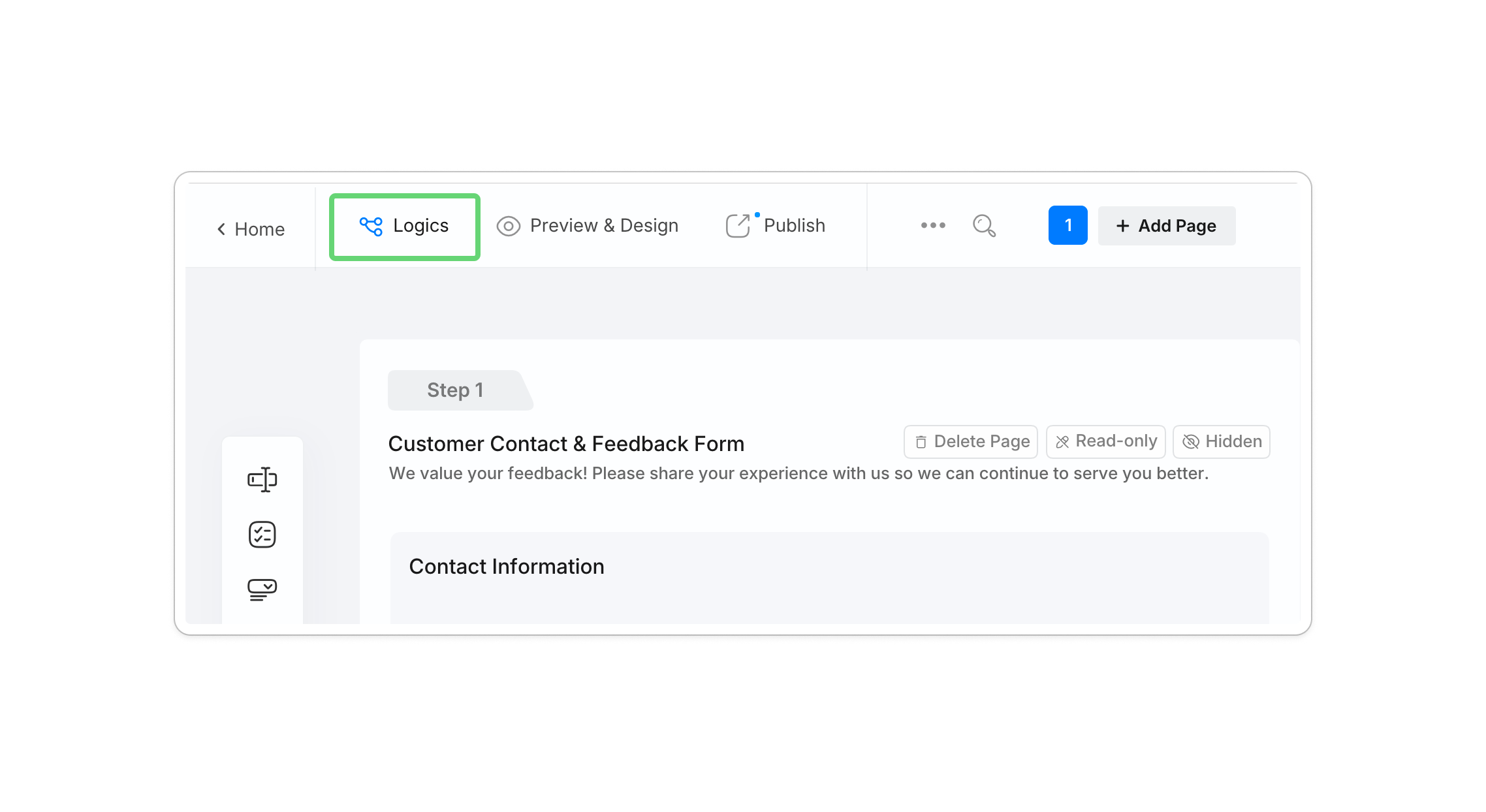
Abra o Painel de Lógicas: Clique no botão Lógicas no canto superior esquerdo do construtor de formulários.
-
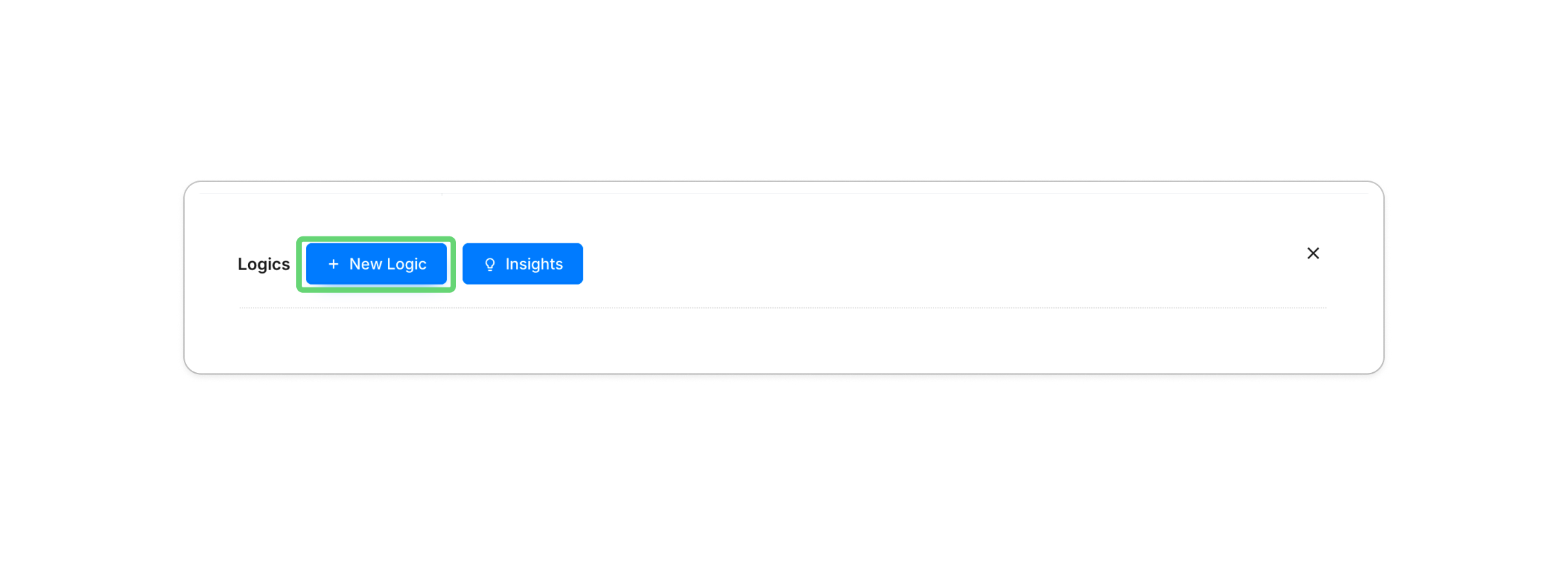
Criar Nova Lógica: Clique em + Nova Lógica.
-
Defina o Gatilho (SE): Selecione seu campo e critérios (por exemplo,
Se #Café ou Chá? for igual a Café). -
Defina a Ação (ENTÃO): Defina o que acontece (por exemplo,
Então Mostrar #Creme ou Açúcar?). -
Visualizar & Testar: Use o modo de visualização para garantir que seus caminhos de ramificação fluam corretamente.


Se preferir, escolha Gerar por IA e descreva a regra em linguagem simples, ou abra o editor JSON para controle direto. Revise e teste as regras geradas ou editadas antes de publicar.
Cenários comuns de lógica
Abaixo está uma visão geral rápida dos padrões de lógica mais comuns que você pode construir com o PlatoForms.
| Cenário de lógica | O que faz | Exemplo | Melhor para |
|---|---|---|---|
| Pergunta de salto | Mostra uma pergunta apenas quando necessário. | Mostrar “Digite o Código de Desconto” apenas se o usuário selecionar “Sim.” Lógica de Pergunta de Salto |
Pesquisas curtas, formulários de leads |
| Pular página | Envia usuários para páginas diferentes. | Direcionar usuários para “Palestrante” ou “Participante.” Configuração de Pular Página |
Formulários baseados em função, eventos |
| Lógica de ramificação | Altera perguntas com base em respostas. | 5★ → “O que você amou?” 1★ → “Como podemos melhorar?” |
Feedback, NPS, suporte |
| Definir valor | Preenche campos automaticamente. | Aplicar $100 Early Bird antes de um prazo. Lógica de Definir Valor |
Preços, inscrições |
| Cálculos | Calcula valores em tempo real. | Preço × Quantidade = Custo TotalLógica de Cálculos |
Pedidos, faturas |
| Reutilizar campos | Copia valores entre campos. | Copiar Assinatura #1 → Assinatura #2 Reutilizar campos |
Contratos, PDFs |
Construindo uma pesquisa ou formulário de feedback? Veja como projetar escalas Likert que funcionam em dispositivos móveis antes de configurar sua lógica de ramificação.
Construindo um formulário de isenção ou consentimento? Veja como configurar campos condicionais em um fluxo de trabalho real de isenção — desde divulgações de lesões pré-existentes até o roteamento de submissões para o coordenador correto.
Gerenciando lógica complexa em escala
Quando seu formulário tem dezenas de regras, você precisa de uma maneira clara de encontrar cada uma:
- Filtrar por Campo: Clique em Lógicas no painel de atributos de qualquer campo específico para ver apenas as regras que afetam essa pergunta.
- Pesquisar por ID: Use a barra de filtro no Painel de Lógica para procurar por IDs de Campo ou rótulos específicos.
Estender a lógica além das perguntas
A lógica do formulário também pode controlar o que acontece após ou em torno da coleta de dados:
- Roteamento de e-mail condicional: Envie diferentes notificações com base nas respostas do formulário.
- Saída de PDF condicional: Incluir ou omitir campos no documento gerado de acordo com uma regra.
- Processos multi-pessoa: Use Workflow quando diferentes pessoas precisarem completar ou aprovar etapas separadas. Um fluxo de trabalho é diferente do roteamento de páginas dentro de um formulário.
Assista ao tutorial de lógica condicional
Quando você precisa de mais do que roteamento baseado em seções
Se seu Google Form já funciona, mantenha-o. Se o roteamento baseado em seções se tornou difícil de manter, você pode ver o que é transferido durante uma importação do Google Forms, depois importar o formulário e adicionar lógica ao nível de pergunta sem reconstruir sua estrutura. Você também pode começar com um modelo de pesquisa pronto e personalizar seus campos e regras.
Antes de construir, você também pode revisar o guia de lógica de formulários.
Try PlatoForms with Your Own Form
Turn an existing PDF into an online form, or create a new form for your team.
Create your free PlatoForms account →