


Pour analyser les réponses de Google Forms, ouvrez l’onglet Réponses du formulaire : Résumé montre un graphique pour chaque question, et Question et Individuelle montrent les réponses une question ou une soumission à la fois. Pour filtrer, comparer des groupes ou construire des tableaux croisés dynamiques, liez le formulaire à Google Sheets. Pour les données d’abandon, les alertes basées sur des métriques ou les rapports partageables réutilisables, utilisez un outil de reporting.
Ce que nous couvrirons :
Ce que Google Forms vous montre
Ouvrez votre formulaire et cliquez sur Réponses. Google Forms vous offre trois vues :
- Résumé : un graphique ou une liste pour chaque question, afin que vous puissiez voir comment les réponses sont réparties en un coup d’œil.
- Question : chaque réponse à une question, ce qui est utile pour lire les réponses écrites.
- Individuelle : une soumission à la fois.

Google et Google Forms sont des marques déposées de Google LLC.
L’onglet Réponses compte uniquement les réponses soumises, il ne montre donc pas combien de personnes ont ouvert le formulaire et sont parties sans soumettre. Sur les plans éligibles de Google Workspace ou Google AI, Gemini peut résumer les réponses en texte libre lorsque le formulaire répond à ses exigences, comme avoir de 3 à 200 réponses ; il ne résume pas les réponses aux quiz. Voir comment Gemini fonctionne dans Google Forms pour ses autres limites.
Configurez le formulaire pour que les réponses soient faciles à analyser
L’analyse est plus facile lorsque le formulaire collecte des réponses sous une forme que vous pouvez compter :
- Utilisez des questions à choix pour tout ce que vous voulez regrouper, comme le département, le lieu ou la notation. Les réponses en texte libre comme “Ventes”, “équipe de vente” et “SLS” deviennent trois groupes différents.
- Posez la question de regroupement une fois, rendez-la obligatoire, et placez-la près du début, afin que chaque réponse soumise puisse être regroupée de la même manière.
- Gardez une idée par question. “À quel point êtes-vous satisfait du prix et du support ?” est difficile à interpréter de manière fiable, car un score bas ne montre pas quelle partie en est la cause.
Si beaucoup de gens commencent le formulaire et peu le terminent, le problème peut venir du formulaire lui-même. Voir pourquoi les gens abandonnent les formulaires et comment les faire revenir.
Filtrer et comparer les réponses dans Google Sheets
Pour tout ce qui dépasse les graphiques de résumé, déplacez les réponses vers Google Sheets. Chaque réponse devient une ligne, et chaque question une colonne.
- Liez le formulaire à une feuille. Dans l’onglet Réponses du formulaire, cliquez sur Lien vers Sheets, ou cliquez sur Plus, puis Sélectionner la destination des réponses, et choisissez Créer une nouvelle feuille de calcul ou Sélectionner une feuille de calcul existante. Si vous créez une nouvelle feuille de réponses, les collaborateurs du formulaire y ont automatiquement accès. Les modifications ultérieures de partage du formulaire ne sont pas copiées sur la feuille, alors vérifiez les paramètres de partage de la feuille.
- Filtrez pour un groupe. Dans la feuille, sélectionnez les données et cliquez sur Données, puis Créer un filtre. Cliquez sur l’icône de filtre dans un en-tête de colonne pour filtrer par valeurs, par exemple un département, ou par condition, par exemple une plage de dates. Si d’autres personnes utilisent la même feuille, cliquez sur Données, puis Créer une vue de filtre à la place : une vue de filtre ne change que votre vue, et vous pouvez la partager.
- Comptez les réponses par groupe. Sélectionnez les données et cliquez sur Insérer, puis Tableau croisé dynamique. Dans le panneau latéral, ajoutez la question de regroupement, comme Équipe, sous Lignes. Pour une notation sur une échelle numérique, ajoutez-la sous Valeurs et résumez-la par MOYENNE pour comparer les équipes. Pour une question à choix, ajoutez-la sous Colonnes, puis ajoutez-la à nouveau sous Valeurs et résumez-la par COUNTA. Cela montre combien de personnes dans chaque équipe ont choisi chaque réponse.
Vous pouvez également trier par n’importe quelle colonne et ajouter des graphiques pour les comparaisons que la vue Résumé ne dessine pas.
Les filtres et graphiques dans la feuille ne modifient pas les réponses stockées dans le formulaire. Le compromis est que vous construisez et maintenez chaque vue vous-même, et la feuille ne connaît que les réponses soumises.
Google Forms, Google Sheets et un outil de reporting comparés
| Résumé de Google Forms | Google Sheets | PlatoForms Insights | |
|---|---|---|---|
| Graphiques pour chaque question | Oui, automatique | Vous les construisez | Oui, un rapport par défaut pour chaque formulaire |
| Filtrer pour un groupe | Utilisez la feuille liée | Oui | Oui, et les filtres peuvent être enregistrés |
| Comparer les groupes (tableaux croisés) | Utilisez la feuille liée | Oui, avec des tableaux croisés dynamiques | Oui, ventilations sur les plans payants |
| Où les gens s’arrêtent | Non, seulement les réponses soumises | Non | Oui, un entonnoir de ouvert à commencé à soumis, et les champs où les gens s’arrêtent |
| Réponses écrites | Lisez-les une par une, ou résumez-les avec Gemini sur les plans éligibles | Lisez-les dans la feuille | Regroupez-les par thème et sentiment avec l’IA |
| Alertes et partage | Notifications par e-mail de nouvelle réponse, et un résumé facultatif des résultats pour les répondants | Partagez la feuille | Alertes par e-mail, liens de partage et résumés par e-mail (liens de partage et résumés sur les plans payants) |
Analyser les réponses d’un formulaire avec PlatoForms Insights
Insights crée automatiquement un rapport pour chaque formulaire PlatoForms, avec un graphique des soumissions au fil du temps et un graphique pour chaque champ rapportable. Si votre formulaire est dans Google Forms, vous pouvez l’importer gratuitement : vos questions, sections et types de questions pris en charge sont transférés, et votre formulaire d’origine n’est pas modifié.
Ce qu’Insights ajoute :
-
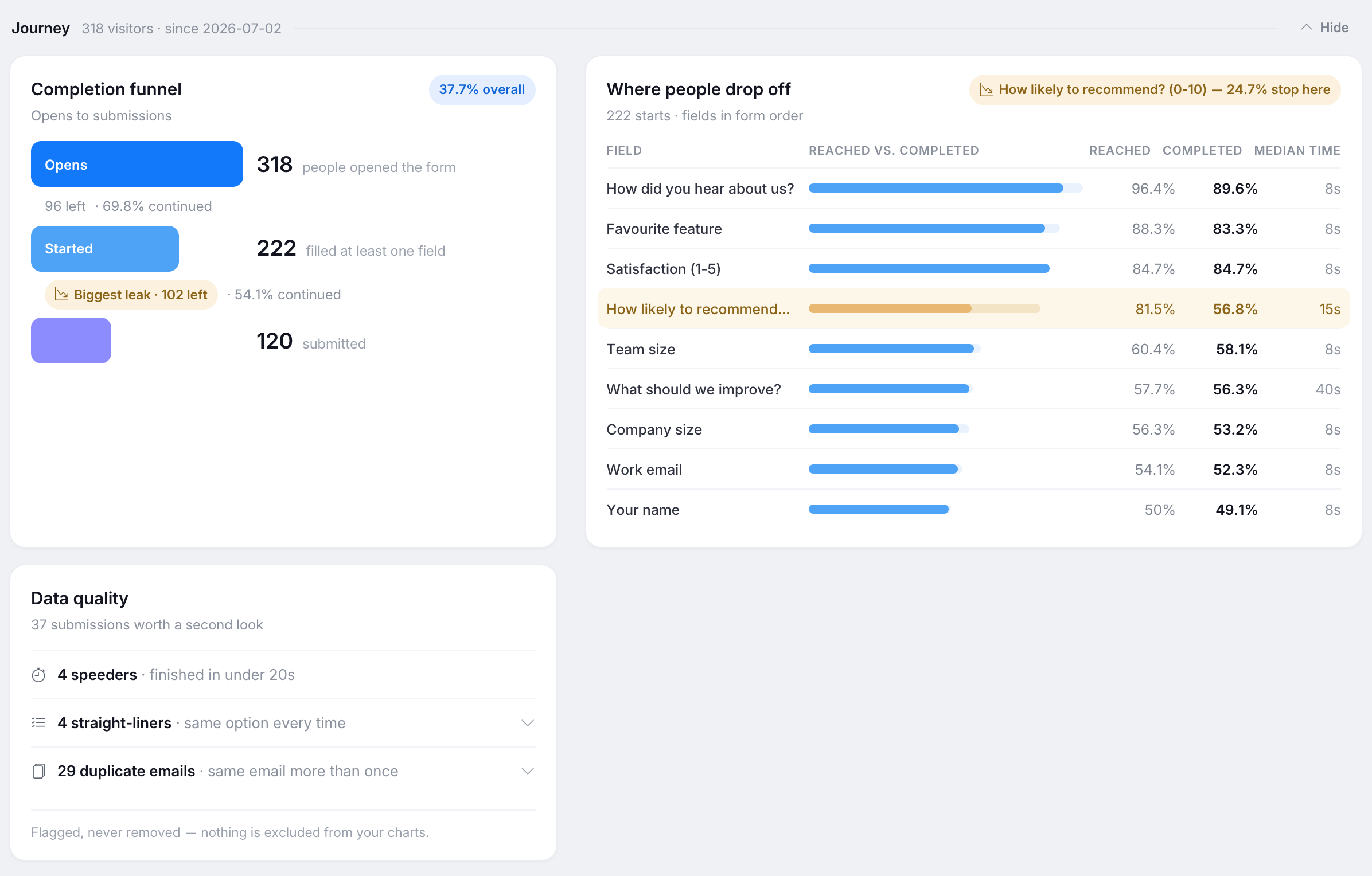
Où les gens s’arrêtent. Le parcours du visiteur montre combien de personnes ont ouvert le formulaire, l’ont commencé et l’ont soumis, marque la plus grande fuite, et liste les champs où les gens s’arrêtent.
-
Filtres que vous pouvez conserver. Cliquez sur une valeur de graphique pour explorer, filtrer le rapport, et enregistrer les filtres que vous utilisez souvent.
-
Réponses écrites, regroupées. L’IA dans Insights regroupe les réponses textuelles par thème et sentiment, rédige des résumés et répond à des questions sur le rapport. Elle utilise les crédits IA de votre équipe.
-
Objectifs, alertes et partage. Définissez un objectif de soumission, recevez une alerte par e-mail hebdomadaire lorsqu’une métrique répond à une condition que vous avez définie, et partagez le rapport par lien ou un résumé par e-mail hebdomadaire ou mensuel.

Pour examiner les soumissions individuelles, la table des Soumissions vous permet de trier par n’importe quelle colonne, combiner jusqu’à 5 colonnes, et filtrer par date de soumission.
Le plan gratuit inclut Insights avec jusqu’à 5 graphiques par rapport ; les ventilations, liens de partage et résumés par e-mail nécessitent un plan payant. L’importation copie le formulaire, pas ses réponses : vos réponses existantes restent dans Google Forms et dans toute feuille Google Sheet liée, et Insights rapporte sur ce que le formulaire importé collecte à partir de ce moment-là.
FAQ
Comment voir le résumé des réponses dans Google Forms ?
Ouvrez le formulaire et cliquez sur Réponses, puis sur l’onglet Résumé. Il affiche un graphique ou une liste pour chaque question et apparaît dès que le formulaire a au moins une réponse. Utilisez l’onglet Question pour lire chaque réponse à une question, et l’onglet Individuelle pour voir une soumission à la fois.
Comment résumer les données de Google Forms ?
Commencez par l’onglet Résumé, qui génère automatiquement un graphique pour chaque question. Pour résumer par groupe, comme la satisfaction par équipe, liez le formulaire à Google Sheets et construisez un tableau croisé dynamique. Sur les plans éligibles de Google Workspace ou Google AI, Gemini peut également résumer les réponses en texte libre.
Pouvez-vous extraire des données de Google Forms ?
Oui. Dans l’onglet Réponses, cliquez sur Plus, puis Téléchargez les réponses (.csv) pour obtenir chaque réponse sous forme de fichier CSV. Pour continuer à travailler avec les données à mesure que de nouvelles réponses arrivent, liez le formulaire à une feuille Google Sheet à la place.
Puis-je analyser mes réponses existantes de Google Forms dans PlatoForms ?
Non. L’importation d’un Google Form dans PlatoForms copie les questions, sections et types de questions pris en charge du formulaire, mais pas ses réponses, qui restent dans Google Forms et dans toute feuille Google Sheet liée. PlatoForms Insights rapporte les soumissions que le formulaire importé collecte à partir de ce moment-là.


