


要分析 Google Forms 的响应,请打开表单的 Responses 标签:Summary 显示每个问题的图表,Question 和 Individual 显示每个问题或每次提交的答案。要过滤、比较组或构建数据透视表,请将表单链接到 Google Sheets。对于流失数据、基于指标的警报或可重复使用的共享报告,请使用报告工具。
我们将涵盖的内容:
Google Forms 显示的内容
打开您的表单并点击 Responses。Google Forms 为您提供 三种视图:
- Summary: 每个问题的图表或列表,让您一目了然地看到答案的分布。
- Question: 每个问题的所有答案,适合阅读书面答案。
- Individual: 一次一个提交。

Google 和 Google Forms 是 Google LLC 的商标。
Responses 标签仅统计已提交的响应,因此它不显示有多少人打开表单后未提交。在符合条件的 Google Workspace 或 Google AI 计划中,当表单满足其要求时,Gemini 可以总结开放文本响应,例如有 3 到 200 个响应;它不总结测验响应。查看 Gemini 在 Google Forms 中的工作原理 以了解其其他限制。
设置表单以便于分析响应
当表单以您可以计数的形式收集答案时,分析会更容易:
- 使用选择题来分组您想要的内容,例如部门、地点或评分。自由文本答案如“销售”、“销售团队”和“SLS”会成为三个不同的组。
- 问题分组只问一次,设置为必填,并将其放在靠前的位置,以便每个提交的响应都可以以相同的方式分组。
- 每个问题只包含一个想法。“您对价格和支持的满意度如何?”难以可靠地解释,因为低分不能显示是哪个部分导致的。
如果很多人开始填写表单但很少有人完成,可能是表单本身的问题。查看 人们为何放弃表单以及如何让他们回来。
在 Google Sheets 中过滤和比较响应
对于超出摘要图表的任何内容,将响应移至 Google Sheets。每个响应成为一行,每个问题成为一列。
- 将表单链接到表格。 在表单的 Responses 标签中,点击 Link to Sheets,或点击 More,然后 选择响应的目的地,选择 创建新电子表格 或 选择现有电子表格。如果您创建新的响应电子表格,表单协作者会自动获得访问权限。稍后的共享更改不会复制到表格中,因此请检查表格的共享设置。
- 过滤到一个组。 在表格中,选择数据并点击 数据,然后 创建过滤器。点击列标题中的过滤器图标按值过滤,例如一个部门,或按条件过滤,例如日期范围。如果其他人使用同一张表格,请点击 数据,然后 创建过滤器视图:过滤器视图仅更改您的视图,您可以共享它。
- 按组计数答案。 选择数据并点击 插入,然后 数据透视表。在侧面板中,将分组问题(如团队)添加到 行 下。对于数字刻度上的评分,将其添加到 值 下并按 平均值 汇总以比较团队。对于选择题,将其添加到 列 下,然后再次添加到 值 下并按 计数 汇总。这显示了每个团队中有多少人选择了每个答案。
您还可以按任意列排序,并为摘要视图未绘制的比较添加图表。
表格中的过滤器和图表不会更改存储在表单中的响应。权衡之下,您需要自己构建和维护每个视图,并且表格只知道已提交的响应。
Google Forms、Google Sheets 和报告工具的比较
| Google Forms Summary | Google Sheets | PlatoForms Insights | |
|---|---|---|---|
| 每个问题的图表 | 是,自动 | 您自己构建 | 是,每个表单的默认报告 |
| 过滤到一个组 | 使用链接的表格 | 是 | 是,并且可以保存过滤器 |
| 比较组(交叉表) | 使用链接的表格 | 是,使用数据透视表 | 是,付费计划中的细分 |
| 人们停止的位置 | 不,仅限提交的响应 | 不 | 是,从打开到开始到提交的漏斗,以及人们停止的字段 |
| 书面答案 | 一一阅读,或在符合条件的计划中使用 Gemini 总结 | 在表格中阅读 | 使用 AI 按主题和情感分组 |
| 警报和共享 | 新响应电子邮件通知,以及可选的结果摘要供响应者查看 | 共享表格 | 电子邮件警报、共享链接和电子邮件摘要(共享链接和摘要需付费计划) |
使用 PlatoForms Insights 分析表单的响应
Insights 会自动为每个 PlatoForms 表单创建报告,包含随时间推移的提交图表和每个可报告字段的图表。如果您的表单在 Google Forms 中,您可以免费 导入:您的问题、部分和支持的问题类型会被传输,您的原始表单不会更改。
Insights 增加的内容:
-
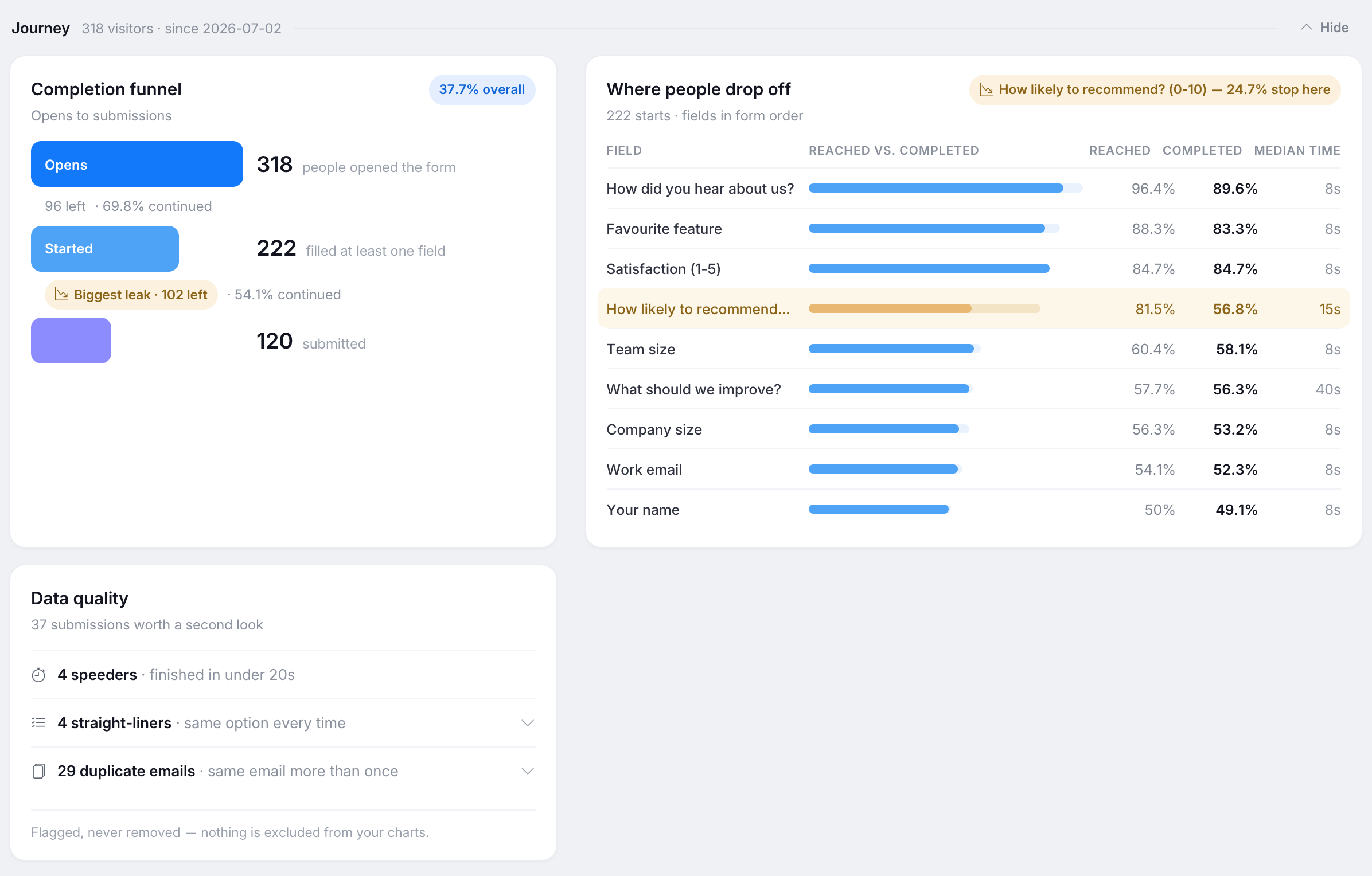
人们停止的位置。 访客旅程 显示有多少人打开表单、开始填写并提交,标记最大的流失,并列出人们停止的字段。
-
可以保留的过滤器。 点击图表值进行深入分析,过滤报告,并保存您经常使用的过滤器。
-
书面答案,分组。 Insights 中的 AI 按主题和情感分组文本答案,撰写摘要,并回答有关报告的问题。它使用您团队的 AI 积分。
-
目标、警报和共享。 设置提交目标,当指标满足您设置的条件时接收每周电子邮件警报,并通过链接或每周或每月电子邮件摘要 共享报告。

要查看单个提交,Submissions 表允许您 按任意列排序,组合最多 5 列,并按提交日期过滤。
免费计划包括最多 5 个图表的 Insights;细分、共享链接和电子邮件摘要需要付费计划。导入会复制表单,而不是其响应:您现有的答案保留在 Google Forms 和任何链接的 Google Sheet 中,Insights 会报告从那时起导入表单收集的内容。
常见问题解答
如何查看 Google Forms 的响应摘要?
打开表单并点击 Responses,然后点击 Summary 标签。它会为每个问题显示一个图表或列表,并在表单至少有一个响应后出现。使用 Question 标签可以阅读每个问题的所有答案,使用 Individual 标签可以一次查看一个提交。
如何总结 Google Forms 的数据?
从 Summary 标签开始,它会自动为每个问题绘制图表。要按组总结,例如按团队的满意度,将表单链接到 Google Sheets 并构建数据透视表。在符合条件的 Google Workspace 或 Google AI 计划中,Gemini 还可以总结开放文本响应。
可以从 Google Forms 中提取数据吗?
可以。在 Responses 标签中,点击 More,然后 下载响应 (.csv) 以获取每个响应的 CSV 文件。要在新响应到达时继续处理数据,请将表单链接到 Google Sheet。
我可以在 PlatoForms 中分析现有的 Google Forms 响应吗?
不可以。将 Google Form 导入 PlatoForms 会复制表单的问题、部分和支持的问题类型,而不是其响应,这些响应会保留在 Google Forms 和任何链接的 Google Sheet 中。PlatoForms Insights 会报告从那时起导入表单收集的提交。


