


Google Forms 没有审批步骤:每个响应都会被存储,但没有人被要求审批。要添加审批,可以安装第三方审批插件,如果需要审批的是文件,可以使用 Google Drive 审批,或者将表单导入具有审批工作流程的表单构建器中,如 PlatoForms。
Google Forms 能处理审批吗?
Google Forms 无法自行将响应发送进行审批。它将每个响应存储在表单的响应选项卡中,如果您链接了一个,还会存储在 Google 表格中。它没有一个经理审批或拒绝响应的步骤。
一个常见的解决方案是为每个新响应发送电子邮件通知,然后在链接的表格中回复或添加状态列。这适用于每周几次请求,但没有专门的审批按钮,没有附加在响应上的结构化审批记录,也没有内置的退回操作来重新打开请求并跟踪修订。
添加审批的三种方法
以下示例使用请假申请:员工提交他们想要休假的日期,他们的经理批准请求或将其退回。
| Google Forms 的审批插件 | Google Drive 文件审批 | PlatoForms 中的审批工作流程 | |
|---|---|---|---|
| 审批内容 | 通过插件自己的电子邮件和链接审批 Google Forms 响应 | Drive 中的文件,如 Google 文档或 PDF | 作为工作流程步骤的表单提交 |
| 保留您的 Google 表单 | 是 | 不使用 | 将其问题、部分和支持的问题类型复制到新表单中 |
| 适合 | 已在 Google Forms 中收集请求的简单审批或拒绝 | 审批文件,如合同或政策 | 需要多个审批者、退回更改、签名或 PDF 的请求 |
| 需要检查 | 插件可以访问的内容、存储决策的位置及其价格 | 仅某些 Workspace 版本包含 | 工作流程需要付费计划;15 天试用期包括它们 |
简而言之:选择一个插件以继续在 Google Forms 中收集请求,当需要审批的是文件时使用 Drive 审批,当请求需要在多人之间移动、返回更改或继续到另一个表单时使用工作流程工具。
使用审批插件
Google Workspace Marketplace 有第三方插件可以为 Google Forms 添加审批。许多插件会向审批者发送带有审批和拒绝链接的电子邮件,然后将决策写入链接的 Google 表格。它们由其他公司制作,而不是 Google,每个插件的工作方式不同。
要找到一个,打开您的表单,点击更多,然后插件,搜索“审批”。点击一个插件查看其详细信息,然后安装。在点击允许之前,请阅读权限请求,并比较几个插件:
- 它们在您的 Google 帐户中请求的访问权限,
- 它们存储决策的位置以及您如何查看历史记录,
- 随着您的使用量增长,它们是否需要付费计划。
如果没有适合的插件并且您的团队会编写代码,Google Apps Script 可以在有人提交表单时运行,通过可安装的表单提交触发器,并向审批者发送电子邮件。然后您需要自己构建和维护审批和拒绝步骤。触发器在创建它的人的帐户下运行,并受 Apps Script 配额限制,因此团队中需要有人拥有并维护脚本。
使用 Google Drive 文件审批
如果需要审批的是文件而不是表单响应,Google 有自己的工具。通过 Drive 审批,您可以发送 Drive 中的文件以供审批,审阅者可以审批或拒绝,并附上可选备注。当您请求多个人时,只有所有审阅者都批准后文件才被批准,一次拒绝即为拒绝。
Drive 审批适用于文件,而不是 Google Forms 响应,并且仅在某些 Google Workspace 版本中可用,因此请与您的管理员确认。
在 PlatoForms 中构建审批工作流程
当请求需要不止一个是或否的决策时,例如顺序审批者、修订循环、签名或完整的 PDF,这种方法最有用。将表单导入 PlatoForms 并添加一个审批步骤:
-
导入表单。 打开 Google Forms 导入页面,点击连接 Google 帐户,并粘贴表单的编辑 URL,即以
/edit结尾的那个。您的问题、部分和支持的问题类型都会被导入,原始 Google 表单不会被更改。导入是免费的。发布导入的表单,因为工作流程只能使用已发布的表单。 -
创建工作流程。 创建一个工作流程以导入的表单为起始步骤。在起始步骤中,将谁会收到反馈设置为持有请求者电子邮件地址的字段,以便他们被告知决策。
-
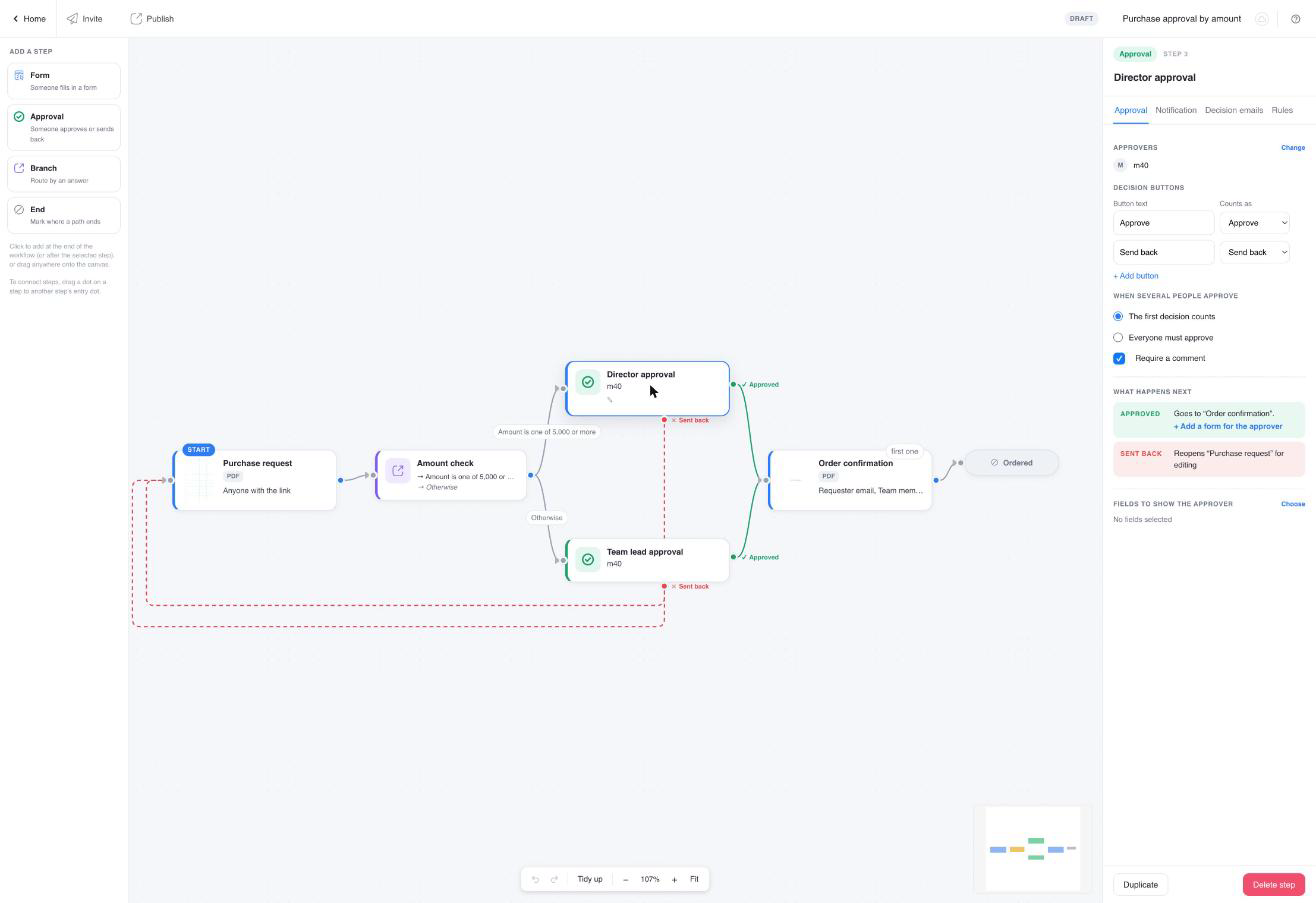
添加审批步骤。 点击审批并选择审批者:团队成员、一个组或表单上的电子邮件字段,如“经理邮箱”。如果有多人审批,选择第一个决策有效或所有人必须批准。
-
决定接下来发生什么。 将绿色的已批准点连接到下一个步骤,例如一个结束步骤或审批者签署的表单。将红色的退回点连接到起始表单:如果经理将请假申请退回,员工会收到评论和一个链接以更改日期并重新提交。请参阅带退回的审批以获取完整示例。
-
发布工作流程并分享其链接。 当有人从工作流程的链接提交起始表单时,运行开始。然后每个审批者都会收到一封带有自己链接的电子邮件。他们会看到提交的内容并选择批准或退回,团队成员无需登录即可做出决策。
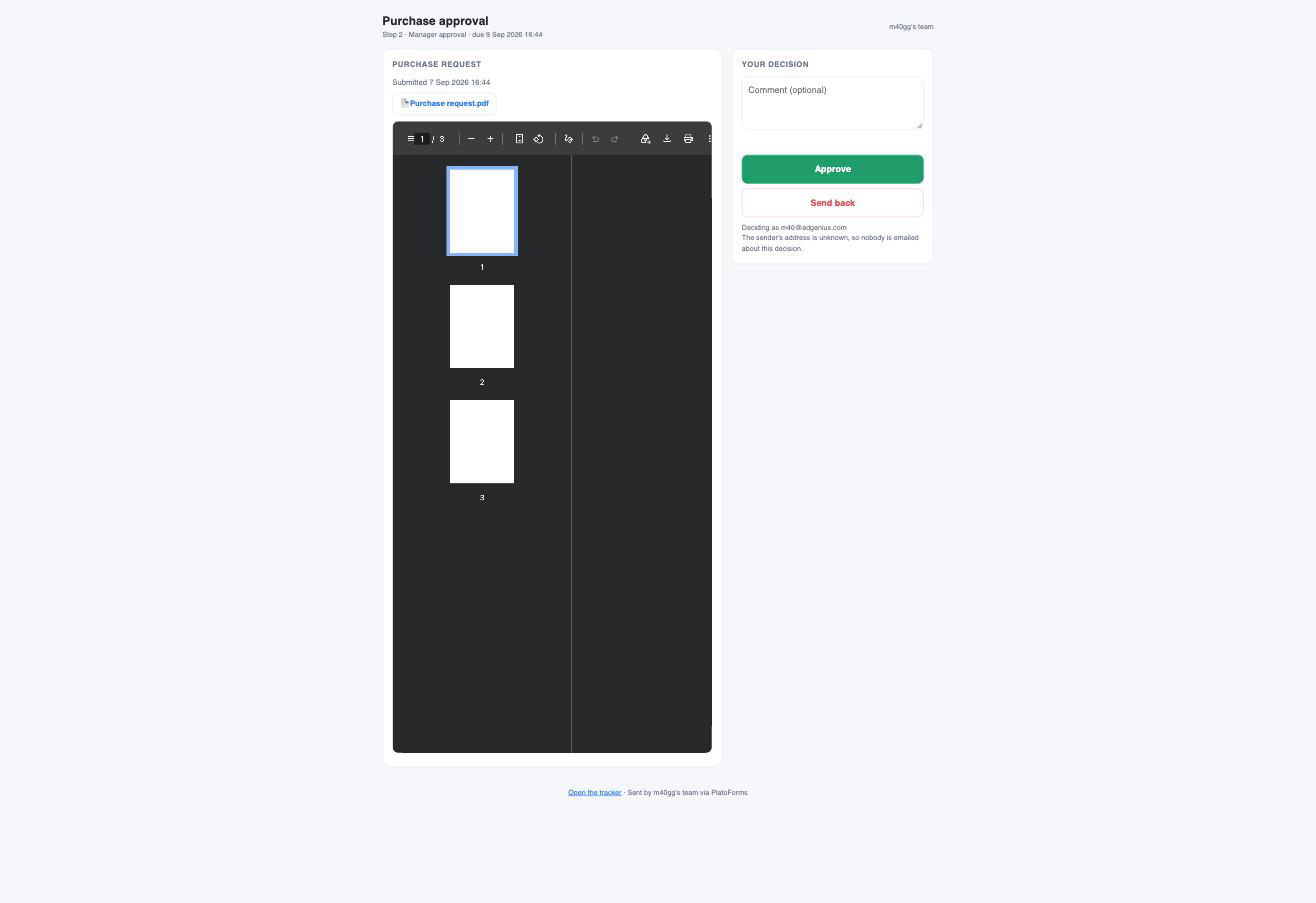


工作流程跟踪器显示每个请求、它在等待谁以及做出了什么决策。

您可以重命名决策按钮、要求评论,并设置截止日期及其过期后的处理方式:通知团队成员、重新分配请求或自动决策。
现有响应仍保留在 Google Forms 和任何链接的 Google 表格中;导入会复制表单,而不是其答案。工作流程需要付费计划,每个新帐户开始时都有 15 天的免费试用期,访问所有功能。请参阅审批工作流程以获取更多示例。
需要审批者签署相同的 PDF 吗?请参阅如何发送 PDF 以供签名。
常见问题
如何审批 Google Form 响应?
Google Forms 没有审批或拒绝步骤,因此响应仅存储在响应选项卡和任何链接的 Google 表格中。要审批它们,请从 Google Workspace Marketplace 安装第三方审批插件,或将表单导入具有审批工作流程的表单构建器中,如 PlatoForms,并添加一个审批步骤。
如何创建带审批的 Google 表单?
在 Google Forms 中构建表单,然后通过两种方式添加审批。在表单中,点击更多,然后插件,安装一个向审批者发送电子邮件的审批插件。或者将表单导入 PlatoForms,创建一个以该表单为起始步骤的工作流程,添加一个审批步骤并选择审批者。
Google 审批如何工作?
Google Drive 审批适用于 Drive 中的文件,如 Google 文档或 PDF,而不是 Google Forms 响应。您发送文件以供审批,每位审阅者可以审批或拒绝,并附上可选备注。所有审阅者都批准后文件才被批准,一次拒绝即为拒绝。审批仅在某些 Google Workspace 版本中可用。


