


Google Forms no tiene un paso de aprobación: cada respuesta se almacena, y nadie es solicitado para aprobarla. Para añadir aprobaciones, instala un complemento de aprobación de terceros, utiliza aprobaciones de Google Drive si lo que necesita aprobación es un archivo, o importa el formulario a un creador de formularios con flujos de trabajo de aprobación, como PlatoForms.
Lo que cubriremos:
¿Puede Google Forms manejar aprobaciones?
Google Forms no puede dirigir una respuesta para aprobación por sí solo. Almacena cada respuesta en la pestaña Respuestas del formulario y, si vinculas una, en una Hoja de Google. No tiene un paso donde un gerente aprueba o rechaza una respuesta.
Una solución común es una notificación por correo electrónico para cada nueva respuesta, seguida de una respuesta o una columna de estado en la hoja vinculada. Eso funciona para unas pocas solicitudes a la semana, pero no hay un botón de aprobación dedicado, no hay un registro de aprobación estructurado adjunto a la respuesta, y no hay una acción de devolución incorporada que reabra la solicitud y rastree la revisión.
Tres maneras de añadir aprobaciones
Los ejemplos a continuación utilizan una solicitud de permiso: un empleado envía las fechas que desea libre, y su gerente aprueba la solicitud o la devuelve.
| Complemento de aprobación para Google Forms | Aprobaciones de Google Drive | Flujo de trabajo de aprobación en PlatoForms | |
|---|---|---|---|
| Qué se aprueba | Respuestas de Google Forms, a través de los correos electrónicos y enlaces del complemento | Un archivo en Drive, como un Google Doc o un PDF | Envíos de formularios, como pasos en un flujo de trabajo |
| Mantiene tu Google Form | Sí | No se utiliza | Copia sus preguntas, secciones y tipos de preguntas compatibles en un nuevo formulario |
| Bueno para | Aprobación o rechazo simple en solicitudes que ya recoges en Google Forms | Aprobar un documento, como un contrato o una política | Solicitudes que necesitan varios aprobadores, devolución para cambios, una firma o un PDF |
| Qué verificar | Qué puede acceder el complemento, dónde almacena las decisiones y su precio | Solo algunas ediciones de Workspace lo incluyen | Los flujos de trabajo necesitan un plan de pago; la prueba de 15 días los incluye |
En resumen: elige un complemento para seguir recogiendo solicitudes en Google Forms, aprobaciones de Drive cuando lo que se aprueba es un documento, y una herramienta de flujo de trabajo cuando la solicitud tiene que moverse entre varias personas, volver para cambios, o continuar a otro formulario.
Usar un complemento de aprobación
El Google Workspace Marketplace tiene complementos de terceros que añaden aprobaciones a Google Forms. Muchos de ellos envían a los aprobadores un correo electrónico con enlaces de aprobación y rechazo, luego escriben la decisión en la Hoja de Google vinculada. Son creados por otras compañías, no por Google, y cada uno funciona de manera diferente.
Para encontrar uno, abre tu formulario, haz clic en Más, luego Complementos, y busca “aprobación”. Haz clic en un complemento para ver sus detalles, luego Instalar. Antes de hacer clic en Permitir, lee la solicitud de permisos y compara algunos complementos en:
- qué acceso piden en tu cuenta de Google,
- dónde almacenan las decisiones y cómo ves el historial,
- si necesitan un plan de pago a medida que tu volumen crece.
Si ningún complemento se ajusta y tu equipo escribe código, Google Apps Script puede ejecutarse cuando alguien envía el formulario, a través de un disparador de envío de formulario instalable, y enviar un correo electrónico al aprobador. Luego construyes y mantienes los pasos de aprobación y rechazo tú mismo. El disparador se ejecuta bajo la cuenta de la persona que lo creó y está sujeto a las cuotas de Apps Script, por lo que alguien del equipo necesita poseer y mantener el script.
Usar aprobaciones de Google Drive para archivos
Si lo que necesita aprobación es un documento en lugar de una respuesta de formulario, Google tiene su propia herramienta. Con aprobaciones de Drive, envías un archivo en Drive para aprobación, y los revisores lo aprueban o rechazan, con una nota opcional. Cuando pides a varias personas, el archivo se aprueba solo una vez que todos los revisores lo aprueban, y un rechazo lo rechaza.
Las aprobaciones de Drive funcionan en archivos, no en respuestas de Google Forms, y solo están disponibles en algunas ediciones de Google Workspace, así que consulta con tu administrador.
Construir el flujo de trabajo de aprobación en PlatoForms
Esta ruta es más útil cuando una solicitud necesita más de una decisión de sí o no, por ejemplo aprobadores en secuencia, un ciclo de revisión, una firma o un PDF completo. Importa el formulario a PlatoForms y añade un paso de Aprobación:
-
Importa el formulario. Abre la página de importación de Google Forms, haz clic en Conectar cuenta de Google, y pega la URL de edición del formulario, la que termina en
/edit. Tus preguntas, secciones y tipos de preguntas compatibles se transfieren, y tu Google Form original no se cambia. Importar es gratis. Publica el formulario importado, porque un flujo de trabajo solo puede usar formularios publicados. -
Crea un flujo de trabajo. Crea un flujo de trabajo con el formulario importado como el paso inicial. En el paso inicial, establece Quién recibe respuesta en el campo que contiene la dirección de correo electrónico del solicitante, para que se le informe sobre la decisión.
-
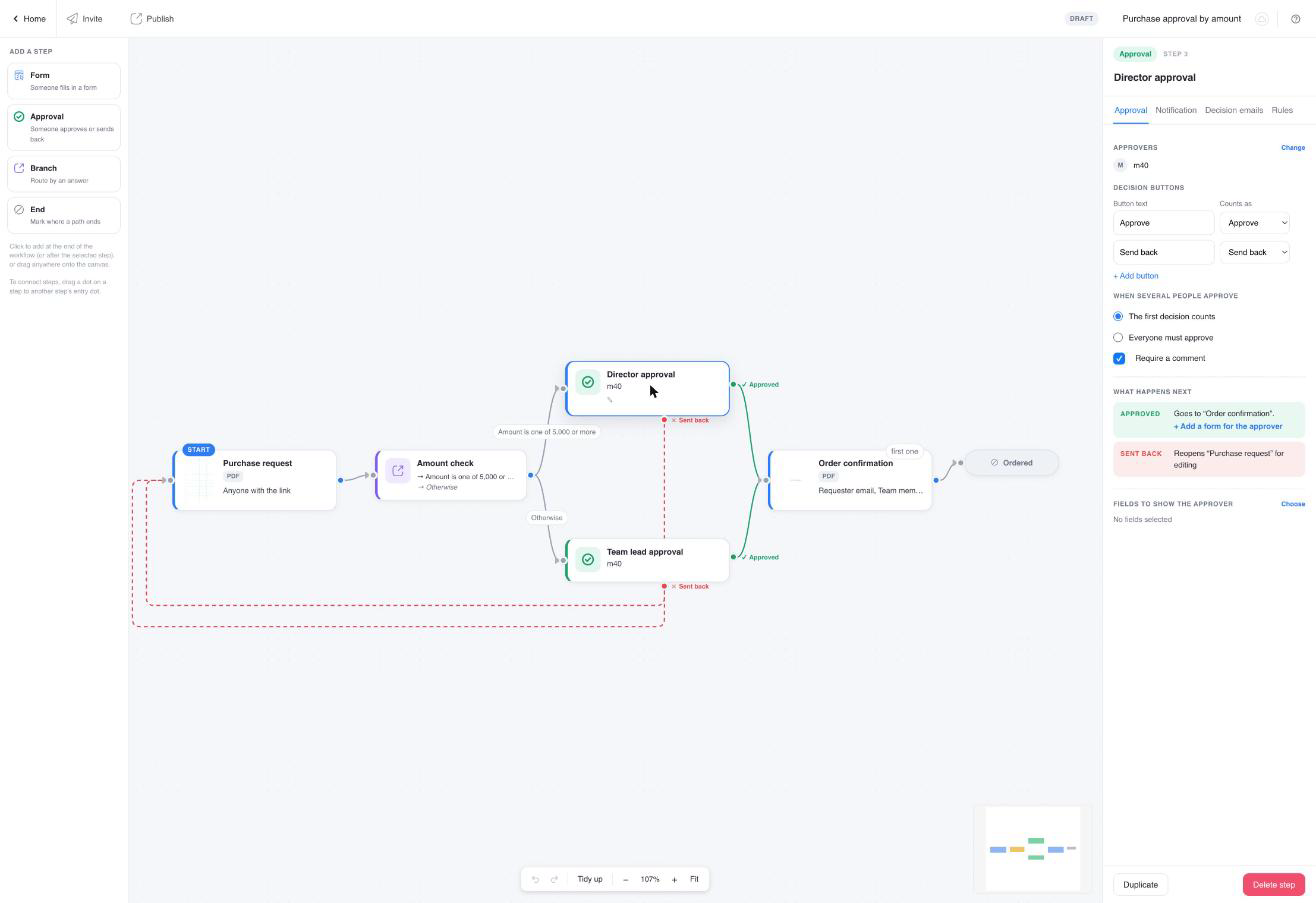
Añade un paso de Aprobación. Haz clic en Aprobación y elige a los aprobadores: miembros del equipo, un grupo, o un campo de correo electrónico en el formulario, como “Correo electrónico del gerente”. Si varias personas aprueban, elige La primera decisión cuenta o Todos deben aprobar.
-
Decide qué sucede después. Conecta el punto verde de Aprobado al siguiente paso, por ejemplo un paso de Fin o un formulario que el aprobador firma. Conecta el punto rojo de Devuelto al formulario inicial: si el gerente devuelve la solicitud de permiso, el empleado recibe el comentario y un enlace para cambiar las fechas y reenviar. Consulta Aprobación con devolución para un ejemplo completo.
-
Publica el flujo de trabajo y comparte su enlace. Una ejecución comienza cuando alguien envía el formulario inicial desde el enlace del flujo de trabajo. Cada aprobador luego recibe un correo electrónico con su propio enlace. Ven lo que se envió y eligen Aprobar o Devolver, y los miembros del equipo no necesitan iniciar sesión para decidir.
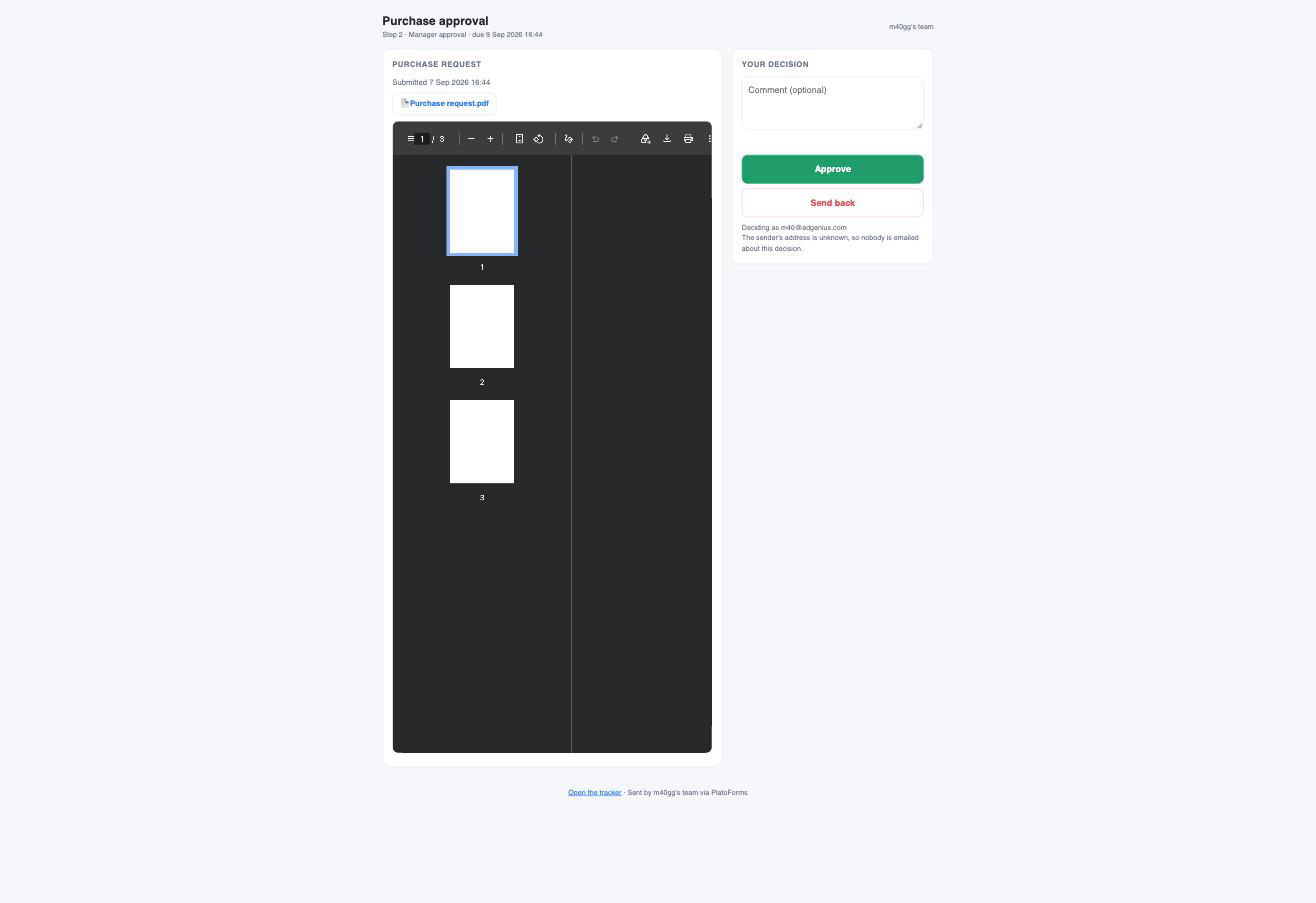


El rastreador de flujo de trabajo muestra cada solicitud, quién la está esperando y qué se decidió.

Puedes renombrar los botones de decisión, requerir un comentario, y establecer una fecha límite con lo que sucede cuando pasa: notificar a un miembro del equipo, reasignar la solicitud, o decidir automáticamente.
Las respuestas existentes permanecen en Google Forms y en cualquier Hoja de Google vinculada; la importación copia el formulario, no sus respuestas. Los flujos de trabajo necesitan un plan de pago, y cada nueva cuenta comienza con una prueba gratuita de 15 días con acceso a todas las funciones. Consulta flujos de trabajo de aprobación para más ejemplos.
¿Necesitas que el aprobador firme el mismo PDF? Consulta cómo enviar un PDF para firma.
FAQ
¿Cómo apruebo las respuestas de Google Form?
Google Forms no tiene un paso de aprobación o rechazo, por lo que las respuestas solo se almacenan en la pestaña Respuestas y en cualquier Hoja de Google vinculada. Para aprobarlas, instala un complemento de aprobación de terceros del Google Workspace Marketplace, o importa el formulario a un creador de formularios con flujos de trabajo de aprobación, como PlatoForms, y añade un paso de Aprobación.
¿Cómo crear un formulario de Google con aprobación?
Construye el formulario en Google Forms, luego añade aprobaciones de una de dos maneras. En el formulario, haz clic en Más, luego Complementos, e instala un complemento de aprobación que envíe correos electrónicos a los aprobadores. O importa el formulario a PlatoForms, crea un flujo de trabajo con el formulario como el paso inicial, añade un paso de Aprobación y elige a los aprobadores.
¿Cómo funcionan las aprobaciones de Google?
Las aprobaciones de Google Drive funcionan en archivos en Drive, como un Google Doc o un PDF, no en respuestas de Google Forms. Envías un archivo para aprobación, y cada revisor lo aprueba o rechaza, con una nota opcional. El archivo se aprueba una vez que todos los revisores lo aprueban, y un rechazo lo rechaza. Las aprobaciones solo están disponibles en algunas ediciones de Google Workspace.


