


O Google Forms não possui uma etapa de aprovação: cada resposta é armazenada e ninguém é solicitado a aprová-la. Para adicionar aprovações, instale um complemento de aprovação de terceiros, use as aprovações do Google Drive se o que precisa ser aprovado for um arquivo, ou importe o formulário para um construtor de formulários com fluxos de trabalho de aprovação, como o PlatoForms.
O que vamos abordar:
O Google Forms pode lidar com aprovações?
O Google Forms não pode encaminhar uma resposta para aprovação por conta própria. Ele armazena cada resposta na aba Respostas do formulário e, se você vincular uma, em uma Planilha Google. Não há uma etapa onde um gerente aprova ou rejeita uma resposta.
Uma solução comum é uma notificação por e-mail para cada nova resposta, seguida de uma resposta ou uma coluna de status na planilha vinculada. Isso funciona para algumas solicitações por semana, mas não há um botão de aprovação dedicado, nenhum registro estruturado de aprovação anexado à resposta e nenhuma ação embutida de devolução que reabre a solicitação e rastreia a revisão.
Três maneiras de adicionar aprovações
Os exemplos abaixo usam uma solicitação de licença: um funcionário envia as datas que deseja folgar, e seu gerente aprova a solicitação ou a devolve.
| Complemento de aprovação para Google Forms | Aprovações do Google Drive | Fluxo de trabalho de aprovação no PlatoForms | |
|---|---|---|---|
| O que é aprovado | Respostas do Google Forms, através dos próprios e-mails e links do complemento | Um arquivo no Drive, como um Google Doc ou um PDF | Envios de formulários, como etapas em um fluxo de trabalho |
| Mantém seu Google Form | Sim | Não utilizado | Copia suas perguntas, seções e tipos de perguntas suportados em um novo formulário |
| Bom para | Aprovação ou rejeição simples em solicitações que você já coleta no Google Forms | Aprovar um documento, como um contrato ou uma política | Solicitações que precisam de vários aprovadores, devolução para alterações, uma assinatura ou um PDF |
| O que verificar | O que o complemento pode acessar, onde ele armazena decisões e seu preço | Apenas algumas edições do Workspace incluem isso | Fluxos de trabalho precisam de um plano pago; o teste de 15 dias inclui eles |
Em resumo: escolha um complemento para continuar coletando solicitações no Google Forms, aprovações do Drive quando o que está sendo aprovado é um documento, e uma ferramenta de fluxo de trabalho quando a solicitação precisa passar por várias pessoas, voltar para alterações ou continuar para outro formulário.
Use um complemento de aprovação
O Google Workspace Marketplace possui complementos de terceiros que adicionam aprovações ao Google Forms. Muitos deles enviam aos aprovadores um e-mail com links de aprovação e rejeição, e então escrevem a decisão na Planilha Google vinculada. Eles são feitos por outras empresas, não pelo Google, e cada um funciona de maneira diferente.
Para encontrar um, abra seu formulário, clique em Mais, depois em Complementos, e procure por “aprovação”. Clique em um complemento para ver seus detalhes, depois em Instalar. Antes de clicar em Permitir, leia a solicitação de permissões e compare alguns complementos em:
- quais acessos eles pedem em sua conta do Google,
- onde eles armazenam decisões e como você vê o histórico,
- se eles precisam de um plano pago à medida que seu volume cresce.
Se nenhum complemento se encaixar e sua equipe escrever código, o Google Apps Script pode ser executado quando alguém envia o formulário, através de um gatilho de envio de formulário instalável, e enviar um e-mail ao aprovador. Você então constrói e mantém as etapas de aprovação e rejeição por conta própria. O gatilho é executado na conta da pessoa que o criou e está sujeito às cotas do Apps Script, então alguém da equipe precisa possuir e manter o script.
Use aprovações do Google Drive para arquivos
Se o que precisa ser aprovado é um documento em vez de uma resposta de formulário, o Google tem sua própria ferramenta. Com as aprovações do Drive, você envia um arquivo no Drive para aprovação, e os revisores aprovam ou rejeitam, com uma nota opcional. Quando você pede a várias pessoas, o arquivo é aprovado apenas quando todos os revisores aprovam, e uma rejeição o rejeita.
As aprovações do Drive funcionam em arquivos, não em respostas do Google Forms, e estão disponíveis apenas em algumas edições do Google Workspace, então verifique com seu administrador.
Construa o fluxo de trabalho de aprovação no PlatoForms
Este caminho é mais útil quando uma solicitação precisa de mais de uma decisão de sim ou não, por exemplo, aprovadores em sequência, um ciclo de revisão, uma assinatura ou um PDF completo. Importe o formulário para o PlatoForms e adicione uma etapa de Aprovação:
-
Importe o formulário. Abra a página de importação do Google Forms, clique em Conectar Conta do Google e cole a URL de edição do formulário, aquela que termina em
/edit. Suas perguntas, seções e tipos de perguntas suportados são transferidos, e seu formulário original do Google não é alterado. A importação é gratuita. Publique o formulário importado, pois um fluxo de trabalho só pode usar formulários publicados. -
Crie um fluxo de trabalho. Crie um fluxo de trabalho com o formulário importado como a etapa inicial. Na etapa inicial, defina Quem recebe o retorno para o campo que contém o endereço de e-mail do solicitante, para que eles sejam informados sobre a decisão.
-
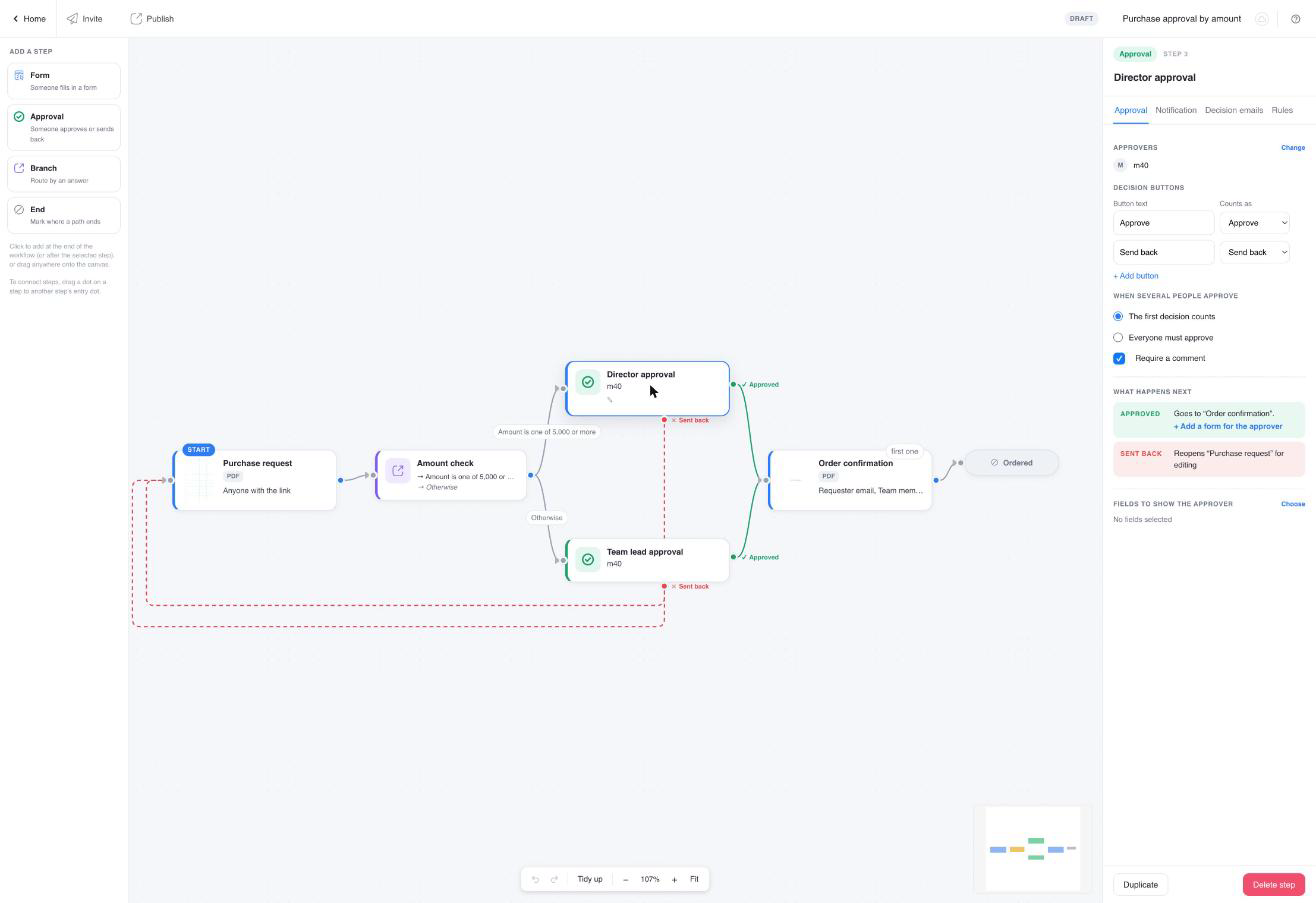
Adicione uma etapa de Aprovação. Clique em Aprovação e escolha os aprovadores: membros da equipe, um grupo ou um campo de e-mail no formulário, como “E-mail do gerente”. Se várias pessoas aprovarem, escolha A primeira decisão conta ou Todos devem aprovar.
-
Decida o que acontece a seguir. Conecte o ponto verde Aprovado à próxima etapa, por exemplo, uma etapa Fim ou um formulário que o aprovador assina. Conecte o ponto vermelho Devolvido ao formulário inicial: se o gerente devolver a solicitação de licença, o funcionário recebe o comentário e um link para alterar as datas e reenviar. Veja Aprovação com devolução para um exemplo completo.
-
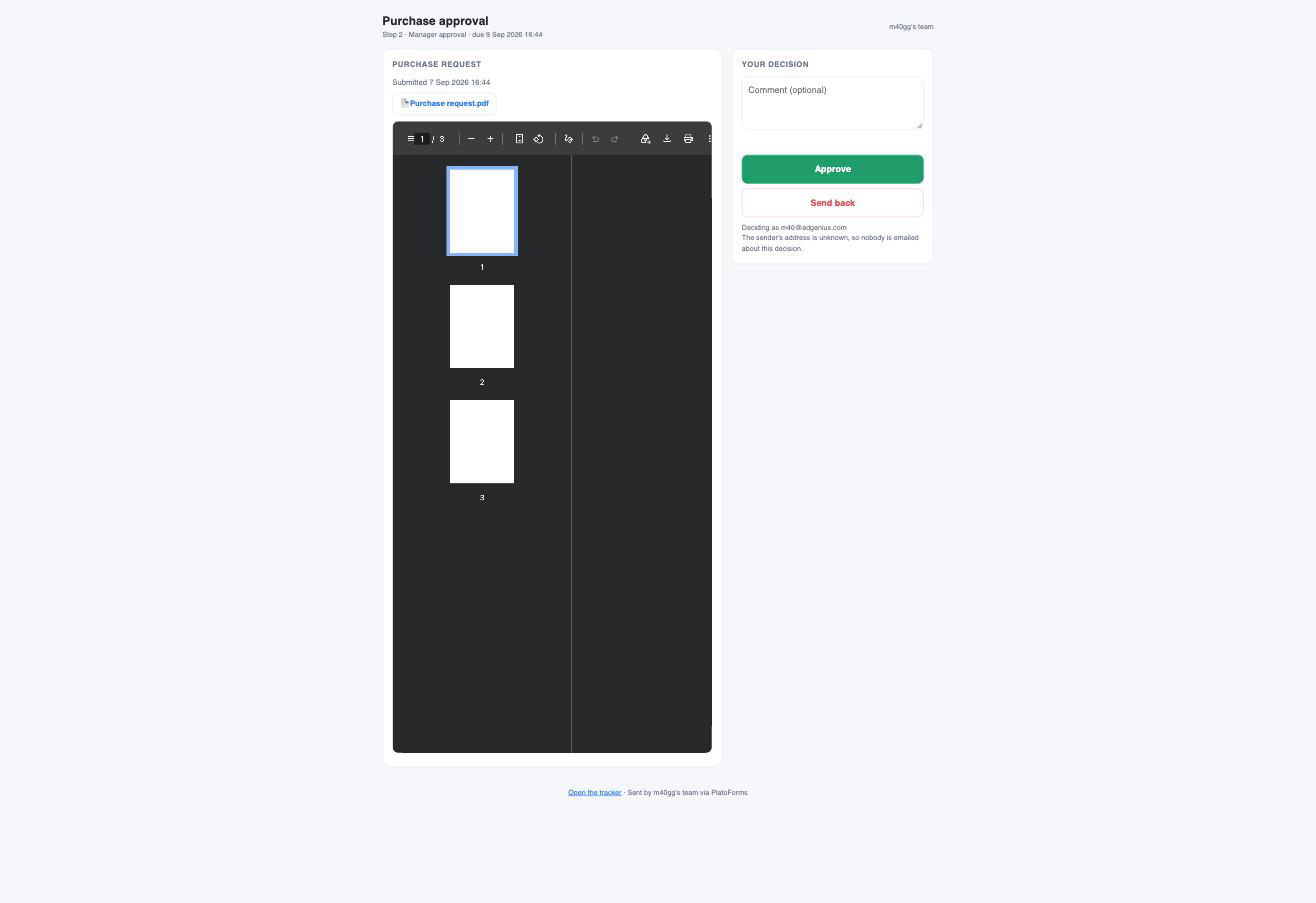
Publique o fluxo de trabalho e compartilhe seu link. Uma execução começa quando alguém envia o formulário inicial a partir do link do fluxo de trabalho. Cada aprovador então recebe um e-mail com seu próprio link. Eles veem o que foi enviado e escolhem Aprovar ou Devolver, e os membros da equipe não precisam fazer login para decidir.


O rastreador de fluxo de trabalho mostra cada solicitação, quem está aguardando e o que foi decidido.

Você pode renomear os botões de decisão, exigir um comentário e definir um prazo com o que acontece quando ele expira: notificar um membro da equipe, reatribuir a solicitação ou decidir automaticamente.
As respostas existentes permanecem no Google Forms e em qualquer Planilha Google vinculada; a importação copia o formulário, não suas respostas. Os fluxos de trabalho precisam de um plano pago, e cada nova conta começa com um teste gratuito de 15 dias com acesso a todos os recursos. Veja fluxos de trabalho de aprovação para mais exemplos.
Precisa que o aprovador assine o mesmo PDF? Veja como enviar um PDF para assinatura.
FAQ
Como aprovo respostas do Google Forms?
O Google Forms não possui uma etapa de aprovação ou rejeição, então as respostas são apenas armazenadas na aba Respostas e em qualquer Planilha Google vinculada. Para aprová-las, instale um complemento de aprovação de terceiros do Google Workspace Marketplace, ou importe o formulário para um construtor de formulários com fluxos de trabalho de aprovação, como o PlatoForms, e adicione uma etapa de Aprovação.
Como criar um formulário do Google com aprovação?
Construa o formulário no Google Forms, então adicione aprovações de uma das duas maneiras. No formulário, clique em Mais, depois em Complementos, e instale um complemento de aprovação que envie e-mails aos aprovadores. Ou importe o formulário para o PlatoForms, crie um fluxo de trabalho com o formulário como a etapa inicial, adicione uma etapa de Aprovação e escolha os aprovadores.
Como funcionam as aprovações do Google?
As aprovações do Google Drive funcionam em arquivos no Drive, como um Google Doc ou um PDF, não nas respostas do Google Forms. Você envia um arquivo para aprovação, e cada revisor aprova ou rejeita, com uma nota opcional. O arquivo é aprovado assim que todos os revisores aprovam, e uma rejeição o rejeita. As aprovações estão disponíveis apenas em algumas edições do Google Workspace.


