


Google Forms hat keinen Genehmigungsschritt: Jede Antwort wird gespeichert, und niemand wird gebeten, sie zu genehmigen. Um Genehmigungen hinzuzufügen, installieren Sie ein Drittanbieter-Genehmigungs-Add-on, verwenden Sie Google Drive-Genehmigungen, wenn das zu genehmigende Element eine Datei ist, oder importieren Sie das Formular in einen Formular-Builder mit Genehmigungs-Workflows, wie PlatoForms.
Was wir behandeln werden:
Kann Google Forms Genehmigungen verwalten?
Google Forms kann eine Antwort nicht eigenständig zur Genehmigung weiterleiten. Es speichert jede Antwort im Reiter Antworten des Formulars und, wenn Sie eines verknüpfen, in einem Google Sheet. Es gibt keinen Schritt, bei dem ein Manager eine Antwort genehmigt oder ablehnt.
Ein häufiger Workaround ist eine E-Mail-Benachrichtigung für jede neue Antwort, gefolgt von einer Antwort oder einer Statusspalte im verknüpften Sheet. Das funktioniert für ein paar Anfragen pro Woche, aber es gibt keinen speziellen Genehmigungsbutton, keinen strukturierten Genehmigungsnachweis, der der Antwort beigefügt ist, und keine eingebaute Rücksendungsaktion, die die Anfrage wieder öffnet und die Überarbeitung verfolgt.
Drei Möglichkeiten, Genehmigungen hinzuzufügen
Die folgenden Beispiele verwenden einen Urlaubsantrag: Ein Mitarbeiter reicht die gewünschten freien Tage ein, und sein Manager genehmigt die Anfrage oder sendet sie zurück.
| Genehmigungs-Add-on für Google Forms | Google Drive-Genehmigungen | Genehmigungs-Workflow in PlatoForms | |
|---|---|---|---|
| Was wird genehmigt | Google Forms-Antworten, über die eigenen E-Mails und Links des Add-ons | Eine Datei in Drive, wie ein Google-Dokument oder ein PDF | Formulareinreichungen, als Schritte in einem Workflow |
| Behält Ihr Google-Formular | Ja | Nicht verwendet | Kopiert seine Fragen, Abschnitte und unterstützten Fragetypen in ein neues Formular |
| Gut für | Einfaches Genehmigen oder Ablehnen von Anfragen, die Sie bereits in Google Forms sammeln | Genehmigung eines Dokuments, wie eines Vertrags oder einer Richtlinie | Anfragen, die mehrere Genehmiger benötigen, Rücksendung für Änderungen, eine Unterschrift oder ein PDF |
| Was zu prüfen ist | Was das Add-on zugreifen kann, wo es Entscheidungen speichert und seinen Preis | Nur einige Workspace-Editionen enthalten es | Workflows benötigen einen kostenpflichtigen Plan; die 15-tägige Testversion enthält sie |
Kurz gesagt: Wählen Sie ein Add-on, um weiterhin Anfragen in Google Forms zu sammeln, Drive-Genehmigungen, wenn das zu genehmigende Element ein Dokument ist, und ein Workflow-Tool, wenn die Anfrage zwischen mehreren Personen wechseln, für Änderungen zurückgesendet oder zu einem anderen Formular weitergeleitet werden muss.
Verwenden Sie ein Genehmigungs-Add-on
Der Google Workspace Marketplace bietet Drittanbieter-Add-ons, die Genehmigungen zu Google Forms hinzufügen. Viele von ihnen senden den Genehmigern eine E-Mail mit Genehmigungs- und Ablehnungslinks und schreiben die Entscheidung dann in das verknüpfte Google Sheet. Sie werden von anderen Unternehmen hergestellt, nicht von Google, und jedes funktioniert anders.
Um eines zu finden, öffnen Sie Ihr Formular, klicken Sie auf Mehr, dann auf Add-ons, und suchen Sie nach “Genehmigung”. Klicken Sie auf ein Add-on, um dessen Details zu sehen, und dann auf Installieren. Bevor Sie auf Zulassen klicken, lesen Sie die Berechtigungsanfrage und vergleichen Sie einige Add-ons hinsichtlich:
- welchen Zugriff sie auf Ihr Google-Konto erbitten,
- wo sie Entscheidungen speichern und wie Sie die Historie sehen,
- ob sie einen kostenpflichtigen Plan benötigen, wenn Ihr Volumen wächst.
Wenn kein Add-on passt und Ihr Team Code schreibt, kann Google Apps Script ausgeführt werden, wenn jemand das Formular einreicht, über einen installierbaren Formularübermittlungs-Trigger, und den Genehmiger per E-Mail benachrichtigen. Sie bauen und pflegen die Genehmigungs- und Ablehnungsschritte dann selbst. Der Trigger läuft unter dem Konto der Person, die ihn erstellt hat, und unterliegt den Apps Script-Quoten, sodass jemand im Team das Skript besitzen und pflegen muss.
Verwenden Sie Google Drive-Genehmigungen für Dateien
Wenn das zu genehmigende Element ein Dokument und keine Formularantwort ist, hat Google ein eigenes Tool. Mit Drive-Genehmigungen senden Sie eine Datei in Drive zur Genehmigung, und Prüfer genehmigen oder lehnen sie ab, mit einer optionalen Notiz. Wenn Sie mehrere Personen fragen, wird die Datei nur genehmigt, wenn jeder Prüfer sie genehmigt, und eine Ablehnung lehnt sie ab.
Drive-Genehmigungen funktionieren bei Dateien, nicht bei Google Forms-Antworten, und sie sind nur in einigen Google Workspace-Editionen verfügbar, also überprüfen Sie dies mit Ihrem Administrator.
Erstellen Sie den Genehmigungs-Workflow in PlatoForms
Dieser Weg ist am nützlichsten, wenn eine Anfrage mehr als eine Ja-oder-Nein-Entscheidung benötigt, zum Beispiel Genehmiger in Folge, eine Überarbeitungsschleife, eine Unterschrift oder ein abgeschlossenes PDF. Importieren Sie das Formular in PlatoForms und fügen Sie einen Genehmigungsschritt hinzu:
-
Importieren Sie das Formular. Öffnen Sie die Google Forms-Importseite, klicken Sie auf Google-Konto verbinden, und fügen Sie die Bearbeitungs-URL des Formulars ein, die mit
/editendet. Ihre Fragen, Abschnitte und unterstützten Fragetypen werden übernommen, und Ihr ursprüngliches Google-Formular wird nicht geändert. Der Import ist kostenlos. Veröffentlichen Sie das importierte Formular, da ein Workflow nur veröffentlichte Formulare verwenden kann. -
Erstellen Sie einen Workflow. Erstellen Sie einen Workflow mit dem importierten Formular als Startschritt. Stellen Sie im Startschritt Wer hört zurück auf das Feld ein, das die E-Mail-Adresse des Anfragenden enthält, damit diese über die Entscheidung informiert werden.
-
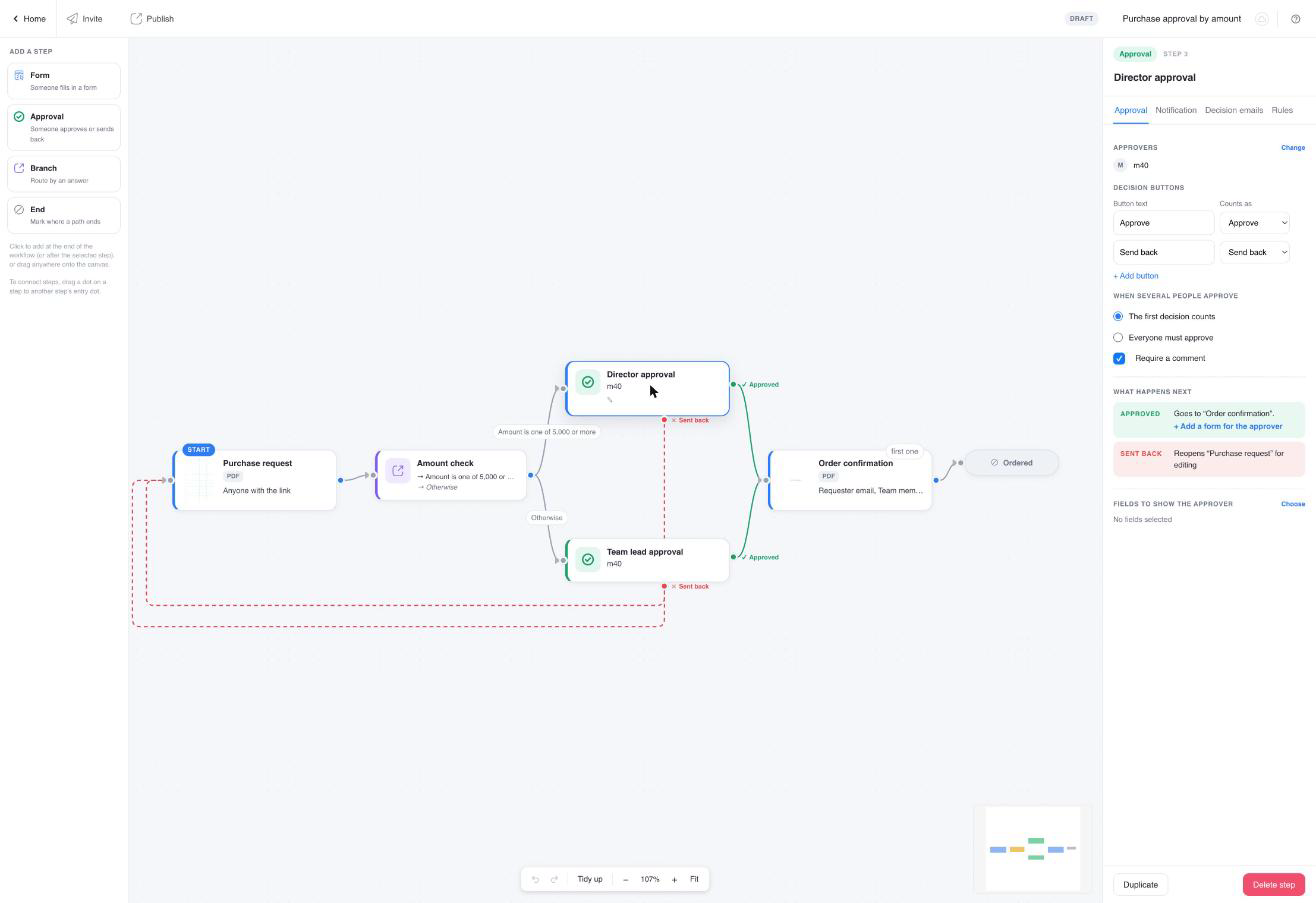
Fügen Sie einen Genehmigungsschritt hinzu. Klicken Sie auf Genehmigung und wählen Sie die Genehmiger: Teammitglieder, eine Gruppe oder ein E-Mail-Feld im Formular, wie “Manager-E-Mail”. Wenn mehrere Personen genehmigen, wählen Sie Die erste Entscheidung zählt oder Jeder muss genehmigen.
-
Entscheiden Sie, was als Nächstes passiert. Verbinden Sie den grünen Genehmigt-Punkt mit dem nächsten Schritt, zum Beispiel einem Ende-Schritt oder einem Formular, das der Genehmiger unterschreibt. Verbinden Sie den roten Zurückgesendet-Punkt mit dem Startformular: Wenn der Manager den Urlaubsantrag zurücksendet, erhält der Mitarbeiter den Kommentar und einen Link, um die Daten zu ändern und erneut einzureichen. Siehe Genehmigung mit Rücksendung für ein vollständiges Beispiel.
-
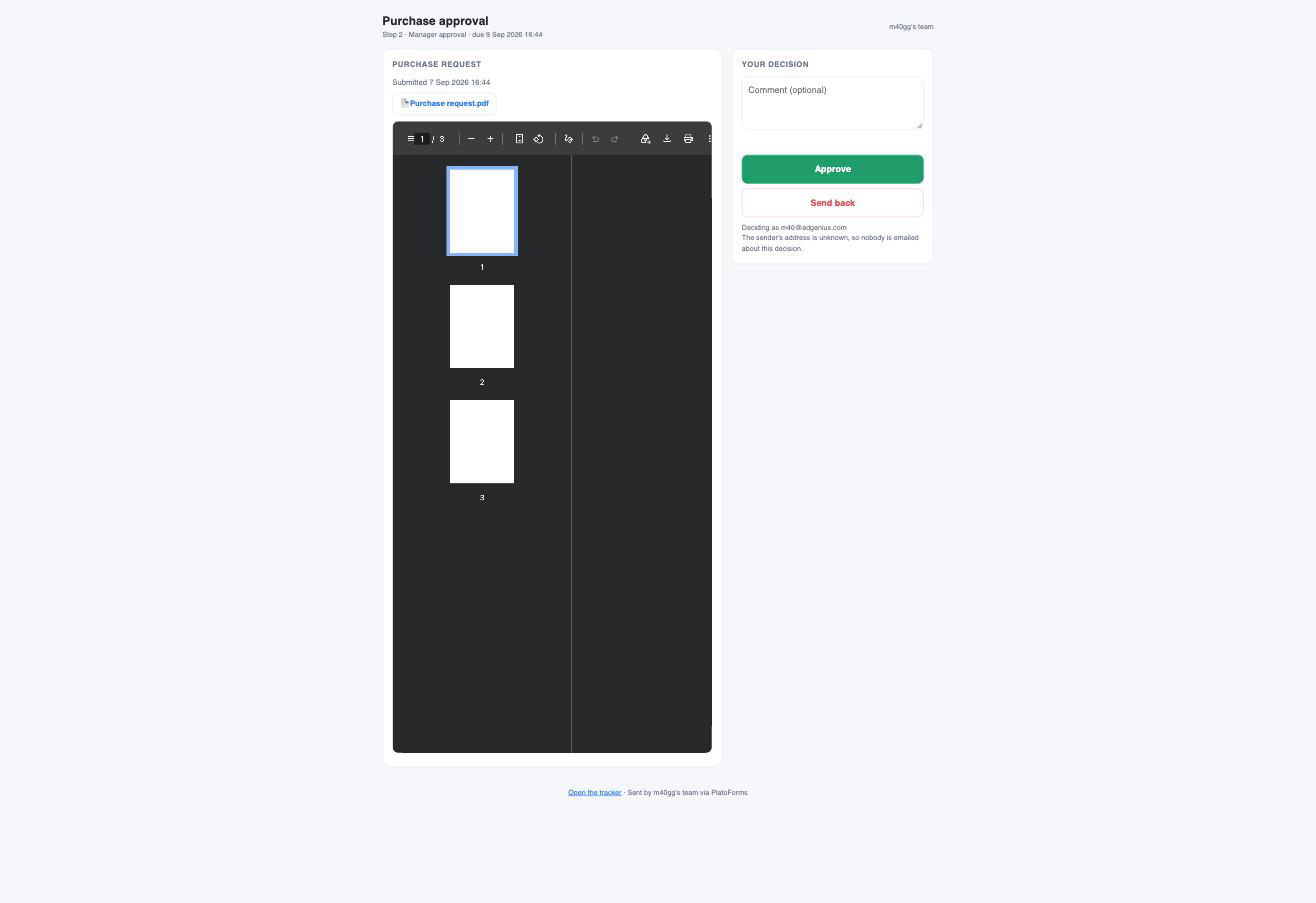
Veröffentlichen Sie den Workflow und teilen Sie seinen Link. Ein Lauf startet, wenn jemand das Startformular über den Link des Workflows einreicht. Jeder Genehmiger erhält dann eine E-Mail mit seinem eigenen Link. Sie sehen, was eingereicht wurde, und wählen Genehmigen oder Zurück senden, und Teammitglieder müssen sich nicht anmelden, um zu entscheiden.


Der Workflow-Tracker zeigt jede Anfrage, auf wen sie wartet und was entschieden wurde.

Sie können die Entscheidungsbuttons umbenennen, einen Kommentar verlangen und eine Frist mit dem, was passiert, wenn sie abläuft, festlegen: ein Teammitglied benachrichtigen, die Anfrage neu zuweisen oder automatisch entscheiden.
Bestehende Antworten bleiben in Google Forms und in jedem verknüpften Google Sheet; der Import kopiert das Formular, nicht seine Antworten. Workflows benötigen einen kostenpflichtigen Plan, und jedes neue Konto beginnt mit einer 15-tägigen kostenlosen Testversion mit Zugriff auf alle Funktionen. Siehe Genehmigungs-Workflows für weitere Beispiele.
Muss der Genehmiger dasselbe PDF unterschreiben? Siehe wie man ein PDF zur Unterschrift sendet.
FAQ
Wie genehmige ich Google Form-Antworten?
Google Forms hat keinen Genehmigungs- oder Ablehnungsschritt, daher werden Antworten nur im Antworten-Reiter und in jedem verknüpften Google Sheet gespeichert. Um sie zu genehmigen, installieren Sie ein Drittanbieter-Genehmigungs-Add-on aus dem Google Workspace Marketplace oder importieren Sie das Formular in einen Formular-Builder mit Genehmigungs-Workflows, wie PlatoForms, und fügen Sie einen Genehmigungsschritt hinzu.
Wie erstellt man ein Google-Formular mit Genehmigung?
Erstellen Sie das Formular in Google Forms und fügen Sie dann Genehmigungen auf eine von zwei Arten hinzu. Klicken Sie im Formular auf Mehr, dann auf Add-ons, und installieren Sie ein Genehmigungs-Add-on, das Genehmiger per E-Mail benachrichtigt. Oder importieren Sie das Formular in PlatoForms, erstellen Sie einen Workflow mit dem Formular als Startschritt, fügen Sie einen Genehmigungsschritt hinzu und wählen Sie die Genehmiger aus.
Wie funktionieren Google-Genehmigungen?
Google Drive-Genehmigungen funktionieren bei Dateien in Drive, wie einem Google-Dokument oder einem PDF, nicht bei Google Forms-Antworten. Sie senden eine Datei zur Genehmigung, und jeder Prüfer genehmigt oder lehnt sie ab, mit einer optionalen Notiz. Die Datei wird genehmigt, sobald jeder Prüfer sie genehmigt, und eine Ablehnung lehnt sie ab. Genehmigungen sind nur in einigen Google Workspace-Editionen verfügbar.


