


Google Forms n’a pas d’étape d’approbation : chaque réponse est stockée, et personne n’est sollicité pour l’approuver. Pour ajouter des approbations, installez un module complémentaire d’approbation tiers, utilisez les approbations Google Drive si ce qui doit être approuvé est un fichier, ou importez le formulaire dans un créateur de formulaires avec des flux de travail d’approbation, tel que PlatoForms.
Ce que nous couvrirons :
Google Forms peut-il gérer les approbations ?
Google Forms ne peut pas acheminer une réponse pour approbation par lui-même. Il stocke chaque réponse dans l’onglet Réponses du formulaire et, si vous en liez une, dans une feuille Google. Il n’y a pas d’étape où un gestionnaire approuve ou rejette une réponse.
Une solution courante est une notification par email pour chaque nouvelle réponse, suivie d’une réponse ou d’une colonne de statut dans la feuille liée. Cela fonctionne pour quelques demandes par semaine, mais il n’y a pas de bouton d’approbation dédié, pas d’enregistrement structuré d’approbation attaché à la réponse, et pas d’action intégrée de renvoi qui rouvre la demande et suit la révision.
Trois façons d’ajouter des approbations
Les exemples ci-dessous utilisent une demande de congé : un employé soumet les dates qu’il souhaite prendre, et son gestionnaire approuve la demande ou la renvoie.
| Module complémentaire d’approbation pour Google Forms | Approbations Google Drive | Flux de travail d’approbation dans PlatoForms | |
|---|---|---|---|
| Ce qui est approuvé | Réponses Google Forms, via les emails et liens propres au module complémentaire | Un fichier dans Drive, tel qu’un document Google ou un PDF | Soumissions de formulaires, en tant qu’étapes dans un flux de travail |
| Conserve votre Google Form | Oui | Non utilisé | Copie ses questions, sections et types de questions pris en charge dans un nouveau formulaire |
| Bon pour | Simple approbation ou rejet sur les demandes que vous collectez déjà dans Google Forms | Approbation d’un document, tel qu’un contrat ou une politique | Demandes nécessitant plusieurs approbateurs, renvoi pour modifications, une signature ou un PDF |
| À vérifier | Ce que le module complémentaire peut accéder, où il stocke les décisions, et son prix | Seules certaines éditions Workspace l’incluent | Les flux de travail nécessitent un plan payant ; l’essai de 15 jours les inclut |
En résumé : choisissez un module complémentaire pour continuer à collecter les demandes dans Google Forms, les approbations Drive lorsque ce qui est approuvé est un document, et un outil de flux de travail lorsque la demande doit passer entre plusieurs personnes, être renvoyée pour modifications, ou continuer vers un autre formulaire.
Utiliser un module complémentaire d’approbation
Le Google Workspace Marketplace propose des modules complémentaires tiers qui ajoutent des approbations à Google Forms. Beaucoup d’entre eux envoient aux approbateurs un email avec des liens d’approbation et de rejet, puis écrivent la décision dans la feuille Google liée. Ils sont créés par d’autres entreprises, pas par Google, et chacun fonctionne différemment.
Pour en trouver un, ouvrez votre formulaire, cliquez sur Plus, puis Modules complémentaires, et recherchez “approbation”. Cliquez sur un module complémentaire pour voir ses détails, puis Installer. Avant de cliquer sur Autoriser, lisez la demande de permissions, et comparez quelques modules complémentaires sur :
- l’accès qu’ils demandent à votre compte Google,
- où ils stockent les décisions et comment vous voyez l’historique,
- s’ils nécessitent un plan payant à mesure que votre volume augmente.
Si aucun module complémentaire ne convient et que votre équipe écrit du code, Google Apps Script peut s’exécuter lorsque quelqu’un soumet le formulaire, via un déclencheur de soumission de formulaire installable, et envoyer un email à l’approbateur. Vous construisez et maintenez ensuite vous-même les étapes d’approbation et de rejet. Le déclencheur s’exécute sous le compte de la personne qui l’a créé et est soumis aux quotas d’Apps Script, donc quelqu’un dans l’équipe doit posséder et maintenir le script.
Utiliser les approbations Google Drive pour les fichiers
Si ce qui doit être approuvé est un document plutôt qu’une réponse de formulaire, Google a son propre outil. Avec les approbations Drive, vous envoyez un fichier dans Drive pour approbation, et les réviseurs l’approuvent ou le rejettent, avec une note optionnelle. Lorsque vous demandez à plusieurs personnes, le fichier est approuvé uniquement lorsque chaque réviseur l’a approuvé, et un rejet le rejette.
Les approbations Drive fonctionnent sur les fichiers, pas sur les réponses de Google Forms, et elles ne sont disponibles que sur certaines éditions de Google Workspace, donc vérifiez avec votre administrateur.
Construire le flux de travail d’approbation dans PlatoForms
Cette voie est la plus utile lorsqu’une demande nécessite plus d’une décision oui-ou-non, par exemple des approbateurs en séquence, une boucle de révision, une signature ou un PDF complété. Importez le formulaire dans PlatoForms et ajoutez une étape d’Approbation :
-
Importez le formulaire. Ouvrez la page importation Google Forms, cliquez sur Connecter le compte Google, et collez l’URL d’édition du formulaire, celle qui se termine par
/edit. Vos questions, sections et types de questions pris en charge sont transférés, et votre formulaire Google d’origine n’est pas modifié. L’importation est gratuite. Publiez le formulaire importé, car un flux de travail ne peut utiliser que des formulaires publiés. -
Créez un flux de travail. Créez un flux de travail avec le formulaire importé comme étape de départ. Sur l’étape de départ, définissez Qui reçoit une réponse sur le champ qui contient l’adresse email du demandeur, afin qu’il soit informé de la décision.
-
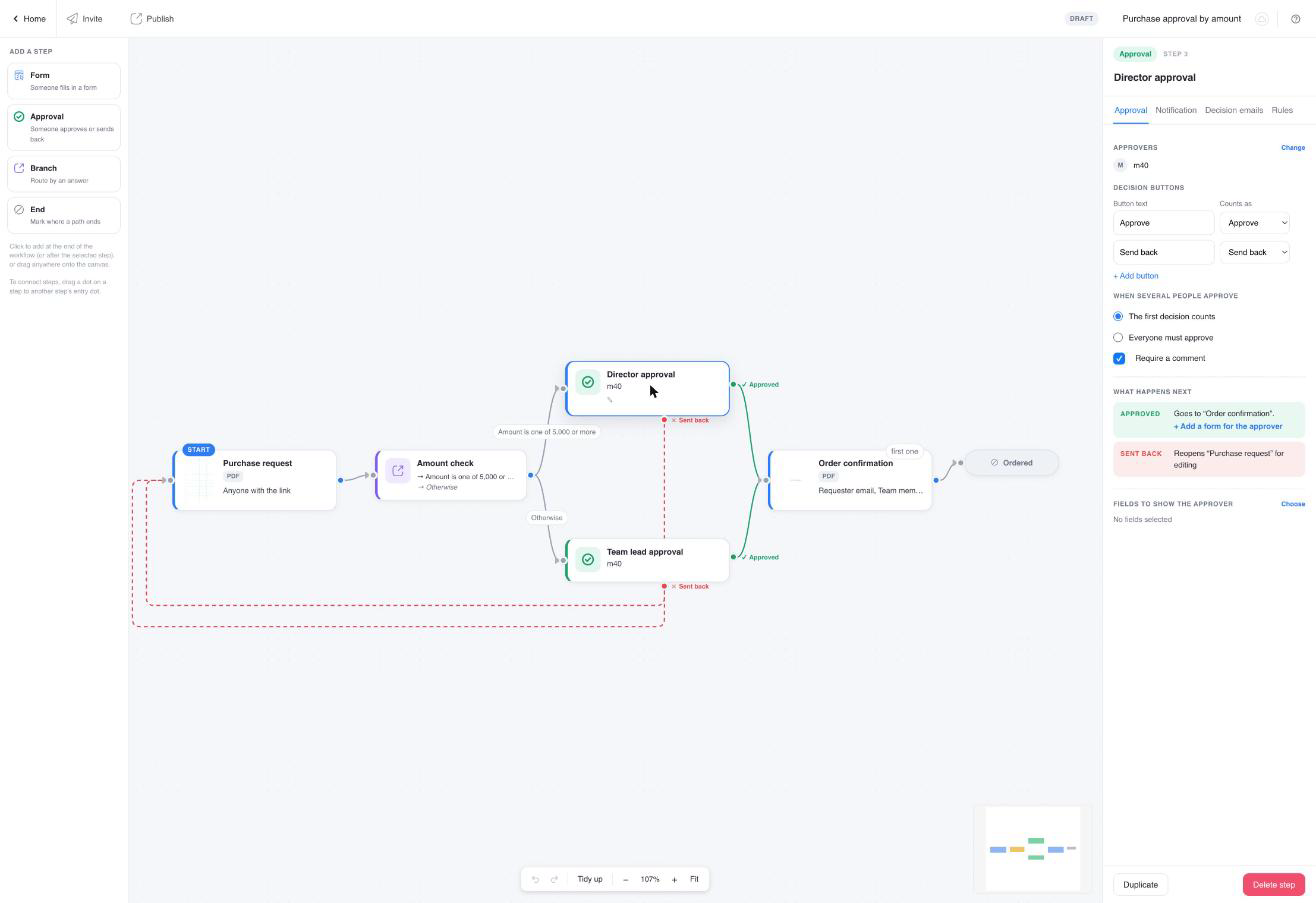
Ajoutez une étape d’Approbation. Cliquez sur Approbation et choisissez les approbateurs : membres de l’équipe, un groupe, ou un champ email sur le formulaire, tel que “Email du gestionnaire”. Si plusieurs personnes approuvent, choisissez La première décision compte ou Tout le monde doit approuver.
-
Décidez de ce qui se passe ensuite. Connectez le point vert Approuvé à l’étape suivante, par exemple une étape Fin ou un formulaire que l’approbateur signe. Connectez le point rouge Renvoyé au formulaire de départ : si le gestionnaire renvoie la demande de congé, l’employé reçoit le commentaire et un lien pour modifier les dates et soumettre à nouveau. Voir Approbation avec renvoi pour un exemple complet.
-
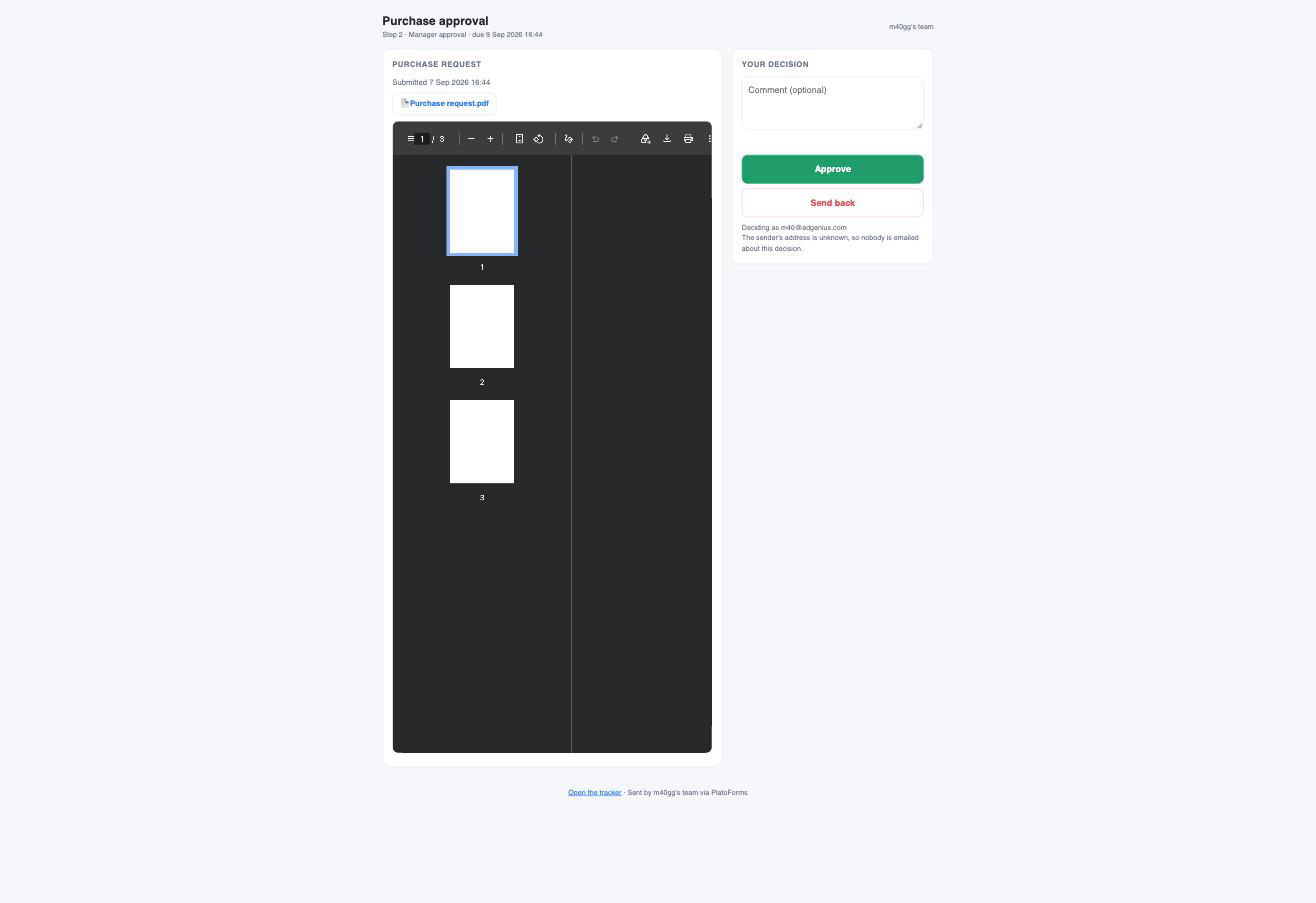
Publiez le flux de travail et partagez son lien. Un exécution commence lorsque quelqu’un soumet le formulaire de départ depuis le lien du flux de travail. Chaque approbateur reçoit alors un email avec son propre lien. Ils voient ce qui a été soumis et choisissent Approuver ou Renvoyer, et les membres de l’équipe n’ont pas besoin de se connecter pour décider.


Le suivi du flux de travail montre chaque demande, qui elle attend et ce qui a été décidé.

Vous pouvez renommer les boutons de décision, exiger un commentaire, et définir une date limite avec ce qui se passe lorsqu’elle est dépassée : notifier un membre de l’équipe, réassigner la demande, ou décider automatiquement.
Les réponses existantes restent dans Google Forms et dans toute feuille Google liée ; l’importation copie le formulaire, pas ses réponses. Les flux de travail nécessitent un plan payant, et chaque nouveau compte commence avec un essai gratuit de 15 jours avec accès à toutes les fonctionnalités. Voir flux de travail d’approbation pour plus d’exemples.
Besoin que l’approbateur signe le même PDF ? Voir comment envoyer un PDF pour signature.
FAQ
Comment approuver les réponses de Google Form ?
Google Forms n’a pas d’étape d’approbation ou de rejet, donc les réponses sont uniquement stockées dans l’onglet Réponses et dans toute feuille Google liée. Pour les approuver, installez un module complémentaire d’approbation tiers depuis le Google Workspace Marketplace, ou importez le formulaire dans un créateur de formulaires avec des flux de travail d’approbation, tel que PlatoForms, et ajoutez une étape d’Approbation.
Comment créer un formulaire Google avec approbation ?
Créez le formulaire dans Google Forms, puis ajoutez des approbations de deux manières. Dans le formulaire, cliquez sur Plus, puis Modules complémentaires, et installez un module complémentaire d’approbation qui envoie des emails aux approbateurs. Ou importez le formulaire dans PlatoForms, créez un flux de travail avec le formulaire comme étape de départ, ajoutez une étape d’Approbation et choisissez les approbateurs.
Comment fonctionnent les approbations Google ?
Les approbations Google Drive fonctionnent sur les fichiers dans Drive, tels qu’un document Google ou un PDF, pas sur les réponses de Google Forms. Vous envoyez un fichier pour approbation, et chaque réviseur l’approuve ou le rejette, avec une note optionnelle. Le fichier est approuvé une fois que chaque réviseur l’a approuvé, et un rejet le rejette. Les approbations ne sont disponibles que sur certaines éditions de Google Workspace.


