Pour envoyer un PDF pour signature, transformez-le en formulaire remplissable avec un champ de signature et envoyez-le au signataire par invitation. Il signe dans son navigateur, et vous récupérez le PDF signé. Lorsque plusieurs personnes doivent signer le même PDF, envoyez-le via un flux de travail pour que chaque signature figure sur un seul document.
Ce que nous couvrirons :
Avant de commencer
- Un plan avec signatures électroniques. Les champs de signature, les certificats de signature et les flux de travail nécessitent un plan payant. Chaque nouveau compte commence avec un essai gratuit de 15 jours avec accès à toutes les fonctionnalités, vous pouvez donc essayer tout le processus d’abord.
- Le PDF que vous souhaitez faire signer. Utilisez le document que vous avez déjà. S’il s’agit d’un fichier Word, convertissez-le en PDF remplissable d’abord.
- L’adresse email du signataire. L’envoi par invitation permet à PlatoForms d’enregistrer l’adresse email qui a reçu le lien de signature.
Envoyer un PDF à un signataire
1. Rendez le PDF remplissable. Téléchargez votre PDF et rendez un PDF remplissable avec la détection de champs par IA. Le signataire remplit la même mise en page que vous avez conçue, et vous récupérez le même PDF.
2. Ajoutez un champ de signature. Dans le créateur de formulaire, ajoutez un champ Signature là où le document doit être signé, puis publiez le formulaire. Le signataire peut dessiner, taper ou télécharger sa signature.

3. Envoyez-le par invitation. Sur le tableau de bord, ouvrez la page Gérer le formulaire et cliquez sur Invitations sous Partager & accéder. Gardez Suivi de l’invitation activée, activez Certificat de signature, entrez l’adresse email du signataire, et cliquez sur Envoyer maintenant. Vous pouvez également ajouter un rappel pour les personnes qui n’ont pas encore signé. Voir Créer une invitation pour chaque paramètre.

4. Le signataire signe. Il ouvre le lien dans l’email, remplit le PDF sur un téléphone ou un ordinateur, et signe. Un avis de consentement d’une phrase apparaît sous le pavé de signature, et la soumission du formulaire complète la signature.

Si vous avez besoin d’un certificat de signature, envoyez le formulaire par invitation plutôt que de partager son lien public. Un formulaire rempli à partir de son lien public n’a pas de trace de qui l’a reçu, donc il ne produit pas de certificat, bien que le champ de signature fonctionne toujours là.
Obtenir plusieurs signatures sur un PDF
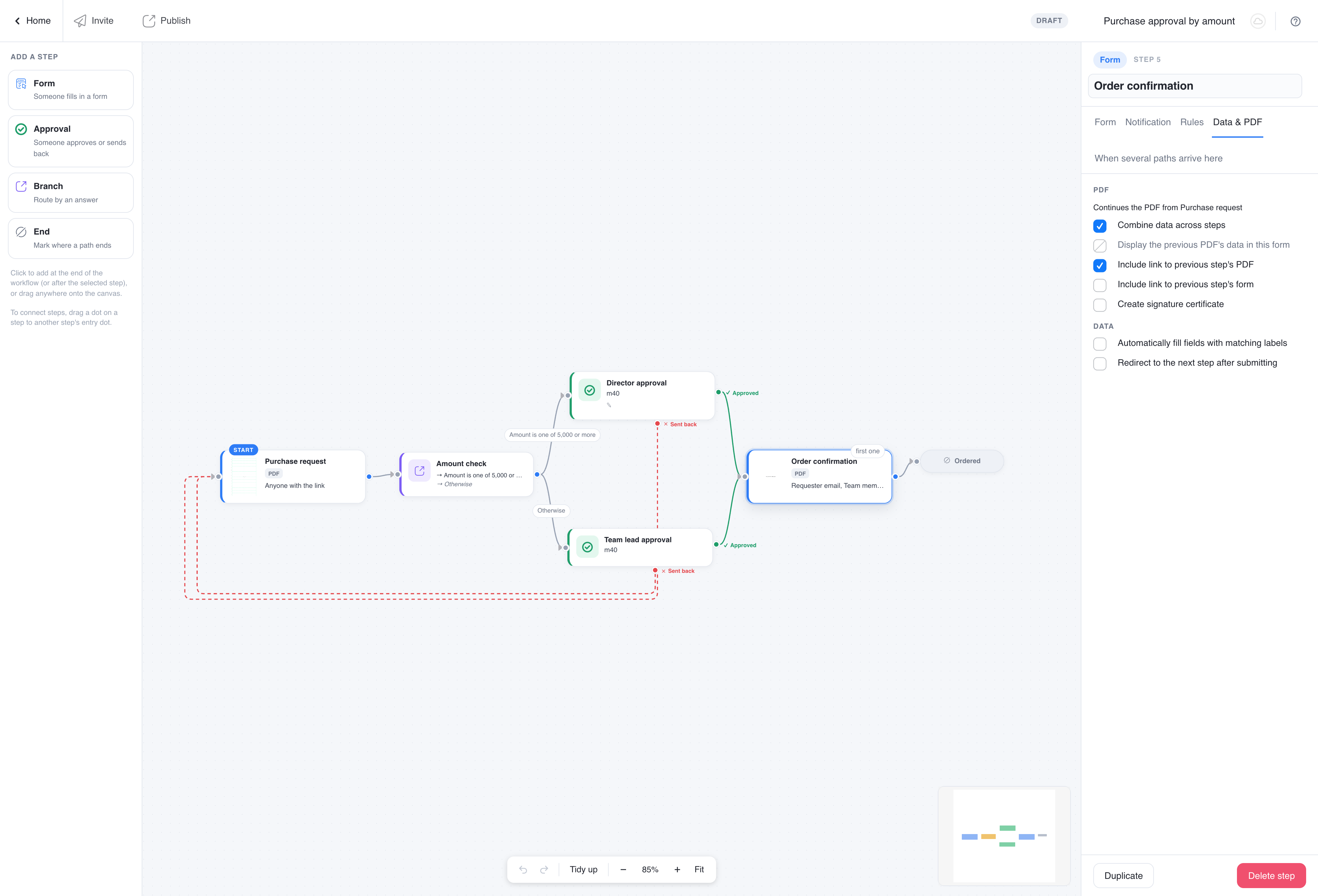
Pour que plusieurs personnes signent le même PDF, donnez à chaque signataire son propre formulaire et connectez les formulaires dans un flux de travail. Chaque signataire ultérieur reçoit un email lorsque son étape est prête, et chaque signature s’imprime sur le PDF de l’étape précédente, de sorte que le document final porte toutes les signatures.
Par exemple, un client remplit et signe un formulaire, puis un manager contresigne :
-
Créez le formulaire du client à partir du PDF. Ensuite, clonez-le avec Réutiliser le PDF pour la copie du manager, supprimez tous les champs sauf la signature du manager, et publiez les deux formulaires.
-
Créez un flux de travail avec le formulaire du client comme étape de départ, puis cliquez sur Formulaire et choisissez le formulaire du manager.
-
À l’étape du manager, définissez Envoyer à ces adresses dans l’onglet Notification sur l’email du manager. Dans l’onglet Données & PDF, activez Combiner les données entre les étapes pour que la signature s’imprime sur le PDF du client, et Créer un certificat de signature si vous en voulez un.
-
À l’étape de départ, définissez Qui reçoit une réponse sur le champ qui contient l’adresse email du client.
-
Dans le panneau de flux de travail, sous Qui est informé lorsque l’exécution est terminée, cochez Envoyer à la personne qui a démarré le flux de travail, pour que le client reçoive le PDF signé.

Le client soumet, le manager reçoit un email avec un lien, voit les réponses du client sur le PDF et signe, et le client reçoit l’email de confirmation avec le PDF signé en pièce jointe.
Pour plus de signataires, ajoutez une étape de signature par personne. Si deux personnes doivent approuver en même temps et signer un seul document, suivez Deux approbateurs en parallèle, un document signé dans les exemples de flux de travail.
Ce que vous récupérez
Chaque PDF signé apparaît sur la page Soumissions du formulaire. À partir des actions de la soumission, vous pouvez télécharger le PDF signé. Si le certificat de signature était activé, vous pouvez également télécharger le certificat ou cliquer sur Vérifier les signatures en ligne, et sur les formulaires qui utilisent l’email de notification par défaut actuel, le certificat y est joint.

Le certificat de signature enregistre l’adresse email du signataire, l’heure de la signature, l’avis de consentement auquel ils ont accepté, l’empreinte du PDF signé et une chronologie de la signature. Toute personne disposant du lien de vérification du certificat peut télécharger le PDF signé et vérifier s’il s’agit du fichier qui a été signé.

Voir où les signatures électroniques sont reconnues, et quels documents nécessitent une méthode différente.
Vous envoyez un contrat ? Comment envoyer un contrat pour signature électronique couvre les questions spécifiques aux contrats.
FAQ
Comment envoyer un PDF pour signature ?
Téléchargez le PDF sur PlatoForms, rendez-le remplissable et ajoutez un champ de signature. Publiez-le, puis envoyez-le depuis la page Invitations du formulaire avec Suivi de l’invitation et Certificat de signature activés. Le signataire ouvre le lien dans l’email, signe dans son navigateur et soumet, et le PDF signé apparaît sur votre page Soumissions.
Comment envoyer un document nécessitant une signature ?
Si le document est un PDF, téléchargez-le et ajoutez un champ de signature là où il doit être signé. S’il s’agit d’un fichier Word, enregistrez-le d’abord en tant que PDF, ou créez un formulaire web avec un champ de signature à la place. Ensuite, envoyez-le par invitation, afin que PlatoForms enregistre l’adresse email qui a reçu le lien de signature et puisse produire un certificat de signature.
Comment obtenir plusieurs signatures sur un PDF ?
Donnez à chaque signataire son propre formulaire créé à partir du même PDF, puis connectez les formulaires dans un flux de travail, une étape par signataire. À chaque étape de signature après la première, activez Combiner les données entre les étapes, afin que chaque signature s’imprime sur le PDF de l’étape précédente. Le PDF de la dernière étape porte toutes les signatures.