PDFを署名用に送信するには、署名フィールドを含む記入可能なフォームにして、招待で署名者に送信します。彼らはブラウザで署名し、あなたは署名済みのPDFを受け取ります。複数の人が同じPDFに署名する必要がある場合、ワークフローを通じて送信し、全ての署名が1つの文書に集まるようにします。
本記事でカバーする内容:
始める前に
- 電子署名付きプラン。 署名フィールド、署名証明書、ワークフローには有料プランが必要です。新しいアカウントはすべて、全機能にアクセスできる15日間の無料トライアルから始まりますので、最初に全プロセスを試すことができます。
- 署名してもらいたいPDF。 既にお持ちの文書を使用します。Wordファイルの場合、まず記入可能なPDFに変換してください。
- 署名者のメールアドレス。 招待で送信することで、PlatoFormsが署名リンクを受け取ったメールアドレスを記録します。
1人の署名者にPDFを送信する
1. PDFを記入可能にする。 PDFをアップロードし、AIフィールド検出を使用して記入可能なPDFを作成します。署名者はあなたがデザインしたレイアウトと同じものを記入し、同じPDFを受け取ります。
2. 署名フィールドを追加する。 フォームビルダーで、署名が必要な場所に署名フィールドを追加し、フォームを公開します。署名者は署名を描画、入力、またはアップロードできます。

3. 招待で送信する。 ダッシュボードでフォームのフォーム管理ページを開き、共有とアクセスの下の招待をクリックします。招待の追跡をオンにし、署名証明書をオンにし、署名者のメールアドレスを入力して今すぐ送信をクリックします。まだ署名していない人へのリマインダーも追加できます。すべての設定については招待を作成するを参照してください。

4. 署名者が署名する。 彼らはメール内のリンクを開き、電話やコンピュータでPDFを記入し、署名します。署名パッドの下に1文の同意通知が表示され、フォームを送信すると署名が完了します。

署名証明書が必要な場合は、公開リンクを共有するのではなく、招待でフォームを送信してください。公開リンクから記入されたフォームには、誰が受け取ったかの記録がないため、証明書は生成されませんが、署名フィールドはそこで機能します。
1つのPDFに複数の署名を取得する
複数の人が同じPDFに署名するには、各署名者に独自のフォームを提供し、ワークフローでフォームを接続します。後の署名者はステップが準備できたときにメールを受け取り、各署名が前のステップのPDFに印刷されるため、完成した文書にはすべての署名が含まれます。
例えば、顧客がフォームに記入して署名し、その後マネージャーがカウンターサインする場合:
-
PDFから顧客のフォームを作成します。その後、PDFを再利用してクローンを作成し、マネージャー用のコピーを作成し、マネージャーの署名以外のすべてのフィールドを削除し、両方のフォームを公開します。
-
顧客フォームを開始ステップとしてワークフローを作成し、フォームをクリックしてマネージャーのフォームを選択します。
-
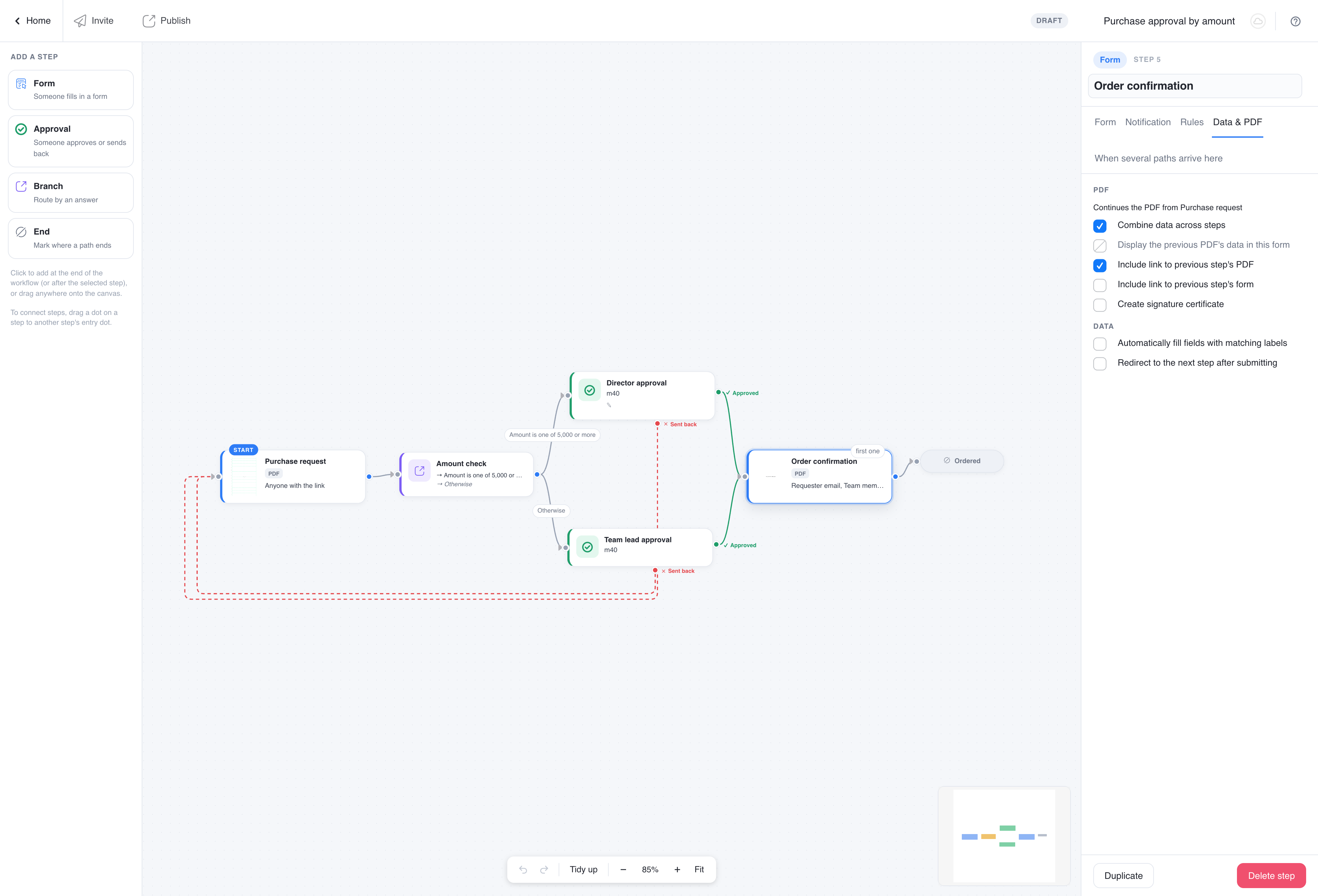
マネージャーのステップでは、通知タブのこれらのアドレスに送信をマネージャーのメールに設定します。データとPDFタブでは、ステップ間でデータを結合をオンにして署名が顧客のPDFに印刷されるようにし、必要に応じて署名証明書の作成します。
-
開始ステップでは、誰が返答を受け取るかを顧客のメールアドレスを保持するフィールドに設定します。
-
ワークフローパネルで、実行が完了したときに通知される人の下で、ワークフローを開始した人に送信をチェックし、顧客が署名済みPDFを受け取るようにします。

顧客が送信し、マネージャーがリンク付きのメールを受け取り、顧客の回答をPDFで確認して署名し、顧客は署名済みPDFが添付された完了メールを受け取ります。
より多くの署名者がいる場合は、各人に1つの署名ステップを追加します。2人が同時に承認し、1つの文書に署名する必要がある場合は、ワークフローの例で並行する2人の承認者、1つの署名文書を参照してください。
受け取るもの
各署名済みPDFはフォームの送信ページに表示されます。送信のアクションから署名済みPDFをダウンロードできます。署名証明書がオンになっている場合は、証明書をダウンロードするか、オンラインで署名を確認をクリックできます。現在のデフォルト通知メールを使用するフォームでは、証明書がそれに添付されています。

署名証明書は、署名者のメールアドレス、署名の時間、同意した通知、署名済みPDFのフィンガープリント、署名のタイムラインを記録します。証明書の検証リンクを持つ人は誰でも署名済みPDFをアップロードして、それが署名されたファイルであるかどうかを確認できます。

電子署名が認められている場所と、異なる方法が必要な文書を確認してください。
契約を送信しますか?電子署名用の契約を送信する方法では、契約に特化した質問をカバーしています。
FAQ
PDFを署名用に送信するにはどうすればよいですか?
PDFをPlatoFormsにアップロードし、記入可能にして署名フィールドを追加します。それを公開し、フォームの招待ページから招待の追跡と署名証明書をオンにして送信します。署名者はメール内のリンクを開き、ブラウザで署名して送信すると、署名済みのPDFが送信ページに表示されます。
署名が必要な文書を送信するにはどうすればよいですか?
文書がPDFの場合、それをアップロードして署名が必要な場所に署名フィールドを追加します。Wordファイルの場合、まずPDFとして保存するか、署名フィールドを含むウェブフォームを作成します。その後、招待で送信し、PlatoFormsが署名リンクを受け取ったメールアドレスを記録し、署名証明書を生成できるようにします。
PDFに複数の署名を取得するにはどうすればよいですか?
各署名者に同じPDFから作成した独自のフォームを提供し、ワークフローでフォームを接続します。最初の署名ステップ以降の各ステップでステップ間でデータを結合をオンにすると、各署名が前のステップのPDFに印刷されます。最後のステップのPDFには全ての署名が含まれます。