


Para enviar um PDF para assinatura, torne-o um formulário preenchível com um campo de Assinatura e envie-o ao assinante por convite. Eles assinam em seu navegador, e você recebe o PDF assinado de volta. Quando várias pessoas precisam assinar o mesmo PDF, envie-o através de um fluxo de trabalho para que cada assinatura fique em um único documento.
O que vamos cobrir:
Antes de começar
- Um plano com assinaturas eletrônicas. Campos de assinatura, certificados de assinatura e fluxos de trabalho precisam de um plano pago. Cada nova conta começa com um teste gratuito de 15 dias com acesso a todos os recursos, para que você possa experimentar todo o processo primeiro.
- O PDF que você deseja assinado. Use o documento que você já tem. Se for um arquivo do Word, converta-o em um PDF preenchível primeiro.
- O endereço de e-mail do assinante. Enviar por convite é o que permite ao PlatoForms registrar o endereço de e-mail que recebeu o link de assinatura.
Enviar um PDF para um assinante
1. Torne o PDF preenchível. Envie seu PDF e torne um PDF preenchível com detecção de campo por IA. O assinante preenche no mesmo layout que você projetou, e você recebe o mesmo PDF de volta.
2. Adicione um campo de Assinatura. No construtor de formulários, adicione um campo de Assinatura onde o documento precisa ser assinado e, em seguida, publique o formulário. O assinante pode desenhar, digitar ou enviar sua assinatura.

3. Envie por convite. No Dashboard, abra a página Gerenciar Formulário do formulário e clique em Convites em Compartilhar & acessar. Mantenha Rastreamento de Convite ativado, ative Certificado de Assinatura, insira o endereço de e-mail do assinante e clique em Enviar Agora. Você também pode adicionar um lembrete para pessoas que ainda não assinaram. Veja Criar um convite para cada configuração.

4. O assinante assina. Eles abrem o link no e-mail, preenchem o PDF em um telefone ou computador e assinam. Um aviso de consentimento de uma frase aparece sob o campo de assinatura, e enviar o formulário completa a assinatura.

Se você precisar de um certificado de assinatura, envie o formulário por convite em vez de compartilhar seu link público. Um formulário preenchido a partir de seu link público não tem registro de quem o recebeu, então não produz certificado, embora o campo de Assinatura ainda funcione lá.
Obter múltiplas assinaturas em um único PDF
Para que várias pessoas assinem o mesmo PDF, dê a cada assinante seu próprio formulário e conecte os formulários em um fluxo de trabalho. Cada assinante posterior recebe um e-mail quando sua etapa está pronta, e cada assinatura é impressa no PDF da etapa anterior, para que o documento final contenha todas as assinaturas.
Por exemplo, um cliente preenche e assina um formulário, e depois um gerente contra-assina:
-
Crie o formulário do cliente a partir do PDF. Em seguida, clone-o com Reutilizar PDF para a cópia do gerente, remova todos os campos exceto a assinatura do gerente e publique ambos os formulários.
-
Crie um fluxo de trabalho com o formulário do cliente como a etapa inicial, depois clique em Formulário e escolha o formulário do gerente.
-
Na etapa do gerente, defina Enviar para estes endereços na aba Notificação para o e-mail do gerente. Na aba Dados & PDF, ative Combinar dados entre etapas para que a assinatura seja impressa no PDF do cliente, e Criar certificado de assinatura se você quiser um.
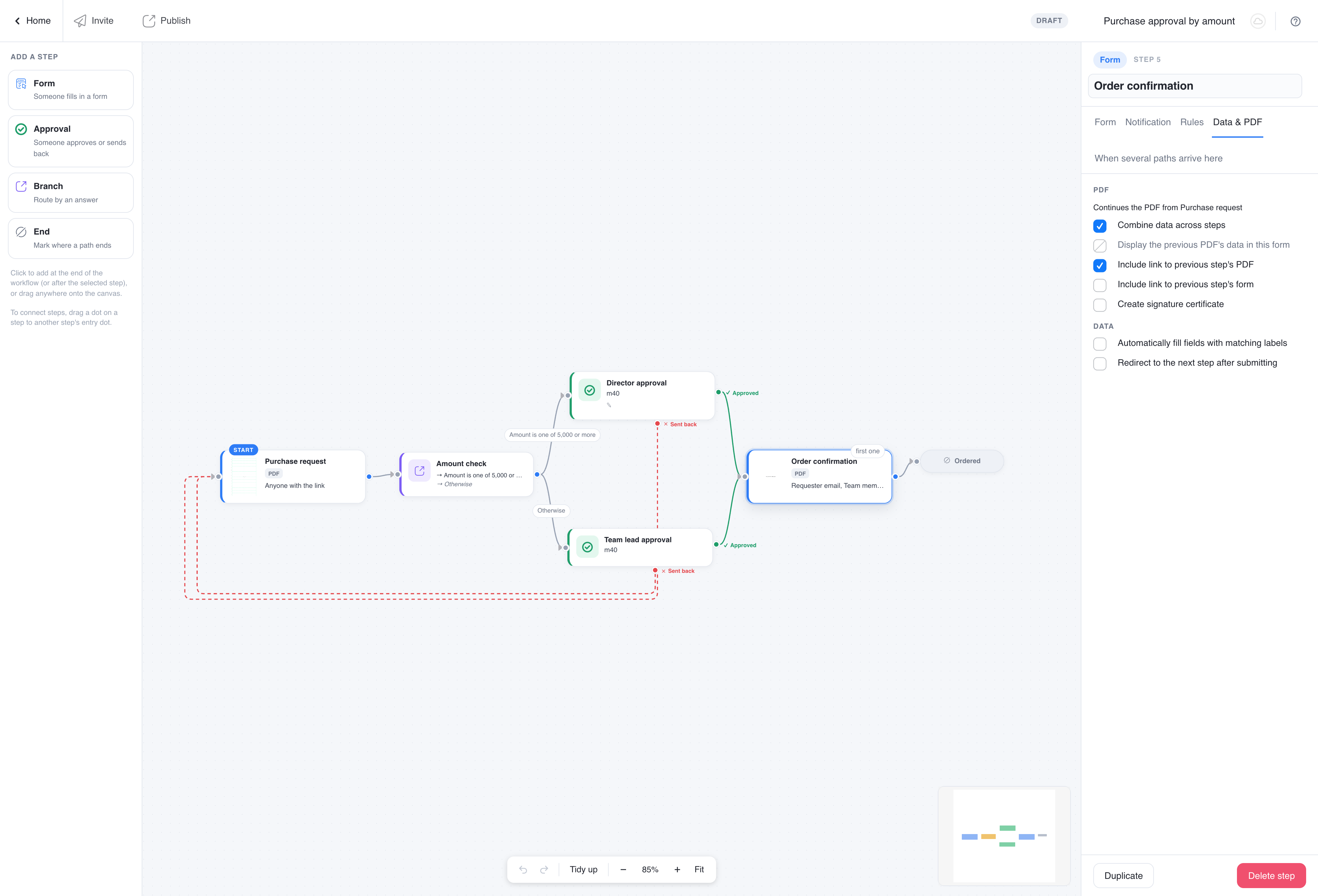
-
Na etapa inicial, defina Quem recebe resposta para o campo que contém o endereço de e-mail do cliente.
-
No painel de fluxo de trabalho, em Quem é informado quando uma execução é concluída, marque Enviar para a pessoa que iniciou o fluxo de trabalho, para que o cliente receba o PDF assinado.

O cliente envia, o gerente recebe um e-mail com um link, vê as respostas do cliente no PDF e assina, e o cliente recebe o e-mail de conclusão com o PDF assinado anexado.
Para mais assinantes, adicione uma etapa de assinatura por pessoa. Se duas pessoas precisarem aprovar ao mesmo tempo e ambas assinarem um documento, siga Dois aprovadores em paralelo, um documento assinado nos exemplos de fluxo de trabalho.
O que você recebe de volta
Cada PDF assinado aparece na página de Submissões do formulário. A partir das ações da submissão, você pode baixar o PDF assinado. Se o certificado de assinatura estava ativado, você também pode baixar o certificado ou clicar em Verificar assinaturas online, e em formulários que usam o e-mail de notificação padrão atual, o certificado é anexado a ele.

O certificado de assinatura registra o endereço de e-mail do assinante, o horário da assinatura, o aviso de consentimento ao qual eles concordaram, a impressão digital do PDF assinado e uma linha do tempo da assinatura. Qualquer pessoa com o link de verificação do certificado pode enviar o PDF assinado e verificar se é o arquivo que foi assinado.

Veja onde as assinaturas eletrônicas são reconhecidas e quais documentos precisam de um método diferente.
Enviando um contrato? Como enviar um contrato para assinatura eletrônica cobre questões específicas de contratos.
FAQ
Como envio um PDF para assinatura?
Envie o PDF para o PlatoForms, torne-o preenchível e adicione um campo de Assinatura. Publique-o e, em seguida, envie-o a partir da página de Convites do formulário com Rastreamento de Convite e Certificado de Assinatura ativados. O assinante abre o link no e-mail, assina em seu navegador e envia, e o PDF assinado aparece na sua página de Submissões.
Como envio um documento que precisa de assinatura?
Se o documento for um PDF, envie-o e adicione um campo de Assinatura onde precisa ser assinado. Se for um arquivo do Word, salve-o primeiro como PDF ou crie um formulário web com um campo de Assinatura. Em seguida, envie-o por convite, para que o PlatoForms registre o endereço de e-mail que recebeu o link de assinatura e possa produzir um certificado de assinatura.
Como obtenho múltiplas assinaturas em um PDF?
Dê a cada assinante seu próprio formulário feito a partir do mesmo PDF e, em seguida, conecte os formulários em um fluxo de trabalho, um passo por assinante. Em cada etapa de assinatura após a primeira, ative a opção Combinar dados entre etapas, para que cada assinatura seja impressa no PDF da etapa anterior. O PDF da última etapa contém todas as assinaturas.


