


Para enviar un PDF para firma, conviértelo en un formulario rellenable con un campo de Firma y envíalo al firmante por invitación. Ellos firman en su navegador, y tú recibes el PDF firmado de vuelta. Cuando varias personas necesitan firmar el mismo PDF, envíalo a través de un flujo de trabajo para que cada firma quede en un solo documento.
Lo que cubriremos:
Antes de comenzar
- Un plan con firmas electrónicas. Los campos de firma, los certificados de firma y los flujos de trabajo necesitan un plan de pago. Cada nueva cuenta comienza con una prueba gratuita de 15 días con acceso a todas las funciones, para que puedas probar todo el proceso primero.
- El PDF que deseas firmar. Usa el documento que ya tienes. Si es un archivo de Word, conviértelo a un PDF rellenable primero.
- La dirección de correo electrónico del firmante. Enviar por invitación es lo que permite a PlatoForms registrar la dirección de correo electrónico que recibió el enlace de firma.
Enviar un PDF a un firmante
1. Haz el PDF rellenable. Sube tu PDF y haz un PDF rellenable con detección de campos por IA. El firmante completa el mismo diseño que diseñaste, y recibes el mismo PDF de vuelta.
2. Añade un campo de Firma. En el constructor de formularios, añade un campo de Firma donde el documento necesita ser firmado, luego publica el formulario. El firmante puede dibujar, escribir o subir su firma.

3. Envíalo por invitación. En el Tablero, abre la página Gestionar Formulario del formulario y haz clic en Invitaciones bajo Compartir y acceder. Mantén Seguimiento de Invitación activada, activa Certificado de Firma, ingresa la dirección de correo electrónico del firmante y haz clic en Enviar Ahora. También puedes añadir un recordatorio para las personas que aún no han firmado. Consulta Crear una invitación para cada configuración.

4. El firmante firma. Ellos abren el enlace en el correo electrónico, completan el PDF en un teléfono o computadora, y firman. Un aviso de consentimiento de una sola oración aparece debajo del pad de firma, y enviar el formulario completa la firma.

Si necesitas un certificado de firma, envía el formulario por invitación en lugar de compartir su enlace público. Un formulario completado desde su enlace público no tiene registro de quién lo recibió, por lo que no produce un certificado, aunque el campo de Firma aún funciona allí.
Obtener múltiples firmas en un solo PDF
Para que varias personas firmen el mismo PDF, dale a cada firmante su propio formulario y conecta los formularios en un flujo de trabajo. Cada firmante posterior recibe un correo electrónico cuando su paso está listo, y cada firma se imprime en el PDF del paso anterior, por lo que el documento terminado lleva todas las firmas.
Por ejemplo, un cliente completa y firma un formulario, luego un gerente contrafirma:
-
Crea el formulario del cliente a partir del PDF. Luego clónalo con Reutilizar PDF para la copia del gerente, elimina todos los campos excepto la firma del gerente, y publica ambos formularios.
-
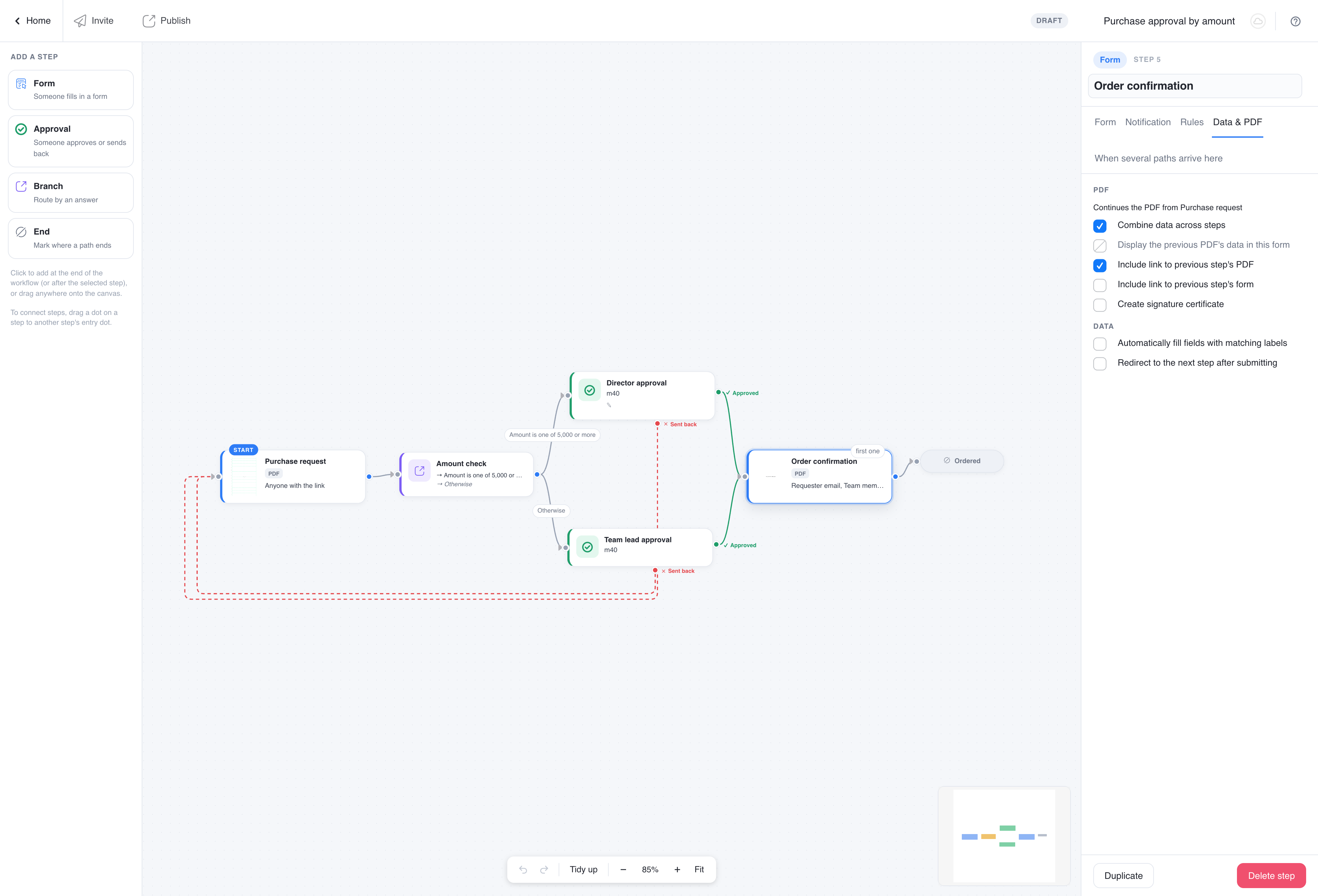
Crea un flujo de trabajo con el formulario del cliente como el paso inicial, luego haz clic en Formulario y elige el formulario del gerente.
-
En el paso del gerente, configura Enviar a estas direcciones en la pestaña Notificación al correo electrónico del gerente. En la pestaña Datos y PDF, activa Combinar datos entre pasos para que la firma se imprima en el PDF del cliente, y Crear certificado de firma si deseas uno.
-
En el paso inicial, configura Quién recibe respuesta al campo que contiene la dirección de correo electrónico del cliente.
-
En el panel de flujo de trabajo, bajo Quién es notificado cuando se completa una ejecución, marca Enviar a la persona que inició el flujo de trabajo, para que el cliente reciba el PDF firmado.

El cliente envía, el gerente recibe un correo electrónico con un enlace, ve las respuestas del cliente en el PDF y firma, y el cliente recibe el correo de finalización con el PDF firmado adjunto.
Para más firmantes, añade un paso de firma por persona. Si dos personas deben aprobar al mismo tiempo y ambas firman un documento, sigue Dos aprobadores en paralelo, un documento firmado en los ejemplos de flujo de trabajo.
Lo que recibes de vuelta
Cada PDF firmado aparece en la página de Envíos del formulario. Desde las acciones del envío puedes descargar el PDF firmado. Si el certificado de firma estaba activado, también puedes descargar el certificado o hacer clic en Verificar firmas en línea, y en los formularios que usan el correo electrónico de notificación predeterminado actual, el certificado está adjunto a él.

El certificado de firma registra la dirección de correo electrónico del firmante, la hora de la firma, el aviso de consentimiento que aceptaron, la huella digital del PDF firmado y una línea de tiempo de la firma. Cualquiera con el enlace de verificación del certificado puede subir el PDF firmado y verificar si es el archivo que fue firmado.

Consulta dónde se reconocen las firmas electrónicas, y qué documentos necesitan un método diferente.
¿Enviando un contrato? Cómo enviar un contrato para firma electrónica cubre preguntas específicas de contratos.
Preguntas frecuentes
¿Cómo envío un PDF para firma?
Sube el PDF a PlatoForms, hazlo rellenable y añade un campo de Firma. Publícalo, luego envíalo desde la página de Invitaciones del formulario con Seguimiento de Invitación y Certificado de Firma activados. El firmante abre el enlace en el correo electrónico, firma en su navegador y envía, y el PDF firmado aparece en tu página de Envíos.
¿Cómo envío un documento que necesita una firma?
Si el documento es un PDF, súbelo y añade un campo de Firma donde necesita ser firmado. Si es un archivo de Word, guárdalo primero como PDF, o crea un formulario web con un campo de Firma en su lugar. Luego envíalo por invitación, para que PlatoForms registre la dirección de correo electrónico que recibió el enlace de firma y pueda producir un certificado de firma.
¿Cómo obtengo múltiples firmas en un PDF?
Dale a cada firmante su propio formulario hecho del mismo PDF, luego conecta los formularios en un flujo de trabajo, un paso por firmante. En cada paso de firma después del primero, activa Combinar datos entre pasos, para que cada firma se imprima en el PDF del paso anterior. El PDF del último paso lleva todas las firmas.


