












Dieser Leitfaden zeigt, wie Sie ein PDF an eine andere Person senden. Wie Sie eine Datei selbst unterschreiben, wird hier nicht behandelt. Machen Sie das PDF ausfüllbar, fügen Sie ein Unterschriftsfeld hinzu und senden Sie eine Einladung. Der Unterzeichner füllt es im Browser aus. Das unterschriebene PDF erscheint anschließend auf Ihrer Einreichungsseite. Wenn mehrere Personen unterschreiben müssen, verwenden Sie einen Workflow, damit alle Unterschriften auf einem Dokument landen.
Was wir behandeln werden:
Bevor Sie beginnen
- Der richtige Plan. Unterschriftsfelder funktionieren in jedem Plan, einschließlich des kostenlosen Plans. Signaturzertifikate und veröffentlichte Workflows erfordern einen kostenpflichtigen Plan. Jedes neue Konto beginnt mit einer 15-tägigen kostenlosen Testversion der kostenpflichtigen Funktionen, sodass Sie den gesamten Prozess zuerst ausprobieren können.
- Das PDF, das Sie unterschrieben haben möchten. Verwenden Sie das Dokument, das Sie bereits haben. Wenn es sich um eine Word-Datei handelt, konvertieren Sie es zuerst in ein ausfüllbares PDF.
- Die E-Mail-Adresse des Unterzeichners. Das Senden per Einladung ermöglicht es PlatoForms, die E-Mail-Adresse aufzuzeichnen, die den Signierlink erhalten hat.
Ein PDF an einen Unterzeichner senden
1. Machen Sie das PDF ausfüllbar. Laden Sie Ihr PDF hoch und machen Sie ein PDF ausfüllbar mit KI-Felderkennung. Der Unterzeichner füllt das gleiche Layout aus, das Sie entworfen haben, und Sie erhalten das gleiche PDF zurück.
2. Fügen Sie ein Unterschriftsfeld hinzu. Fügen Sie im Formular-Builder ein Unterschriftsfeld dort hinzu, wo das Dokument unterschrieben werden muss, und veröffentlichen Sie das Formular. Der Unterzeichner kann seine Unterschrift zeichnen, tippen oder hochladen.

3. Senden Sie es per Einladung. Öffnen Sie auf dem Dashboard die Formular verwalten-Seite und klicken Sie unter Teilen & Zugriff auf Einladungen. Lassen Sie Tracking-Einladung aktiviert, aktivieren Sie Signaturzertifikat, geben Sie die E-Mail-Adresse des Unterzeichners ein und klicken Sie auf Jetzt senden. Sie können auch eine Erinnerung für Personen hinzufügen, die noch nicht unterschrieben haben. Siehe Eine Einladung erstellen für jede Einstellung.

4. Der Unterzeichner unterschreibt. Sie öffnen den Link in der E-Mail, füllen das PDF auf einem Telefon oder Computer aus und unterschreiben. Eine Einwilligungserklärung erscheint unter dem Unterschriftspad, und das Absenden des Formulars vervollständigt die Unterschrift.

Wenn Sie ein Signaturzertifikat benötigen, senden Sie das Formular per Einladung anstatt den öffentlichen Link zu teilen. Ein Formular, das über seinen öffentlichen Link ausgefüllt wird, hat keinen Nachweis darüber, wer es erhalten hat, sodass es kein Zertifikat erzeugt, obwohl das Unterschriftsfeld dort trotzdem funktioniert.
Mehrere Unterschriften auf einem PDF erhalten
Um mehrere Personen dasselbe PDF unterschreiben zu lassen, geben Sie jedem Unterzeichner ein eigenes Formular und verbinden Sie die Formulare in einem Workflow. Jeder spätere Unterzeichner erhält eine E-Mail, wenn sein Schritt bereit ist, und jede Unterschrift wird auf das PDF des vorherigen Schritts gedruckt, sodass das fertige Dokument alle Unterschriften enthält.
Zum Beispiel füllt ein Kunde ein Formular aus und unterschreibt, dann gegenzeichnet ein Manager:
-
Erstellen Sie das Kundenformular aus dem PDF. Dann klonen Sie es mit PDF wiederverwenden für die Kopie des Managers, entfernen Sie alle Felder außer der Unterschrift des Managers und veröffentlichen Sie beide Formulare.
-
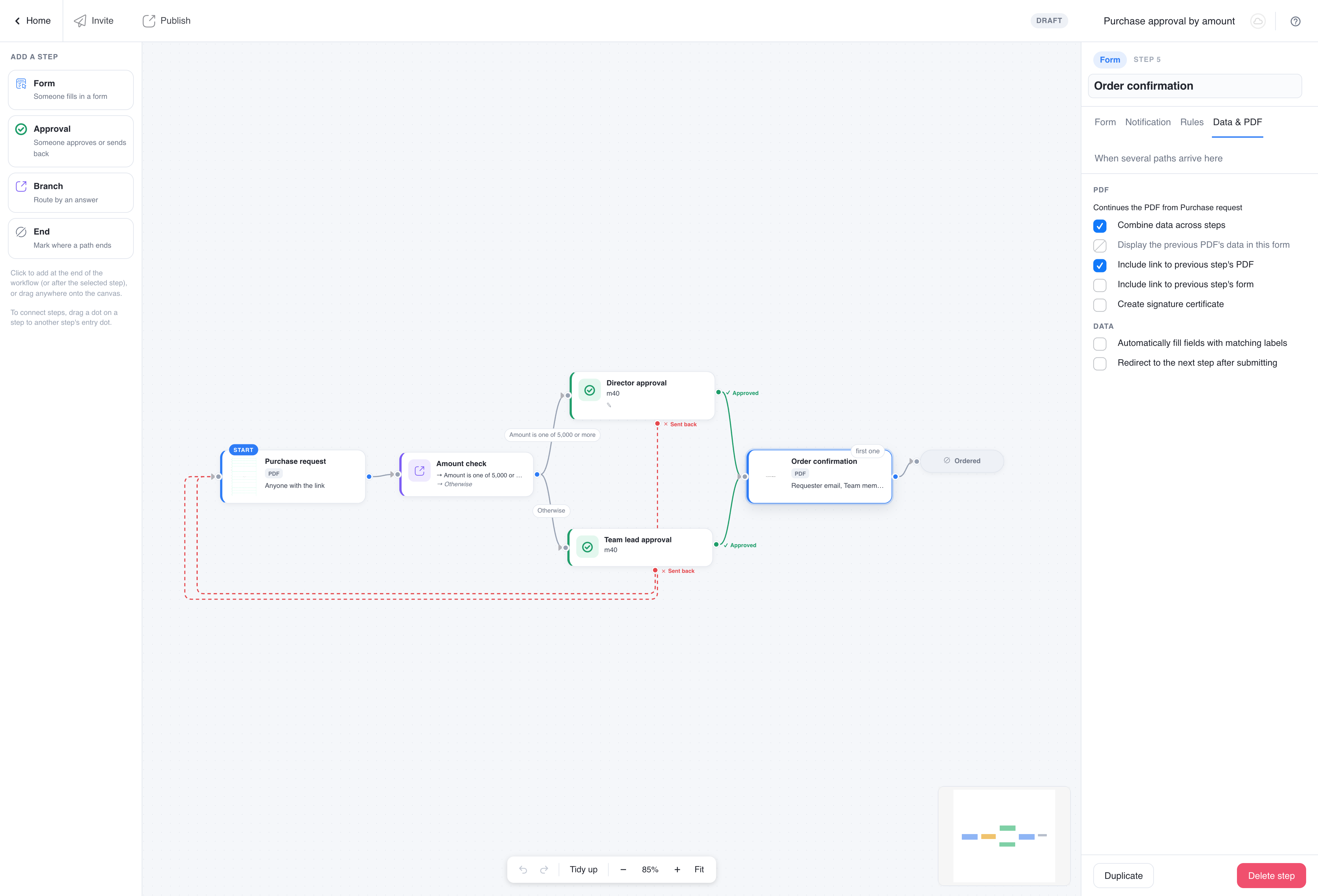
Erstellen Sie einen Workflow mit dem Kundenformular als Startschritt, klicken Sie dann auf Formular und wählen Sie das Formular des Managers.
-
Stellen Sie im Schritt des Managers unter dem Tab Benachrichtigung An diese Adressen senden auf die E-Mail des Managers ein. Aktivieren Sie auf dem Tab Daten & PDF Daten über Schritte hinweg kombinieren, damit die Unterschrift auf das Kunden-PDF gedruckt wird, und Signaturzertifikat erstellen, wenn Sie eines möchten.
-
Stellen Sie im Startschritt Wer erhält eine Rückmeldung auf das Feld ein, das die E-Mail-Adresse des Kunden enthält.
-
Im Workflow-Panel, unter Wer wird informiert, wenn ein Durchlauf abgeschlossen ist, aktivieren Sie An die Person senden, die den Workflow gestartet hat, sodass der Kunde das unterschriebene PDF erhält.

Der Kunde sendet ab, der Manager erhält eine E-Mail mit einem Link, sieht die Antworten des Kunden auf dem PDF und unterschreibt, und der Kunde erhält die Abschluss-E-Mail mit dem unterschriebenen PDF im Anhang.
Für weitere Unterzeichner fügen Sie pro Person einen Signierschritt hinzu. Wenn zwei Personen gleichzeitig genehmigen müssen und beide ein Dokument unterschreiben, folgen Sie Zwei Genehmiger parallel, ein unterschriebenes Dokument in den Workflow-Beispielen.
Was Sie zurückbekommen
Jedes unterschriebene PDF erscheint auf der Einreichungen-Seite des Formulars. Von den Aktionen der Einreichung aus können Sie das unterschriebene PDF herunterladen. Wenn das Signaturzertifikat aktiviert war, können Sie auch das Zertifikat herunterladen oder auf Unterschriften online verifizieren klicken, und bei Formularen, die die aktuelle Standard-Benachrichtigungs-E-Mail verwenden, ist das Zertifikat daran angehängt.

Das Signaturzertifikat zeichnet die E-Mail-Adresse des Unterzeichners, die Zeit der Unterschrift, die Einwilligungserklärung, der sie zugestimmt haben, den Fingerabdruck des unterschriebenen PDFs und eine Zeitleiste der Unterschrift auf. Jeder mit dem Verifizierungslink des Zertifikats kann das unterschriebene PDF hochladen und überprüfen, ob es sich um die Datei handelt, die unterschrieben wurde.

Sehen Sie wo elektronische Unterschriften anerkannt werden und welche Dokumente eine andere Methode benötigen.
Senden Sie einen Vertrag? Wie man einen Vertrag zur elektronischen Unterschrift sendet behandelt vertragsbezogene Fragen.
FAQ
Wie sende ich ein PDF zur Unterschrift?
Laden Sie das PDF bei PlatoForms hoch, machen Sie es ausfüllbar und fügen Sie ein Unterschriftsfeld hinzu. Veröffentlichen Sie es und senden Sie es dann von der Einladungs-Seite des Formulars mit Tracking-Einladung und Signaturzertifikat aktiviert. Der Unterzeichner öffnet den Link in der E-Mail, unterschreibt im Browser und sendet ab, und das unterschriebene PDF erscheint auf Ihrer Einreichungen-Seite.
Wie sende ich ein Dokument, das eine Unterschrift benötigt?
Wenn das Dokument ein PDF ist, laden Sie es hoch und fügen Sie ein Unterschriftsfeld dort hinzu, wo es unterschrieben werden muss. Wenn es sich um eine Word-Datei handelt, speichern Sie es zuerst als PDF oder erstellen Sie ein Webformular mit einem Unterschriftsfeld. Senden Sie es dann per Einladung, damit PlatoForms die E-Mail-Adresse aufzeichnet, die den Signierlink erhalten hat, und ein Signaturzertifikat erstellen kann.
Wie erhalte ich mehrere Unterschriften auf einem PDF?
Geben Sie jedem Unterzeichner ein eigenes Formular, das aus demselben PDF erstellt wurde, und verbinden Sie die Formulare in einem Workflow, ein Schritt pro Unterzeichner. Bei jedem Signierschritt nach dem ersten aktivieren Sie Daten über Schritte hinweg kombinieren, sodass jede Unterschrift auf das PDF des vorherigen Schritts gedruckt wird. Das PDF des letzten Schritts enthält alle Unterschriften.


