


Google Forms 沒有審批步驟:每個回應都被存儲,沒有人被要求審批。要添加審批,安裝第三方審批附加元件,如果需要審批的是文件,則使用 Google Drive 審批,或者將表單匯入具有審批工作流程的表單構建器,例如 PlatoForms。
Google Forms 能處理審批嗎?
Google Forms 無法自行將回應路由至審批。它將每個回應存儲在表單的 回應 標籤中,如果您連結了一個,則存儲在 Google 試算表中。它沒有一個經理審批或拒絕回應的步驟。
一個常見的解決方案是對每個新回應發送電子郵件通知,然後在連結的試算表中回復或添加狀態欄。這對於每週幾個請求有效,但沒有專用的審批按鈕,沒有附加到回應的結構化審批記錄,也沒有內建的發回操作來重新開啟請求並跟蹤修訂。
三種添加審批的方法
以下示例使用請假申請:員工提交他們想要休假的日期,他們的經理審批請求或將其發回。
| Google Forms 的審批附加元件 | Google Drive 審批 | PlatoForms 中的審批工作流程 | |
|---|---|---|---|
| 審批對象 | Google Forms 回應,通過附加元件自己的電子郵件和連結 | Drive 中的文件,例如 Google 文檔或 PDF | 表單提交,作為工作流程中的步驟 |
| 保留您的 Google 表單 | 是 | 不使用 | 將其問題、部分和支持的問題類型複製到新表單中 |
| 適合 | 已在 Google Forms 中收集的請求的簡單審批或拒絕 | 審批文件,例如合同或政策 | 需要多個審批者、發回更改、簽名或 PDF 的請求 |
| 需要檢查的內容 | 附加元件可以訪問的內容、它存儲決策的位置及其價格 | 僅某些 Workspace 版本包含 | 工作流程需要付費計劃;15 天試用期包括它們 |
簡而言之:選擇附加元件以繼續在 Google Forms 中收集請求,當審批對象是文件時使用 Drive 審批,當請求需要在多個人之間移動、返回更改或繼續到另一個表單時使用工作流程工具。
使用審批附加元件
Google Workspace Marketplace 有第三方附加元件,可以為 Google Forms 添加審批。許多附加元件會向審批者發送帶有審批和拒絕連結的電子郵件,然後將決策寫入連結的 Google 試算表。它們由其他公司製作,而非 Google,每個附加元件的運作方式不同。
要找到一個,打開您的表單,點擊 更多,然後附加元件,搜索“審批”。點擊一個附加元件查看其詳細信息,然後安裝。在點擊 允許 之前,閱讀權限請求,並比較幾個附加元件:
- 它們在您的 Google 帳戶中要求的訪問權限,
- 它們存儲決策的位置以及您如何查看歷史記錄,
- 當您的使用量增加時,它們是否需要付費計劃。
如果沒有附加元件適合您的需求並且您的團隊會編寫代碼,Google Apps Script 可以在有人提交表單時運行,通過可安裝的表單提交觸發器,並向審批者發送電子郵件。然後您需要自己構建和維護審批和拒絕步驟。觸發器在創建它的人的帳戶下運行,並受限於 Apps Script 配額,因此團隊中需要有人擁有和維護腳本。
使用 Google Drive 文件審批
如果需要審批的是文件而不是表單回應,Google 有自己的工具。使用 Drive 審批,您可以將 Drive 中的文件發送進行審批,審核者可以審批或拒絕,並可選擇添加備註。當您要求多個人審批時,文件僅在每位審核者審批後才被審批,一次拒絕即為拒絕。
Drive 審批適用於文件,而不是 Google Forms 回應,並且僅在某些 Google Workspace 版本中可用,因此請與您的管理員確認。
在 PlatoForms 中建立審批工作流程
當請求需要不止一個是或否的決策時,例如順序審批者、修訂循環、簽名或完成的 PDF,這條路徑最有用。將表單匯入 PlatoForms 並添加一個審批步驟:
-
匯入表單。 打開 Google Forms 匯入 頁面,點擊 連結 Google 帳戶,然後粘貼表單的編輯 URL,即以
/edit結尾的那個。您的問題、部分和支持的問題類型會被帶過來,您的原始 Google 表單不會改變。匯入是免費的。發布匯入的表單,因為工作流程只能使用已發布的表單。 -
創建工作流程。 創建一個工作流程 ,以匯入的表單作為起始步驟。在起始步驟,將 誰收到回應 設置為持有請求者電子郵件地址的字段,這樣他們會被告知決策。
-
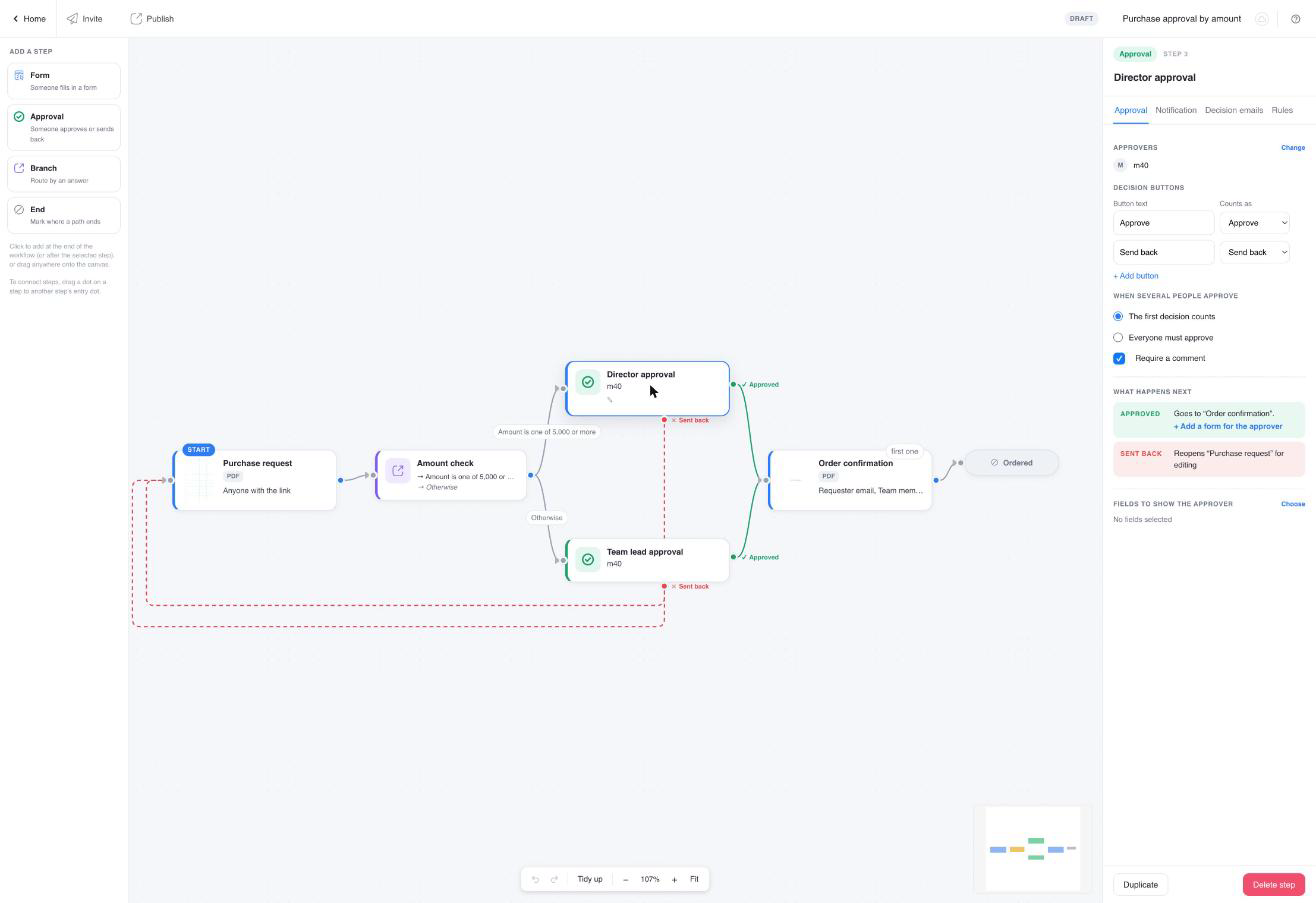
添加審批步驟。 點擊 審批 並選擇審批者:團隊成員、一個群組,或表單上的一個電子郵件字段,例如“經理電子郵件”。如果有多個人審批,選擇 第一個決策有效 或 每個人都必須審批。
-
決定接下來發生的事情。 將綠色的 已審批 點連接到下一步,例如一個 結束 步驟或審批者簽署的表單。將紅色的 發回 點連接到起始表單:如果經理將請假申請發回,員工會收到評論和更改日期並重新提交的連結。查看帶有發回的審批以獲得完整示例。
-
發布工作流程並分享其連結。 當有人從工作流程的連結提交起始表單時,運行開始。每個審批者然後會收到帶有自己連結的電子郵件。他們會看到提交的內容並選擇 審批 或 發回,團隊成員不需要登錄即可做出決定。
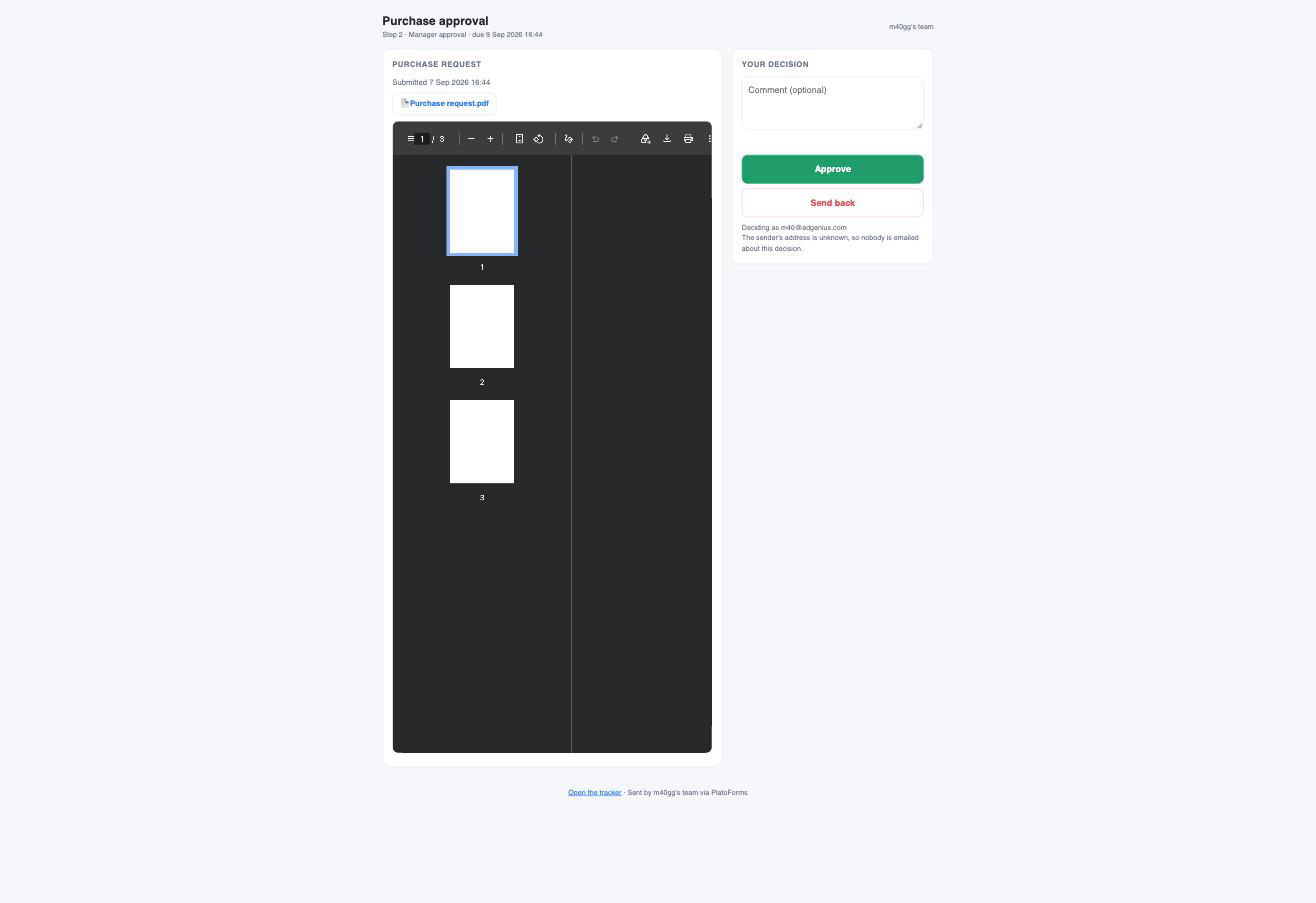


工作流程追蹤器 顯示每個請求,誰在等待以及決定了什麼。

您可以重命名決策按鈕,要求評論,並設置截止日期以及超過時會發生的事情:通知團隊成員、重新分配請求或自動決定。
現有回應仍保留在 Google Forms 和任何連結的 Google 試算表中;匯入會複製表單,而不是其答案。工作流程需要付費計劃,每個新帳戶都以 15 天免費試用期開始,並可訪問所有功能。查看審批工作流程以獲得更多示例。
需要審批者簽署相同的 PDF 嗎?查看如何發送 PDF 以供簽名。
常見問題
如何審批 Google Form 回應?
Google Forms 沒有審批或拒絕步驟,因此回應僅存儲在 回應 標籤和任何連結的 Google 試算表中。要審批它們,請從 Google Workspace Marketplace 安裝第三方審批附加元件,或將表單匯入具有審批工作流程的表單構建器,例如 PlatoForms,並添加一個 審批 步驟。
如何創建帶有審批的 Google 表單?
在 Google Forms 中建立表單,然後以兩種方式之一添加審批。在表單中,點擊 更多,然後 附加元件,並安裝一個向審批者發送電子郵件的審批附加元件。或者將表單匯入 PlatoForms,創建一個以該表單為起始步驟的工作流程,添加一個 審批 步驟並選擇審批者。
Google 審批如何運作?
Google Drive 審批適用於 Drive 中的文件,例如 Google 文檔或 PDF,而不是 Google Forms 回應。您將文件發送進行審批,每位審核者可以審批或拒絕,並可選擇添加備註。文件在每位審核者審批後即被審批,一次拒絕即為拒絕。審批僅在某些 Google Workspace 版本中可用。


