Google Formsには承認ステップがありません:各回答は保存され、誰もそれを承認するように求められません。承認を追加するには、サードパーティの承認アドオンをインストールするか、承認が必要なものがファイルであればGoogle Drive承認を使用するか、PlatoFormsのような承認ワークフローを持つフォームビルダーにフォームをインポートします。
カバーする内容:
Google Formsは承認を処理できますか?
Google Formsは単独で回答を承認に回すことができません。各回答はフォームの回答タブと、リンクされていればGoogle Sheetに保存されます。管理者が回答を承認または拒否するステップはありません。
一般的な回避策としては、新しい回答ごとにメール通知を送り、その後返信やリンクされたシートのステータス列を使用することです。これは週に数回のリクエストには機能しますが、専用の承認ボタン、回答に添付された構造化された承認記録、リクエストを再開して修正を追跡する組み込みの送信アクションはありません。
承認を追加する3つの方法
以下の例では休暇申請を使用します:従業員が休暇を希望する日付を提出し、マネージャーがそのリクエストを承認または送り返します。
| Google Forms用の承認アドオン | Google Drive承認 | PlatoFormsでの承認ワークフロー | |
|---|---|---|---|
| 承認されるもの | Google Formsの回答、アドオン独自のメールとリンクを通じて | Drive内のファイル、例えばGoogle DocやPDF | ワークフローのステップとしてのフォーム送信 |
| Google Formを保持するか | はい | 使用しない | 質問、セクション、サポートされている質問タイプを新しいフォームにコピー |
| 適している用途 | 既にGoogle Formsで収集しているリクエストの単純な承認または拒否 | 契約書やポリシーなどのドキュメントの承認 | 複数の承認者が必要なリクエスト、変更のための送り返し、署名またはPDF |
| 確認すべきこと | アドオンがアクセスできるもの、決定を保存する場所、価格 | 一部のWorkspaceエディションのみが含まれる | ワークフローには有料プランが必要;15日間のトライアルが含まれる |
要するに、Google Formsでリクエストを収集し続けたい場合はアドオンを選び、承認されるものがドキュメントの場合はDrive承認を選び、リクエストが複数の人を経由する必要がある場合や変更のために戻す必要がある場合、または別のフォームに進む必要がある場合はワークフローツールを選びます。
承認アドオンを使用する
Google Workspace Marketplaceには、Google Formsに承認を追加するサードパーティのアドオンがあります。多くのアドオンは承認者に承認と拒否のリンクを含むメールを送信し、その決定をリンクされたGoogle Sheetに書き込みます。これらはGoogle以外の企業によって作成されており、それぞれ異なる動作をします。
アドオンを見つけるには、フォームを開き、その他をクリックしてからアドオンを選択し、「承認」で検索します。アドオンをクリックして詳細を確認し、インストールをクリックします。許可をクリックする前に、権限リクエストを読み、次の点でいくつかのアドオンを比較します:
- Googleアカウントで要求されるアクセス内容、
- 決定を保存する場所と履歴の表示方法、
- ボリュームが増加する際に有料プランが必要かどうか。
適切なアドオンが見つからず、チームがコードを書く場合は、Google Apps Scriptを使用して、フォームが送信されたときにインストール可能なフォーム送信トリガーを通じて承認者にメールを送信できます。その後、承認と拒否ステップを自分で構築および維持します。トリガーは作成者のアカウントで実行され、Apps Scriptのクォータに従うため、チームの誰かがスクリプトを所有し維持する必要があります。
ファイル用のGoogle Drive承認を使用する
承認が必要なものがフォームの回答ではなくドキュメントである場合、Googleには独自のツールがあります。Drive承認を使用すると、Drive内のファイルを承認のために送信し、レビュアーが承認または拒否し、オプションでメモを追加します。複数の人に依頼する場合、すべてのレビュアーが承認するとファイルが承認され、1つの拒否で拒否されます。
Drive承認はファイルに対して機能し、Google Formsの回答には機能せず、一部のGoogle Workspaceエディションでのみ利用可能ですので、管理者に確認してください。
PlatoFormsで承認ワークフローを構築する
この方法は、複数の承認が必要なリクエスト、例えば順番に承認者、修正ループ、署名、または完成したPDFが必要な場合に最も役立ちます。フォームをPlatoFormsにインポートし、承認ステップを追加します:
-
フォームをインポートします。 Google Formsインポートページを開き、Googleアカウントを接続をクリックし、フォームの編集URL(
/editで終わるもの)を貼り付けます。質問、セクション、サポートされている質問タイプが転送され、元のGoogle Formは変更されません。インポートは無料です。インポートしたフォームを公開してください。ワークフローは公開されたフォームのみを使用できます。 -
ワークフローを作成します。 インポートしたフォームを開始ステップとしてワークフローを作成します。開始ステップで、返信を受け取る人をリクエスト者のメールアドレスが含まれるフィールドに設定し、決定について通知されるようにします。
-
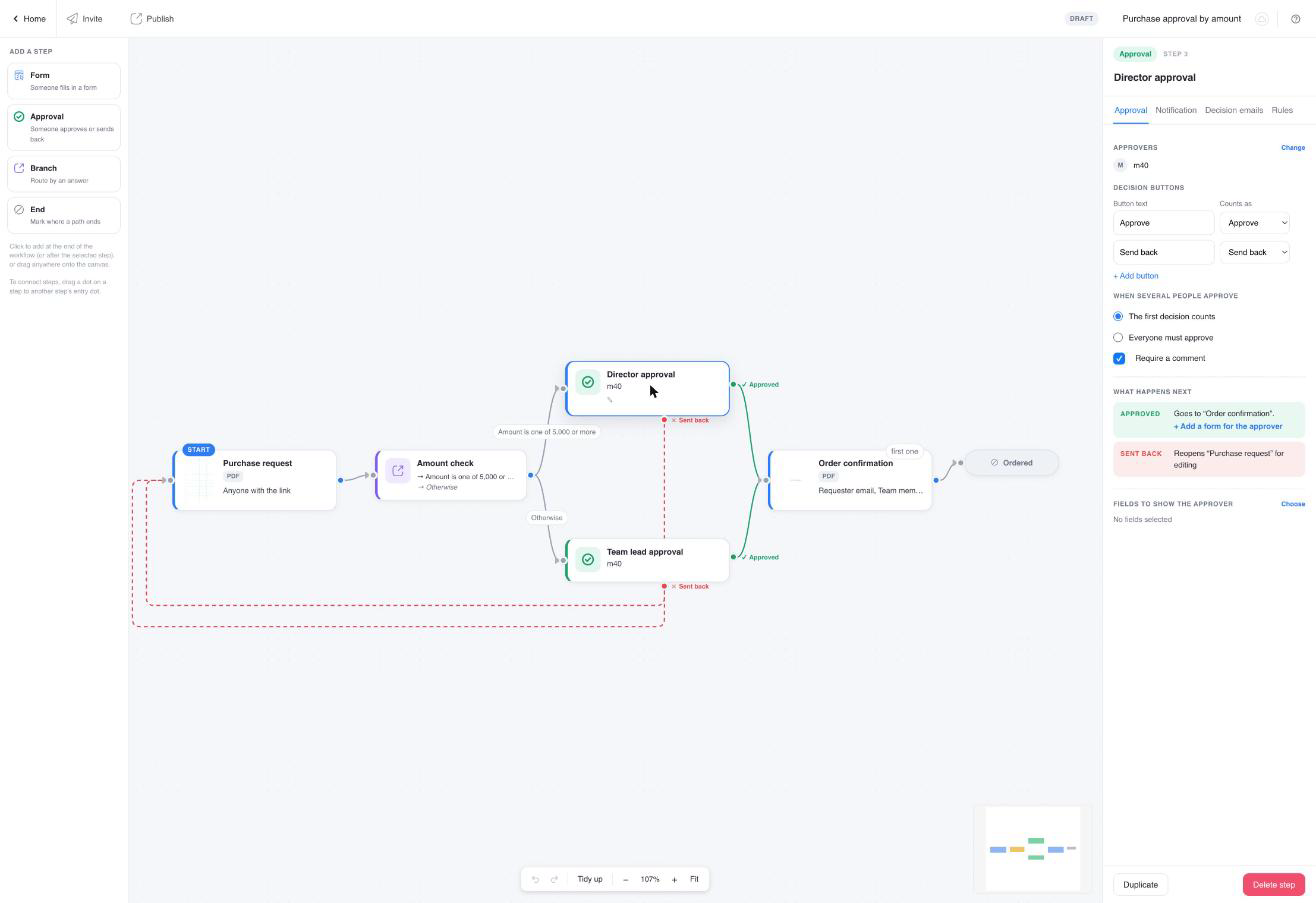
承認ステップを追加します。 承認をクリックし、承認者を選択します:チームメンバー、グループ、またはフォーム上のメールフィールド(例:「マネージャーのメール」)。複数の人が承認する場合は、最初の決定がカウントされるまたは全員が承認する必要があるを選択します。
-
次に何が起こるかを決定します。 緑の承認済みドットを次のステップに接続します。例えば、終了ステップや承認者が署名するフォームなどです。赤の送り返しドットを開始フォームに接続します。マネージャーが休暇申請を送り返す場合、従業員はコメントと日付を変更して再送信するリンクを受け取ります。完全な例については、送り返し付き承認を参照してください。
-
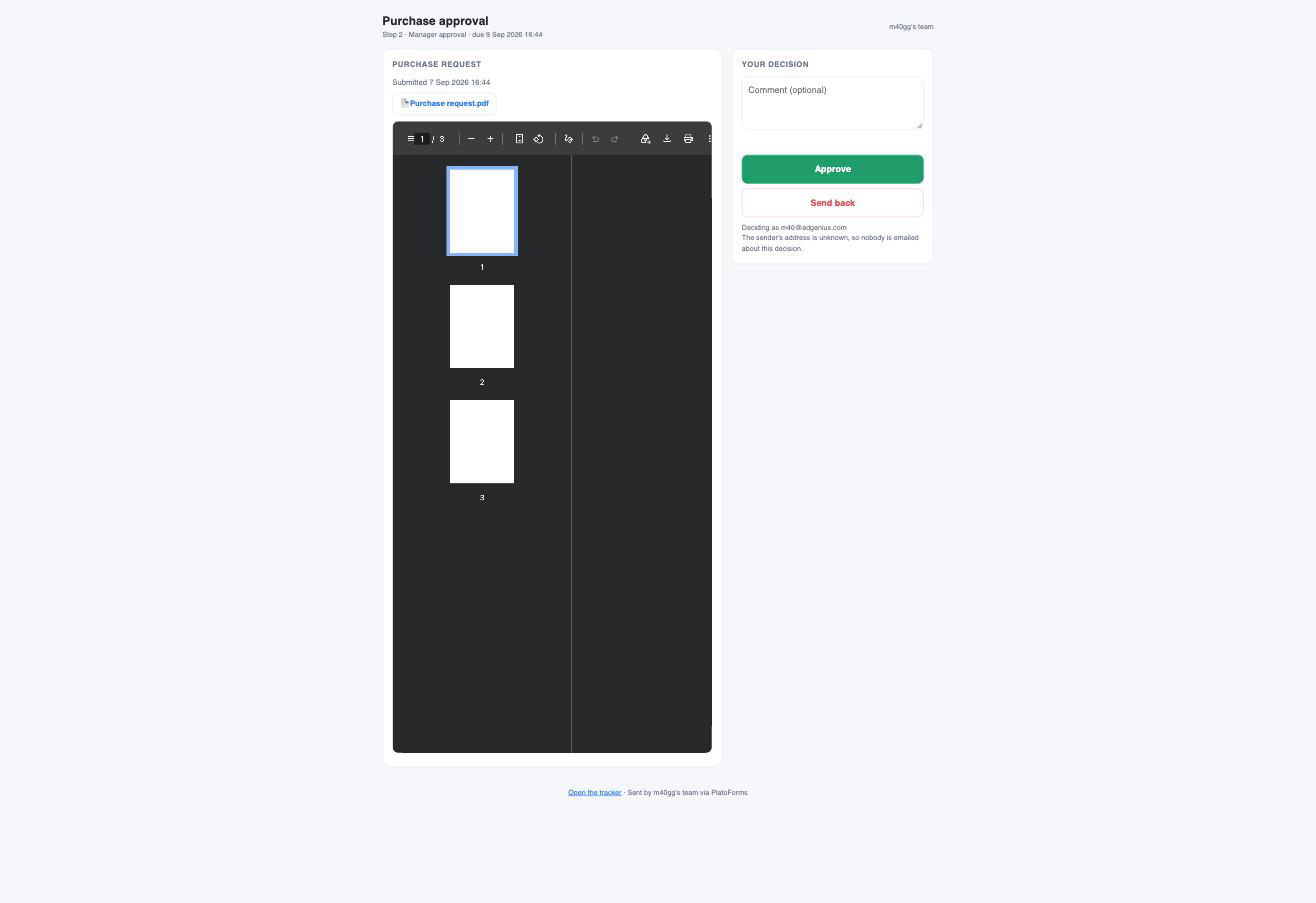
ワークフローを公開し、そのリンクを共有します。 誰かがワークフローのリンクから開始フォームを送信すると、実行が開始されます。各承認者は自分のリンクを含むメールを受け取ります。彼らは提出された内容を確認し、承認または送り返しを選択し、チームメンバーはサインインせずに決定できます。


ワークフロートラッカーは、各リクエスト、誰が待っているか、何が決定されたかを表示します。

決定ボタンの名前を変更し、コメントを必須にし、期限を設定し、期限が過ぎた場合に何が起こるかを設定できます:チームメンバーに通知、リクエストの再割り当て、自動決定。
既存の回答はGoogle FormsとリンクされたGoogle Sheetに残り、インポートはフォームをコピーしますが、回答はコピーしません。ワークフローには有料プランが必要で、すべての新しいアカウントはすべての機能にアクセスできる15日間の無料トライアルを開始します。詳細な例については、承認ワークフローを参照してください。
承認者に同じPDFに署名してもらう必要がありますか?PDFを署名のために送信する方法を参照してください。
FAQ
Google Formの回答をどうやって承認しますか?
Google Formsには承認や拒否のステップがないため、回答はResponsesタブとリンクされたGoogle Sheetにのみ保存されます。それらを承認するには、Google Workspace Marketplaceからサードパーティの承認アドオンをインストールするか、PlatoFormsのような承認ワークフローを持つフォームビルダーにフォームをインポートし、承認ステップを追加します。
承認付きのGoogleフォームをどう作成しますか?
Google Formsでフォームを作成し、次の2つの方法で承認を追加します。フォーム内でその他をクリックし、アドオンを選択して承認アドオンをインストールし、承認者にメールを送信します。または、フォームをPlatoFormsにインポートし、フォームを開始ステップとしてワークフローを作成し、承認ステップを追加して承認者を選択します。
Googleの承認はどのように機能しますか?
Google Driveの承認は、Google DocやPDFなどのDrive内のファイルに対して機能し、Google Formsの回答には機能しません。ファイルを承認のために送信し、各レビュアーが承認または拒否し、オプションでメモを追加します。すべてのレビュアーが承認するとファイルが承認され、1つの拒否で拒否されます。承認は一部のGoogle Workspaceエディションでのみ利用可能です。