


Um Google Forms-Antworten zu analysieren, öffnen Sie den Antworten-Tab des Formulars: Zusammenfassung zeigt ein Diagramm für jede Frage, und Frage und Einzelansicht zeigen die Antworten jeweils für eine Frage oder eine Einsendung. Um zu filtern, Gruppen zu vergleichen oder Pivot-Tabellen zu erstellen, verknüpfen Sie das Formular mit Google Sheets. Für Abbruchdaten, metrische Alarme oder wiederverwendbare, teilbare Berichte verwenden Sie ein Reporting-Tool.
Was wir behandeln werden:
Was Google Forms Ihnen zeigt
Öffnen Sie Ihr Formular und klicken Sie auf Antworten. Google Forms bietet Ihnen drei Ansichten:
- Zusammenfassung: ein Diagramm oder eine Liste für jede Frage, sodass Sie auf einen Blick sehen können, wie die Antworten verteilt sind.
- Frage: jede Antwort auf eine Frage, was nützlich ist, um schriftliche Antworten zu lesen.
- Einzelansicht: eine Einsendung nach der anderen.

Google und Google Forms sind Marken von Google LLC.
Der Antworten-Tab zählt nur eingereichte Antworten, zeigt also nicht, wie viele Personen das Formular geöffnet und ohne Einreichung verlassen haben. Bei berechtigten Google Workspace- oder Google AI-Plänen kann Gemini offene Textantworten zusammenfassen, wenn das Formular seine Anforderungen erfüllt, wie z.B. 3 bis 200 Antworten; es fasst keine Quizantworten zusammen. Sehen Sie wie Gemini in Google Forms funktioniert für weitere Einschränkungen.
Richten Sie das Formular so ein, dass Antworten leicht zu analysieren sind
Die Analyse ist einfacher, wenn das Formular Antworten in einer Form sammelt, die Sie zählen können:
- Verwenden Sie Auswahlfragen für alles, was Sie gruppieren möchten, wie Abteilung, Standort oder Bewertung. Freitextantworten wie “Vertrieb”, “Vertriebsteam” und “SLS” werden zu drei verschiedenen Gruppen.
- Stellen Sie die Gruppierungsfrage einmal, machen Sie sie erforderlich, und platzieren Sie sie nahe am Anfang, damit jede eingereichte Antwort auf die gleiche Weise gruppiert werden kann.
- Halten Sie eine Idee pro Frage. “Wie zufrieden sind Sie mit dem Preis und dem Support?” ist schwer zuverlässig zu interpretieren, da eine niedrige Punktzahl nicht zeigt, welcher Teil sie verursacht hat.
Wenn viele Personen das Formular starten und nur wenige es beenden, könnte das Formular selbst das Problem sein. Sehen Sie warum Menschen Formulare abbrechen und wie Sie sie zurückholen können.
Filtern und Vergleichen von Antworten in Google Sheets
Für alles über die Zusammenfassungsdiagramme hinaus, verschieben Sie die Antworten zu Google Sheets. Jede Antwort wird zu einer Zeile und jede Frage zu einer Spalte.
- Verknüpfen Sie das Formular mit einem Sheet. Im Antworten-Tab des Formulars klicken Sie auf Link zu Sheets, oder klicken Sie auf Mehr, dann Ziel für Antworten auswählen, und wählen Sie Neues Tabellenblatt erstellen oder Vorhandenes Tabellenblatt auswählen. Wenn Sie ein neues Antwort-Tabellenblatt erstellen, erhalten Formularmitarbeiter automatisch Zugriff darauf. Spätere Freigabeänderungen am Formular werden nicht auf das Blatt übertragen, überprüfen Sie also die Freigabeeinstellungen des Blattes.
- Filtern Sie auf eine Gruppe. Wählen Sie im Blatt die Daten aus und klicken Sie auf Daten, dann Filter erstellen. Klicken Sie auf das Filtersymbol in einem Spaltenkopf, um nach Werten zu filtern, z.B. eine Abteilung, oder nach Bedingung, z.B. ein Datumsbereich. Wenn andere Personen dasselbe Blatt verwenden, klicken Sie auf Daten, dann Filteransicht erstellen: eine Filteransicht ändert nur Ihre Ansicht, und Sie können sie teilen.
- Zählen Sie Antworten nach Gruppe. Wählen Sie die Daten aus und klicken Sie auf Einfügen, dann Pivot-Tabelle. Fügen Sie im Seitenbereich die Gruppierungsfrage, wie Team, unter Zeilen hinzu. Für eine Bewertung auf einer Zahlenskala fügen Sie sie unter Werte hinzu und fassen Sie sie nach DURCHSCHNITT zusammen, um Teams zu vergleichen. Für eine Auswahlfrage fügen Sie sie unter Spalten hinzu, dann fügen Sie sie erneut unter Werte hinzu und fassen Sie sie nach ANZAHL zusammen. Dies zeigt, wie viele Personen in jedem Team jede Antwort gewählt haben.
Sie können auch nach jeder Spalte sortieren und Diagramme für die Vergleiche hinzufügen, die die Zusammenfassungsansicht nicht zeichnet.
Filter und Diagramme im Blatt ändern nicht die im Formular gespeicherten Antworten. Der Kompromiss ist, dass Sie jede Ansicht selbst erstellen und pflegen, und das Blatt kennt nur eingereichte Antworten.
Google Forms, Google Sheets und ein Reporting-Tool im Vergleich
| Google Forms Zusammenfassung | Google Sheets | PlatoForms Insights | |
|---|---|---|---|
| Diagramme für jede Frage | Ja, automatisch | Sie erstellen sie | Ja, ein Standardbericht für jedes Formular |
| Filtern auf eine Gruppe | Verwenden Sie das verknüpfte Blatt | Ja | Ja, und Filter können gespeichert werden |
| Gruppen vergleichen (Kreuztabellen) | Verwenden Sie das verknüpfte Blatt | Ja, mit Pivot-Tabellen | Ja, Aufschlüsselungen in kostenpflichtigen Plänen |
| Wo Menschen aufhören | Nein, nur eingereichte Antworten | Nein | Ja, ein Trichter von geöffnet zu gestartet zu eingereicht, und die Felder, wo Menschen aufhören |
| Schriftliche Antworten | Lesen Sie sie einzeln, oder fassen Sie sie mit Gemini in berechtigten Plänen zusammen | Lesen Sie sie im Blatt | Gruppieren Sie sie nach Thema und Stimmung mit KI |
| Alarme und Freigabe | E-Mail-Benachrichtigungen bei neuen Antworten und eine optionale Ergebnisszusammenfassung für Befragte | Teilen Sie das Blatt | E-Mail-Alarme, Freigabelinks und E-Mail-Zusammenfassungen (Freigabelinks und Zusammenfassungen in kostenpflichtigen Plänen) |
Analysieren Sie die Antworten eines Formulars mit PlatoForms Insights
Insights erstellt automatisch einen Bericht für jedes PlatoForms-Formular, mit einem Einsendungen-über-Zeit-Diagramm und einem Diagramm für jedes berichtsfähige Feld. Wenn Ihr Formular in Google Forms ist, können Sie es kostenlos importieren: Ihre Fragen, Abschnitte und unterstützten Fragetypen werden übernommen, und Ihr ursprüngliches Formular wird nicht verändert.
Was Insights hinzufügt:
-
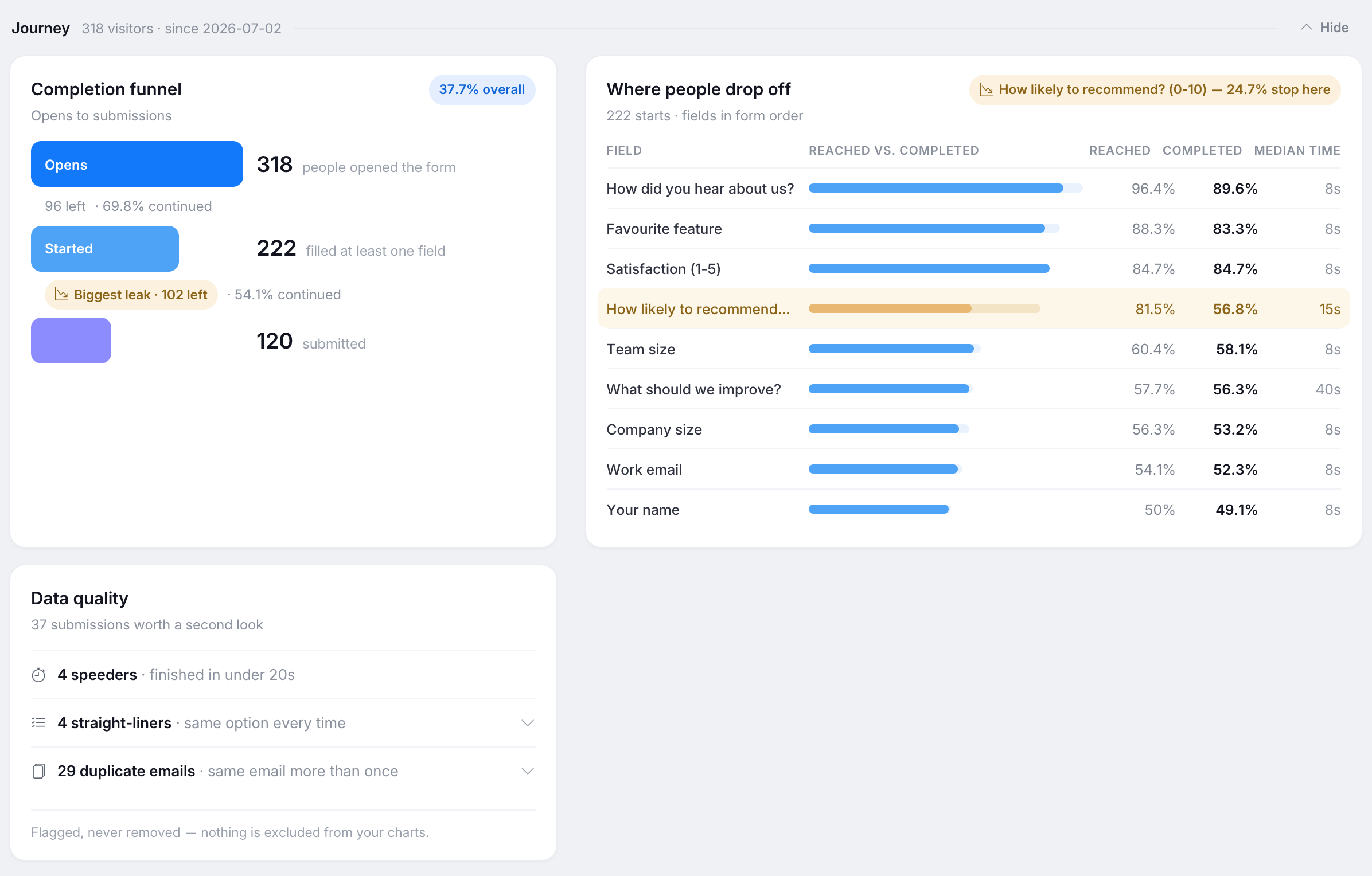
Wo Menschen aufhören. Die Besucherreise zeigt, wie viele Menschen das Formular geöffnet, gestartet und eingereicht haben, markiert das größte Leck und listet die Felder auf, wo Menschen aufhören.
-
Filter, die Sie behalten können. Klicken Sie auf einen Diagrammwert, um zu vertiefen, filtern Sie den Bericht, und speichern Sie Filter, die Sie oft verwenden.
-
Schriftliche Antworten, gruppiert. KI in Insights gruppiert Textantworten nach Thema und Stimmung, schreibt Zusammenfassungen und beantwortet Fragen zum Bericht. Es verwendet die KI-Guthaben Ihres Teams.
-
Ziele, Alarme und Freigabe. Setzen Sie ein Einsendungsziel, erhalten Sie eine wöchentliche E-Mail-Benachrichtigung, wenn eine Metrik eine von Ihnen gesetzte Bedingung erfüllt, und teilen Sie den Bericht per Link oder einer wöchentlichen oder monatlichen E-Mail-Zusammenfassung.

Um einzelne Einsendungen zu überprüfen, können Sie in der Einsendungen-Tabelle nach jeder Spalte sortieren, bis zu 5 Spalten kombinieren und nach Einsendedatum filtern.
Der kostenlose Plan beinhaltet Insights mit bis zu 5 Diagrammen pro Bericht; Aufschlüsselungen, Freigabelinks und E-Mail-Zusammenfassungen benötigen einen kostenpflichtigen Plan. Das Importieren kopiert das Formular, nicht die Antworten: Ihre bestehenden Antworten bleiben in Google Forms und in jedem verknüpften Google Sheet, und Insights berichtet über das, was das importierte Formular ab dann sammelt.
FAQ
Wie können Sie die Zusammenfassung der Antworten in Google Forms anzeigen?
Öffnen Sie das Formular und klicken Sie auf Antworten, dann auf den Zusammenfassung-Tab. Es zeigt ein Diagramm oder eine Liste für jede Frage und erscheint, sobald das Formular mindestens eine Antwort hat. Verwenden Sie den Frage-Tab, um jede Antwort auf eine Frage zu lesen, und den Einzelansicht-Tab, um eine Einsendung nach der anderen zu sehen.
Wie fasst man Daten aus Google Forms zusammen?
Beginnen Sie mit dem Zusammenfassung-Tab, der jede Frage automatisch darstellt. Um nach Gruppen zusammenzufassen, wie z.B. Zufriedenheit nach Team, verknüpfen Sie das Formular mit Google Sheets und erstellen Sie eine Pivot-Tabelle. Bei berechtigten Google Workspace- oder Google AI-Plänen kann Gemini auch offene Textantworten zusammenfassen.
Können Sie Daten aus Google Forms extrahieren?
Ja. Im Antworten-Tab klicken Sie auf Mehr, dann auf Antworten herunterladen (.csv), um jede Antwort als CSV-Datei zu erhalten. Um weiterhin mit den Daten zu arbeiten, während neue Antworten eingehen, verknüpfen Sie das Formular stattdessen mit einem Google Sheet.
Kann ich meine bestehenden Google Forms-Antworten in PlatoForms analysieren?
Nein. Das Importieren eines Google Forms in PlatoForms kopiert die Fragen, Abschnitte und unterstützten Fragetypen des Formulars, nicht jedoch die Antworten, die in Google Forms und in jedem verknüpften Google Sheet verbleiben. PlatoForms Insights berichtet über die Einsendungen, die das importierte Formular ab dann sammelt.


