


Para analisar as respostas do Google Forms, abra a aba Respostas do formulário: Resumo mostra um gráfico para cada pergunta, e Pergunta e Individual mostram as respostas de uma pergunta ou uma submissão por vez. Para filtrar, comparar grupos ou construir tabelas dinâmicas, vincule o formulário ao Google Sheets. Para dados de abandono, alertas baseados em métricas ou relatórios compartilháveis reutilizáveis, use uma ferramenta de relatórios.
O que vamos cobrir:
O que o Google Forms mostra
Abra seu formulário e clique em Respostas. O Google Forms oferece três visualizações:
- Resumo: um gráfico ou lista para cada pergunta, para que você possa ver como as respostas estão distribuídas rapidamente.
- Pergunta: todas as respostas para uma pergunta, útil para ler respostas escritas.
- Individual: uma submissão por vez.

Google e Google Forms são marcas registradas da Google LLC.
A aba Respostas conta apenas as respostas enviadas, portanto, não mostra quantas pessoas abriram o formulário e saíram sem enviar. Nos planos elegíveis do Google Workspace ou Google AI, o Gemini pode resumir respostas em texto aberto quando o formulário atende aos seus requisitos, como ter de 3 a 200 respostas; ele não resume respostas de questionários. Veja como o Gemini funciona no Google Forms para conhecer seus outros limites.
Configure o formulário para que as respostas sejam fáceis de analisar
A análise é mais fácil quando o formulário coleta respostas em um formato que você pode contar:
- Use perguntas de escolha para tudo o que você deseja agrupar, como departamento, localização ou avaliação. Respostas em texto livre como “Vendas”, “equipe de vendas” e “SLS” se tornam três grupos diferentes.
- Faça a pergunta de agrupamento uma vez, torne-a obrigatória, e coloque-a perto do início, para que cada resposta enviada possa ser agrupada da mesma forma.
- Mantenha uma ideia por pergunta. “Quão satisfeito você está com o preço e o suporte?” é difícil de interpretar de forma confiável, porque uma pontuação baixa não mostra qual parte a causou.
Se muitas pessoas começam o formulário e poucas terminam, o próprio formulário pode ser o problema. Veja por que as pessoas abandonam formulários e como trazê-las de volta.
Filtre e compare respostas no Google Sheets
Para qualquer coisa além dos gráficos de resumo, mova as respostas para o Google Sheets. Cada resposta se torna uma linha, e cada pergunta uma coluna.
- Vincule o formulário a uma planilha. Na aba Respostas do formulário, clique em Vincular ao Sheets, ou clique em Mais, depois Selecionar destino para respostas, e escolha Criar uma nova planilha ou Selecionar planilha existente. Se você criar uma nova planilha de respostas, os colaboradores do formulário automaticamente terão acesso a ela. Alterações posteriores de compartilhamento no formulário não são copiadas para a planilha, então verifique as configurações de compartilhamento da planilha.
- Filtre para um grupo. Na planilha, selecione os dados e clique em Dados, depois Criar um filtro. Clique no ícone de filtro no cabeçalho de uma coluna para filtrar por valores, por exemplo, um departamento, ou por condição, por exemplo, um intervalo de datas. Se outras pessoas usarem a mesma planilha, clique em Dados, depois Criar visualização de filtro: uma visualização de filtro altera apenas sua visualização, e você pode compartilhá-la.
- Conte respostas por grupo. Selecione os dados e clique em Inserir, depois Tabela dinâmica. No painel lateral, adicione a pergunta de agrupamento, como Equipe, em Linhas. Para uma avaliação em escala numérica, adicione-a em Valores e resuma por MÉDIA para comparar equipes. Para uma pergunta de escolha, adicione-a em Colunas, depois adicione-a novamente em Valores e resuma por CONT.NÚM. Isso mostra quantas pessoas em cada equipe escolheram cada resposta.
Você também pode ordenar por qualquer coluna e adicionar gráficos para as comparações que a visualização Resumo não desenha.
Filtros e gráficos na planilha não alteram as respostas armazenadas no formulário. A troca é que você constrói e mantém cada visualização por conta própria, e a planilha só conhece as respostas enviadas.
Google Forms, Google Sheets e uma ferramenta de relatórios comparados
| Resumo do Google Forms | Google Sheets | PlatoForms Insights | |
|---|---|---|---|
| Gráficos para cada pergunta | Sim, automático | Você os constrói | Sim, um relatório padrão para cada formulário |
| Filtrar para um grupo | Use a planilha vinculada | Sim | Sim, e filtros podem ser salvos |
| Comparar grupos (cross-tabs) | Use a planilha vinculada | Sim, com tabelas dinâmicas | Sim, detalhamentos em planos pagos |
| Onde as pessoas param | Não, apenas respostas enviadas | Não | Sim, um funil de aberto para iniciado para enviado, e os campos onde as pessoas param |
| Respostas escritas | Leia uma por uma, ou resuma com Gemini em planos elegíveis | Leia na planilha | Agrupe por tema e sentimento com IA |
| Alertas e compartilhamento | Notificações por email de novas respostas, e um resumo opcional de resultados para os respondentes | Compartilhe a planilha | Alertas por email, links de compartilhamento e resumos por email (links de compartilhamento e resumos em planos pagos) |
Analise as respostas de um formulário com o PlatoForms Insights
Insights cria um relatório para cada formulário do PlatoForms automaticamente, com um gráfico de submissões ao longo do tempo e um gráfico para cada campo relatável. Se seu formulário estiver no Google Forms, você pode importá-lo gratuitamente: suas perguntas, seções e tipos de perguntas suportados são transferidos, e seu formulário original não é alterado.
O que o Insights adiciona:
-
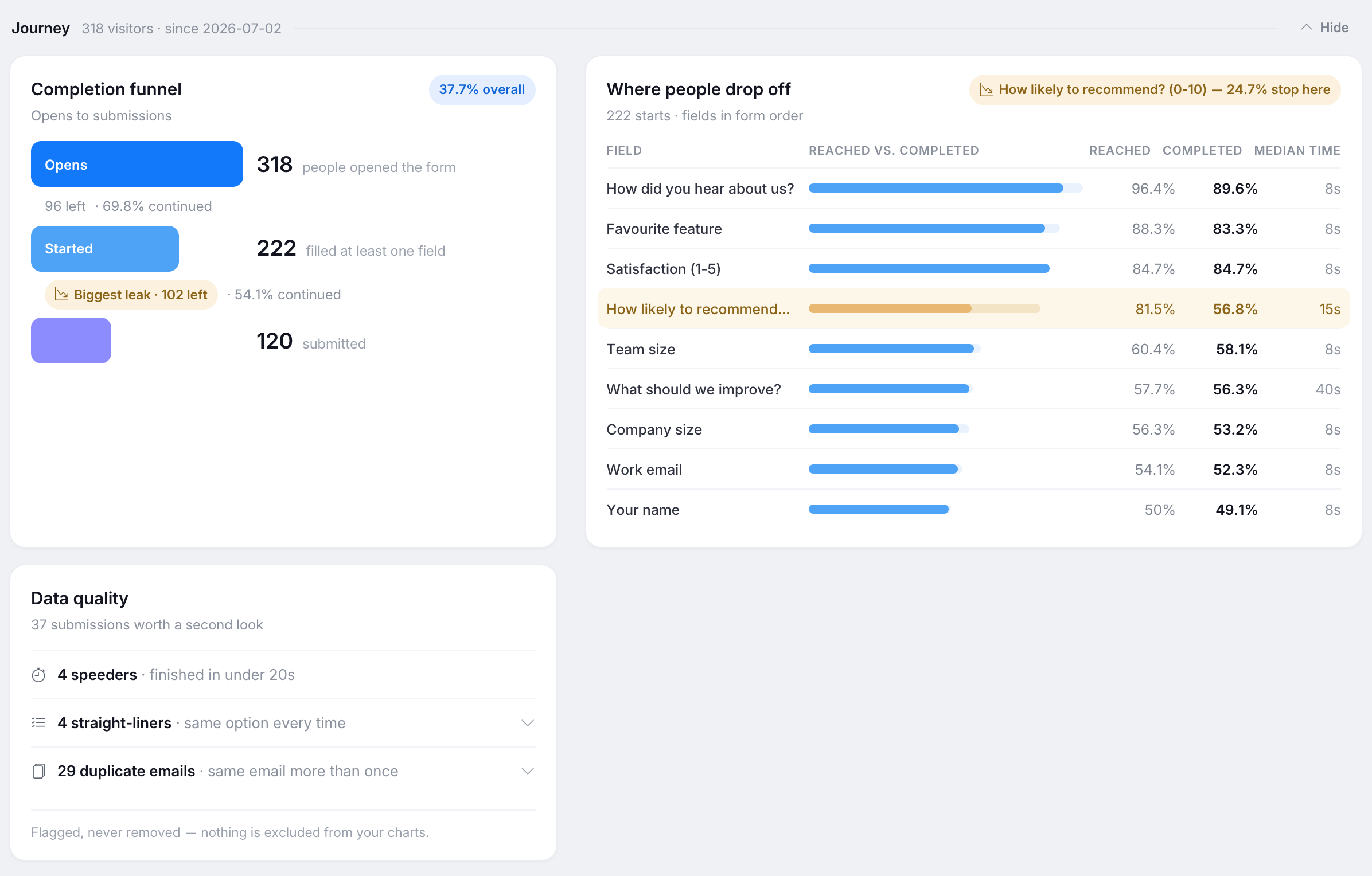
Onde as pessoas param. A jornada do visitante mostra quantas pessoas abriram o formulário, começaram e enviaram, marca o maior vazamento, e lista os campos onde as pessoas param.
-
Filtros que você pode manter. Clique em um valor do gráfico para explorar, filtrar o relatório, e salve filtros que você usa com frequência.
-
Respostas escritas, agrupadas. IA no Insights agrupa respostas de texto por tema e sentimento, escreve resumos, e responde a perguntas sobre o relatório. Ele usa os créditos de IA da sua equipe.
-
Metas, alertas e compartilhamento. Defina uma meta de submissão, receba um alerta por email semanal quando uma métrica atender a uma condição que você definir, e compartilhe o relatório por link ou um resumo por email semanal ou mensal.

Para revisar submissões individuais, a tabela de Submissões permite que você ordene por qualquer coluna, combine até 5 colunas, e filtre por data de submissão.
O plano gratuito inclui Insights com até 5 gráficos por relatório; detalhamentos, links de compartilhamento e resumos por email precisam de um plano pago. Importar copia o formulário, não suas respostas: suas respostas existentes permanecem no Google Forms e em qualquer planilha do Google vinculada, e o Insights relata sobre o que o formulário importado coleta a partir de então.
FAQ
Como você pode ver o resumo das respostas no Google Forms?
Abra o formulário e clique em Respostas, depois na aba Resumo. Ela mostra um gráfico ou lista para cada pergunta e aparece assim que o formulário tem pelo menos uma resposta. Use a aba Pergunta para ler todas as respostas de uma pergunta, e a aba Individual para ver uma submissão por vez.
Como resumir dados do Google Forms?
Comece com a aba Resumo, que cria gráficos automaticamente para cada pergunta. Para resumir por grupo, como satisfação por equipe, vincule o formulário ao Google Sheets e construa uma tabela dinâmica. Nos planos elegíveis do Google Workspace ou Google AI, o Gemini também pode resumir respostas em texto aberto.
Você pode extrair dados do Google Forms?
Sim. Na aba Respostas, clique em Mais, depois em Baixar respostas (.csv) para obter todas as respostas como um arquivo CSV. Para continuar trabalhando com os dados à medida que novas respostas chegam, vincule o formulário a uma planilha do Google.
Posso analisar minhas respostas existentes do Google Forms no PlatoForms?
Não. Importar um Google Form para o PlatoForms copia as perguntas, seções e tipos de perguntas suportados do formulário, mas não suas respostas, que permanecem no Google Forms e em qualquer planilha do Google vinculada. O PlatoForms Insights relata as submissões que o formulário importado coleta a partir de então.


