


Para analizar las respuestas de Google Forms, abre la pestaña Respuestas del formulario: Resumen muestra un gráfico para cada pregunta, y Pregunta e Individual muestran las respuestas una pregunta o una presentación a la vez. Para filtrar, comparar grupos o construir tablas dinámicas, vincula el formulario a Google Sheets. Para datos de abandono, alertas basadas en métricas o informes compartibles reutilizables, utiliza una herramienta de informes.
Lo que cubriremos:
Lo que te muestra Google Forms
Abre tu formulario y haz clic en Respuestas. Google Forms te ofrece tres vistas:
- Resumen: un gráfico o lista para cada pregunta, para que puedas ver cómo se distribuyen las respuestas de un vistazo.
- Pregunta: cada respuesta a una pregunta, lo cual es útil para leer respuestas escritas.
- Individual: una presentación a la vez.

Google y Google Forms son marcas comerciales de Google LLC.
La pestaña Respuestas cuenta solo las respuestas enviadas, por lo que no muestra cuántas personas abrieron el formulario y se fueron sin enviarlo. En planes elegibles de Google Workspace o Google AI, Gemini puede resumir respuestas de texto abierto cuando el formulario cumple con sus requisitos, como tener de 3 a 200 respuestas; no resume respuestas de cuestionarios. Consulta cómo funciona Gemini en Google Forms para conocer sus otros límites.
Configura el formulario para que las respuestas sean fáciles de analizar
El análisis es más fácil cuando el formulario recopila respuestas en una forma que puedes contar:
- Usa preguntas de opción para todo lo que quieras agrupar, como departamento, ubicación o calificación. Respuestas de texto libre como “Ventas”, “equipo de ventas” y “SLS” se convierten en tres grupos diferentes.
- Haz la pregunta de agrupación una vez, hazla obligatoria, y colócala cerca del inicio, para que cada respuesta enviada pueda agruparse de la misma manera.
- Mantén una idea por pregunta. “¿Qué tan satisfecho estás con el precio y el soporte?” es difícil de interpretar de manera confiable, porque una puntuación baja no muestra qué parte la causó.
Si muchas personas comienzan el formulario y pocas lo terminan, el problema puede ser el propio formulario. Consulta por qué las personas abandonan los formularios y cómo hacer que regresen.
Filtra y compara respuestas en Google Sheets
Para cualquier cosa más allá de los gráficos de resumen, mueve las respuestas a Google Sheets. Cada respuesta se convierte en una fila y cada pregunta en una columna.
- Vincula el formulario a una hoja. En la pestaña Respuestas del formulario, haz clic en Vincular a Hojas, o haz clic en Más, luego Seleccionar destino para respuestas, y elige Crear una nueva hoja de cálculo o Seleccionar hoja de cálculo existente. Si creas una nueva hoja de respuestas, los colaboradores del formulario obtienen automáticamente acceso a ella. Los cambios de compartición posteriores en el formulario no se copian a la hoja, así que verifica la configuración de compartición de la hoja.
- Filtra a un grupo. En la hoja, selecciona los datos y haz clic en Datos, luego Crear un filtro. Haz clic en el icono de filtro en un encabezado de columna para filtrar por valores, por ejemplo, un departamento, o por condición, por ejemplo, un rango de fechas. Si otras personas usan la misma hoja, haz clic en Datos, luego Crear vista de filtro: una vista de filtro cambia solo tu vista, y puedes compartirla.
- Cuenta respuestas por grupo. Selecciona los datos y haz clic en Insertar, luego Tabla dinámica. En el panel lateral, añade la pregunta de agrupación, como Equipo, bajo Filas. Para una calificación en una escala numérica, añádela bajo Valores y resúmela por PROMEDIO para comparar equipos. Para una pregunta de opción, añádela bajo Columnas, luego añádela nuevamente bajo Valores y resúmela por CONTAR. Esto muestra cuántas personas en cada equipo eligieron cada respuesta.
También puedes ordenar por cualquier columna y añadir gráficos para las comparaciones que la vista Resumen no dibuja.
Los filtros y gráficos en la hoja no cambian las respuestas almacenadas en el formulario. La compensación es que construyes y mantienes cada vista tú mismo, y la hoja solo conoce las respuestas enviadas.
Google Forms, Google Sheets y una herramienta de informes comparados
| Resumen de Google Forms | Google Sheets | PlatoForms Insights | |
|---|---|---|---|
| Gráficos para cada pregunta | Sí, automático | Los construyes tú | Sí, un informe predeterminado para cada formulario |
| Filtrar a un grupo | Usa la hoja vinculada | Sí | Sí, y los filtros se pueden guardar |
| Comparar grupos (tablas cruzadas) | Usa la hoja vinculada | Sí, con tablas dinámicas | Sí, desgloses en planes de pago |
| Dónde se detienen las personas | No, solo respuestas enviadas | No | Sí, un embudo de abierto a iniciado a enviado, y los campos donde las personas se detienen |
| Respuestas escritas | Léalas una por una, o resúmalas con Gemini en planes elegibles | Léalas en la hoja | Agrúpalas por tema y sentimiento con IA |
| Alertas y compartición | Notificaciones por correo electrónico de nuevas respuestas, y un resumen opcional de resultados para los encuestados | Comparte la hoja | Alertas por correo electrónico, enlaces compartidos y resúmenes por correo electrónico (enlaces compartidos y resúmenes en planes de pago) |
Analiza las respuestas de un formulario con PlatoForms Insights
Insights crea un informe para cada formulario de PlatoForms automáticamente, con un gráfico de presentaciones a lo largo del tiempo y un gráfico para cada campo reportable. Si tu formulario está en Google Forms, puedes importarlo gratis: tus preguntas, secciones y tipos de preguntas compatibles se transfieren, y tu formulario original no se cambia.
Lo que añade Insights:
-
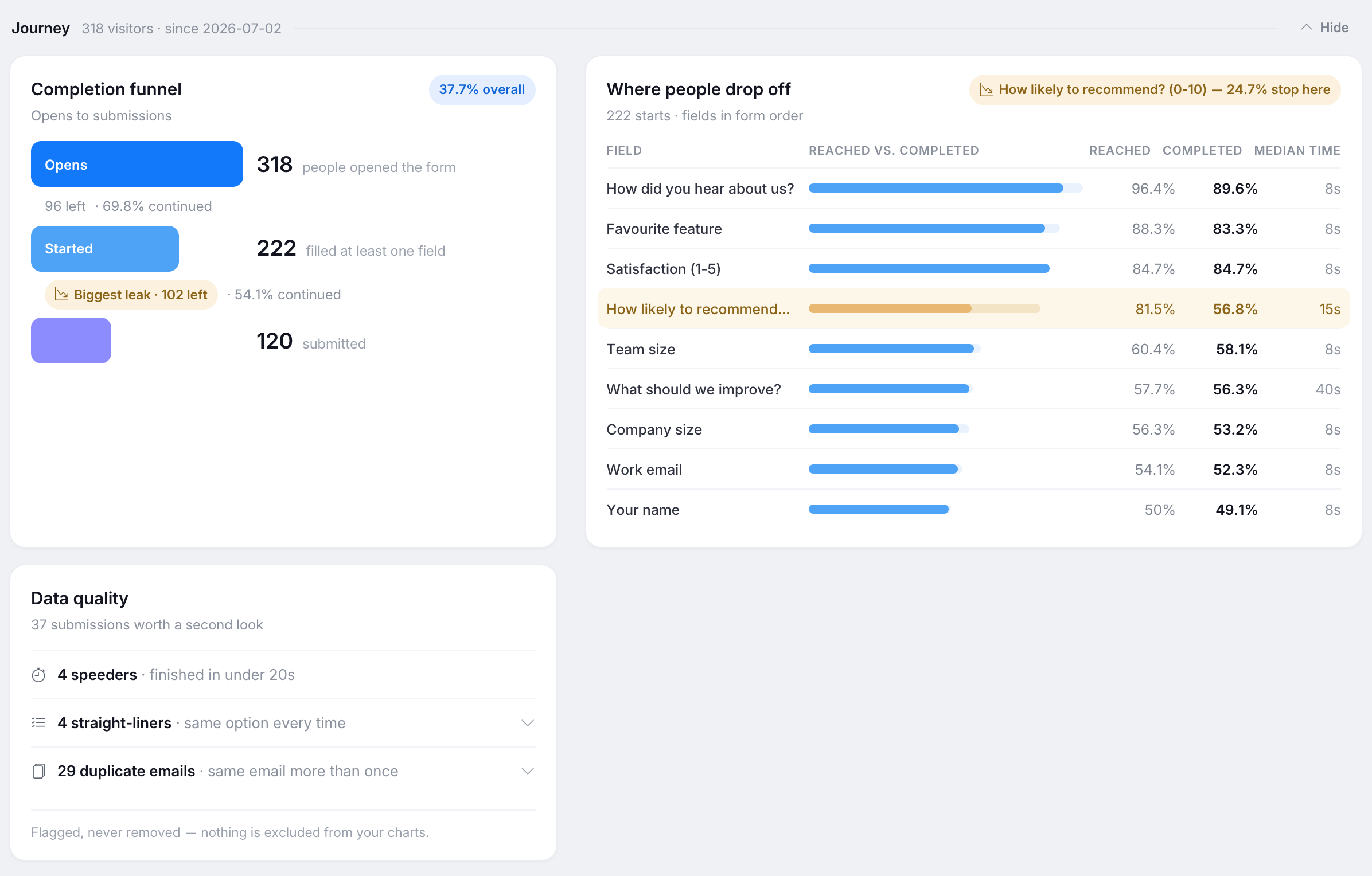
Dónde se detienen las personas. El viaje del visitante muestra cuántas personas abrieron el formulario, lo comenzaron y lo enviaron, marca la mayor fuga, y lista los campos donde las personas se detienen.
-
Filtros que puedes conservar. Haz clic en un valor del gráfico para profundizar, filtra el informe, y guarda los filtros que usas a menudo.
-
Respuestas escritas, agrupadas. IA en Insights agrupa respuestas de texto por tema y sentimiento, escribe resúmenes, y responde preguntas sobre el informe. Utiliza los créditos de IA de tu equipo.
-
Metas, alertas y compartición. Establece una meta de presentación, recibe una alerta por correo electrónico semanal cuando una métrica cumple una condición que estableces, y comparte el informe por enlace o un resumen por correo electrónico semanal o mensual.

Para revisar presentaciones individuales, la tabla de Presentaciones te permite ordenar por cualquier columna, combinar hasta 5 columnas, y filtrar por fecha de envío.
El plan gratuito incluye Insights con hasta 5 gráficos por informe; desgloses, enlaces compartidos y resúmenes por correo electrónico necesitan un plan de pago. Importar copia el formulario, no sus respuestas: tus respuestas existentes permanecen en Google Forms y en cualquier hoja de Google vinculada, y Insights informa sobre lo que el formulario importado recopila a partir de entonces.
FAQ
¿Cómo puedes ver el resumen de respuestas en Google Forms?
Abre el formulario y haz clic en Respuestas, luego en la pestaña Resumen. Muestra un gráfico o lista para cada pregunta y aparece una vez que el formulario tiene al menos una respuesta. Usa la pestaña Pregunta para leer cada respuesta a una pregunta, y la pestaña Individual para ver una presentación a la vez.
¿Cómo resumir datos de Google Forms?
Comienza con la pestaña Resumen, que grafica cada pregunta automáticamente. Para resumir por grupo, como satisfacción por equipo, vincula el formulario a Google Sheets y construye una tabla dinámica. En planes elegibles de Google Workspace o Google AI, Gemini también puede resumir respuestas de texto abierto.
¿Puedes extraer datos de Google Forms?
Sí. En la pestaña Respuestas, haz clic en Más, luego en Descargar respuestas (.csv) para obtener cada respuesta como un archivo CSV. Para seguir trabajando con los datos a medida que llegan nuevas respuestas, vincula el formulario a una hoja de Google en su lugar.
¿Puedo analizar mis respuestas existentes de Google Forms en PlatoForms?
No. Importar un Google Form en PlatoForms copia las preguntas, secciones y tipos de preguntas compatibles del formulario, no sus respuestas, que permanecen en Google Forms y en cualquier hoja de Google vinculada. PlatoForms Insights informa sobre las presentaciones que el formulario importado recopila a partir de entonces.


