


要分析 Google Forms 回應,打開表單的 回應 標籤:摘要 顯示每個問題的圖表,問題 和 個別 顯示每次一個問題或一個提交的答案。若要篩選、比較組別或建立樞紐分析表,將表單連結到 Google Sheets。對於流失數據、基於指標的警報或可重用的共享報告,使用報告工具。
我們將涵蓋的內容:
Google Forms 顯示的內容
打開您的表單並點擊 回應。Google Forms 提供 三種檢視:
- 摘要: 每個問題的圖表或列表,讓您一目了然地看到答案的分佈情況。
- 問題: 每個問題的所有答案,適合閱讀書面答案。
- 個別: 一次查看一個提交。

Google 和 Google Forms 是 Google LLC 的商標。
回應 標籤僅計算已提交的回應,因此不顯示有多少人打開表單但未提交。在符合條件的 Google Workspace 或 Google AI 計劃中,Gemini 可以總結開放文本回應,當表單符合其要求時,例如有 3 到 200 個回應;它不總結測驗回應。查看 Gemini 在 Google Forms 中的工作原理 以了解其其他限制。
設置表單以便於分析回應
當表單以您可以計數的形式收集答案時,分析會更容易:
- 對任何您想按組別分組的問題使用選擇題,例如部門、地點或評分。自由文本答案如「銷售」、「銷售團隊」和「SLS」會變成三個不同的組別。
- 問題只問一次,設為必填,並將其放在靠前的位置,這樣每個提交的回應都可以用相同的方式分組。
- 每個問題保持一個想法。「您對價格和支持的滿意度如何?」很難可靠地解釋,因為低分數不顯示是哪一部分導致的。
如果很多人開始填寫表單但很少有人完成,問題可能在於表單本身。查看 為什麼人們放棄表單以及如何讓他們回來。
在 Google Sheets 中篩選和比較回應
對於超出摘要圖表的任何內容,將回應移至 Google Sheets。每個回應成為一行,每個問題成為一列。
- 將表單連結到工作表。 在表單的 回應 標籤中,點擊 連結到 Sheets,或點擊 更多,然後 選擇回應的目的地,選擇 創建新試算表 或 選擇現有試算表。如果您創建新的回應試算表,表單合作者會自動獲得訪問權限。後來對表單的共享更改不會複製到工作表,因此請檢查工作表的共享設置。
- 篩選到一個組別。 在工作表中,選擇數據並點擊 數據,然後 創建篩選器。點擊列標題中的篩選器圖標以按值篩選,例如一個部門,或按條件篩選,例如日期範圍。如果其他人使用相同的工作表,點擊 數據,然後 創建篩選視圖:篩選視圖僅更改您的視圖,您可以共享它。
- 按組別計數答案。 選擇數據並點擊 插入,然後 樞紐分析表。在側面板中,將分組問題(例如團隊)添加到 行 下。對於數字刻度上的評分,將其添加到 值 下並按 平均值 總結以比較團隊。對於選擇題,將其添加到 列 下,然後再次添加到 值 下並按 COUNTA 總結。這顯示每個團隊中有多少人選擇了每個答案。
您還可以按任何列排序並為摘要視圖未繪製的比較添加圖表。
工作表中的篩選器和圖表不會更改存儲在表單中的回應。權衡在於您自己構建和維護每個視圖,並且工作表僅了解已提交的回應。
Google Forms、Google Sheets 和報告工具的比較
| Google Forms 摘要 | Google Sheets | PlatoForms Insights | |
|---|---|---|---|
| 每個問題的圖表 | 是,自動 | 您自行構建 | 是,每個表單都有預設報告 |
| 篩選到一個組別 | 使用連結的工作表 | 是 | 是,並且可以保存篩選器 |
| 比較組別(交叉表) | 使用連結的工作表 | 是,使用樞紐分析表 | 是,付費計劃中的細分 |
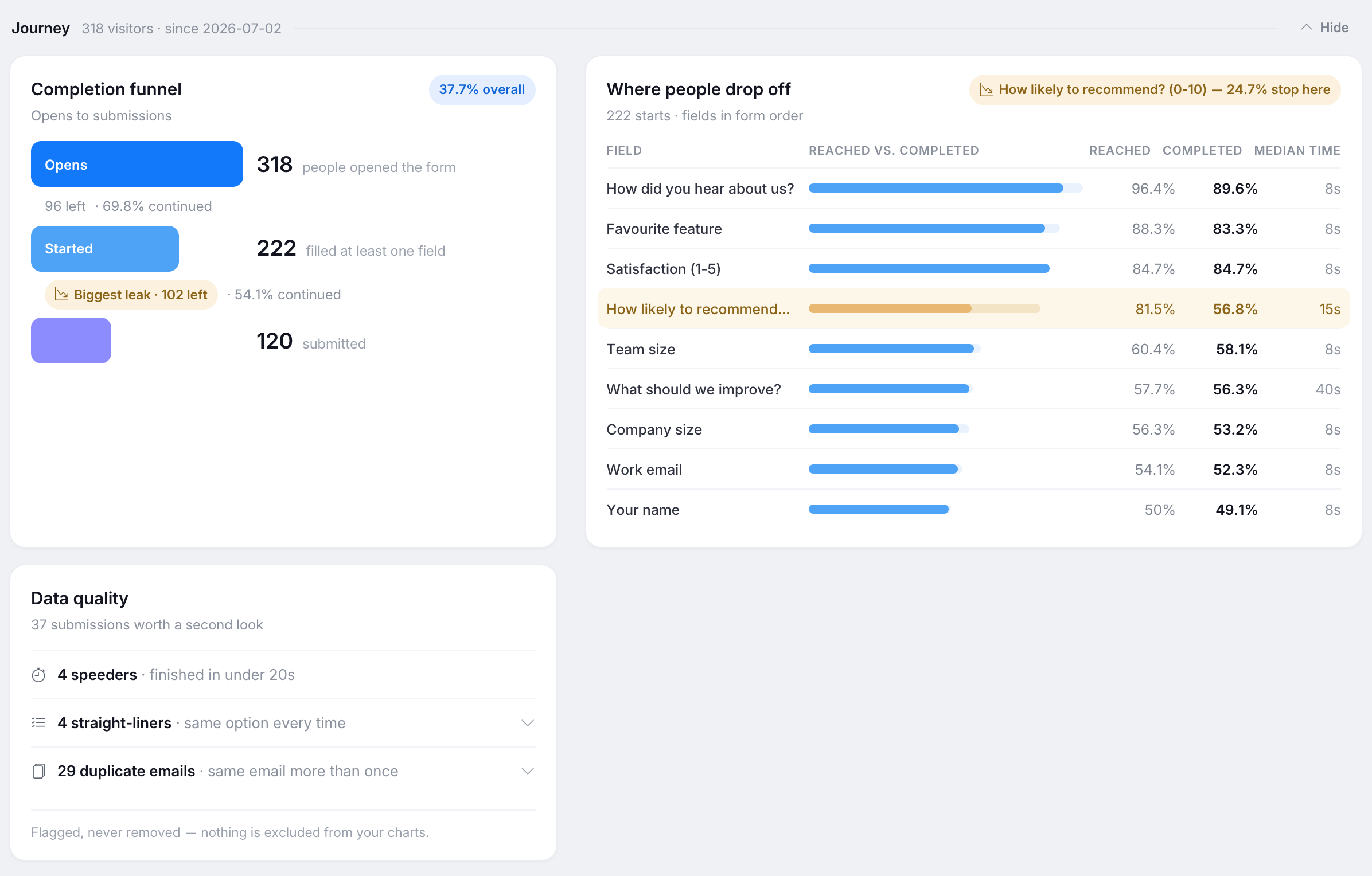
| 人們停止的地方 | 否,僅提交的回應 | 否 | 是,從打開到開始到提交的漏斗,以及人們停止的字段 |
| 書面答案 | 一個一個閱讀,或在符合條件的計劃中用 Gemini 總結 | 在工作表中閱讀 | 使用 AI 按主題和情感分組 |
| 警報和共享 | 新回應的電子郵件通知,和可選的回應摘要 | 共享工作表 | 電子郵件警報、共享鏈接和電子郵件摘要(共享鏈接和摘要在付費計劃中) |
使用 PlatoForms Insights 分析表單的回應
Insights 自動為每個 PlatoForms 表單創建報告,包含隨時間變化的提交圖表和每個可報告字段的圖表。如果您的表單在 Google Forms 中,您可以免費 匯入:您的問題、部分和支持的問題類型將被帶入,您的原始表單不會改變。
Insights 增加的內容:
-
人們停止的地方。 訪客旅程 顯示有多少人打開表單、開始填寫並提交,標記最大的流失,並列出人們停止的字段。
-
您可以保留的篩選器。 點擊圖表值以深入查看,篩選報告,並保存您經常使用的篩選器。
-
書面答案,分組。 Insights 中的 AI 按主題和情感分組文本答案,撰寫摘要,並回答有關報告的問題。它使用您團隊的 AI 點數。
-
目標、警報和共享。 設置提交目標,當指標符合您設置的條件時獲得每週電子郵件警報,並通過鏈接或每週或每月的電子郵件摘要 共享報告。

要查看個別提交,提交表格允許您 按任意列排序,合併最多 5 列,並按提交日期篩選。
免費計劃包括最多 5 個圖表的 Insights;細分、共享鏈接和電子郵件摘要需要付費計劃。匯入會複製表單,而不是其回應:您現有的答案保留在 Google Forms 和任何連結的 Google Sheet 中,Insights 會報告從那時起匯入表單收集的內容。
常見問題
如何在 Google Forms 中查看回應摘要?
打開表單並點擊 回應,然後選擇 摘要 標籤。它會為每個問題顯示圖表或列表,並在表單至少有一個回應後出現。使用 問題 標籤可以閱讀每個問題的所有答案,使用 個別 標籤可以一次查看一個提交。
如何總結 Google Forms 的數據?
從 摘要 標籤開始,它會自動為每個問題製作圖表。若要按組別總結,例如按團隊的滿意度,將表單連結到 Google Sheets 並建立樞紐分析表。在符合條件的 Google Workspace 或 Google AI 計劃中,Gemini 也可以總結開放文本回應。
可以從 Google Forms 提取數據嗎?
可以。在 回應 標籤中,點擊 更多,然後 下載回應(.csv),即可將每個回應以 CSV 文件的形式獲取。若要在新回應到達時繼續處理數據,將表單連結到 Google Sheet 即可。
我可以在 PlatoForms 中分析現有的 Google Forms 回應嗎?
不可以。將 Google Form 匯入 PlatoForms 會複製表單的問題、部分和支持的問題類型,而不是其回應,這些回應仍保留在 Google Forms 和任何連結的 Google Sheet 中。PlatoForms Insights 會報告從那時起匯入表單收集的提交。


