Google Formsの回答を分析するには、フォームの回答タブを開きます。概要は各質問に対するチャートを表示し、質問と個別は1つの質問または1回の提出の回答を順に表示します。フィルタリング、グループの比較、ピボットテーブルの作成には、フォームをGoogle Sheetsにリンクします。ドロップオフデータ、メトリクスベースのアラート、再利用可能な共有レポートには、レポートツールを使用します。
カバーする内容:
Google Formsが見せてくれるもの
フォームを開いて回答をクリックします。Google Formsは3つのビューを提供します:
- 概要: 各質問に対するチャートやリストで、回答の分布を一目で確認できます。
- 質問: 1つの質問に対するすべての回答を表示し、記述式の回答を読むのに便利です。
- 個別: 1回の提出を順に表示します。

GoogleおよびGoogle FormsはGoogle LLCの商標です。
回答タブは提出された回答のみをカウントするため、フォームを開いて提出せずに離れた人数は表示されません。適格なGoogle WorkspaceまたはGoogle AIプランでは、Geminiがオープンテキストの回答を要約できますが、クイズの回答は要約しません。その他の制限についてはGoogle FormsでのGeminiの動作をご覧ください。
回答を分析しやすいようにフォームを設定する
フォームが集計しやすい形で回答を収集すると、分析が容易になります:
- グループ化したい項目には選択式の質問を使用する、例えば部署、所在地、評価など。「営業」「営業チーム」「SLS」といった自由記述の回答は、3つの異なるグループになります。
- グループ化の質問は1回だけ、必須にする、そしてフォームの冒頭に配置することで、すべての提出された回答を同じ方法でグループ化できます。
- 1つの質問に1つのアイデアを保つ。 「価格とサポートにどの程度満足していますか?」は、低いスコアがどの部分に起因するのかを信頼性高く解釈するのが難しいです。
多くの人がフォームを開始し、少数しか完了しない場合、フォーム自体に問題があるかもしれません。人々がフォームを放棄する理由と戻す方法をご覧ください。
Google Sheetsで回答をフィルタリングおよび比較する
概要チャートを超える何かを求める場合、回答をGoogle Sheetsに移動します。各回答は行になり、各質問は列になります。
- フォームをシートにリンクする。 フォームの回答タブでシートへのリンクをクリックするか、その他をクリックしてから回答の保存先を選択を選び、新しいスプレッドシートを作成または既存のスプレッドシートを選択します。新しい回答スプレッドシートを作成すると、フォームの共同作業者は自動的にアクセス権を得ます。後の共有設定の変更はシートにコピーされないため、シートの共有設定を確認してください。
- 1つのグループにフィルタリングする。 シートでデータを選択し、データをクリックしてからフィルタを作成を選択します。列ヘッダーのフィルタアイコンをクリックして、例えば1つの部署や日付範囲などの値でフィルタリングします。他の人が同じシートを使用している場合は、データをクリックしてからフィルタビューを作成を選択します。フィルタビューは自分のビューのみを変更し、共有することができます。
- グループごとに回答をカウントする。 データを選択し、挿入をクリックしてからピボットテーブルを選択します。サイドパネルで、グループ化の質問(例:チーム)を行に追加します。数値スケールでの評価の場合、それを値に追加し、平均で要約してチームを比較します。選択式の質問の場合、それを列に追加し、再度値に追加してCOUNTAで要約します。これにより、各チームでどの回答を選んだかがわかります。
シート内で任意の列でソートしたり、概要ビューが描かない比較のためのチャートを追加することもできます。
シート内のフィルタやチャートは、フォームに保存された回答を変更しません。トレードオフは、各ビューを自分で構築し維持する必要があることと、シートは提出された回答のみを認識していることです。
Google Forms、Google Sheets、レポートツールの比較
| Google Forms概要 | Google Sheets | PlatoForms Insights | |
|---|---|---|---|
| 各質問のチャート | はい、自動 | 自分で作成 | はい、すべてのフォームにデフォルトのレポート |
| グループにフィルタリング | リンクされたシートを使用 | はい | はい、フィルタを保存可能 |
| グループの比較(クロスタブ) | リンクされたシートを使用 | はい、ピボットテーブルで | はい、有料プランでの内訳 |
| 人々が止まる場所 | いいえ、提出された回答のみ | いいえ | はい、開いたから始めたから提出までのファネルと、人々が止まるフィールド |
| 記述式の回答 | 1つずつ読むか、適格なプランでGeminiで要約 | シートで読む | AIでテーマと感情でグループ化 |
| アラートと共有 | 新しい回答のメール通知、回答者へのオプションの結果概要 | シートを共有 | メールアラート、共有リンク、メールダイジェスト(共有リンクとダイジェストは有料プラン) |
PlatoForms Insightsでフォームの回答を分析する
Insightsは、すべてのPlatoFormsフォームに自動的にレポートを作成し、時間ごとの提出チャートと報告可能なフィールドごとのチャートを提供します。フォームがGoogle Formsにある場合、無料でインポートできます:質問、セクション、サポートされている質問タイプが引き継がれ、元のフォームは変更されません。
Insightsが追加するもの:
-
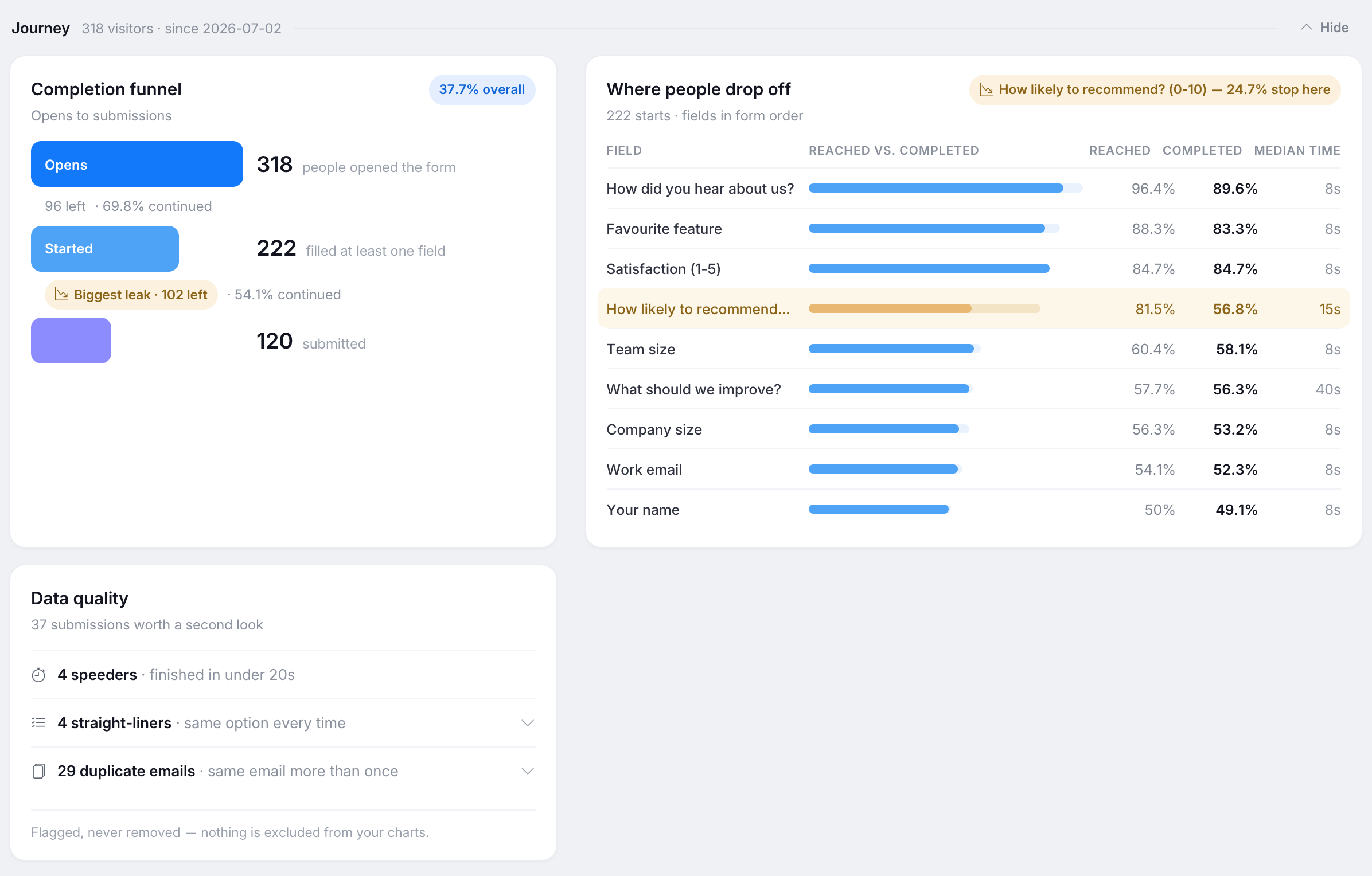
人々が止まる場所。 訪問者の旅は、フォームを開いた人数、開始した人数、提出した人数を示し、最大のリークをマークし、人々が止まるフィールドをリストします。
-
保持できるフィルタ。 チャートの値をクリックして詳細を確認し、レポートをフィルタリングし、よく使用するフィルタを保存します。
-
グループ化された記述式の回答。 InsightsのAIは、テキスト回答をテーマと感情でグループ化し、要約を作成し、レポートに関する質問に答えます。チームのAIクレジットを使用します。
-
目標、アラート、共有。 提出目標を設定し、メトリクスが設定した条件を満たしたときに週次メールアラートを受け取り、リンクまたは週次または月次のメールダイジェストでレポートを共有します。

個別の提出を確認するには、提出テーブルで任意の列でソートし、最大5列を組み合わせ、提出日でフィルタリングできます。
無料プランには、1レポートあたり最大5つのチャートを含むInsightsが含まれています。内訳、共有リンク、メールダイジェストは有料プランが必要です。インポートはフォームをコピーしますが、回答はコピーしません:既存の回答はGoogle FormsおよびリンクされたGoogle Sheetに残り、インポートされたフォームがその後収集するものについてInsightsが報告します。
FAQ
Google Formsで回答の概要をどのように表示できますか?
フォームを開いて回答をクリックし、概要タブを選択します。各質問に対するチャートやリストが表示され、フォームに少なくとも1つの回答があるときに表示されます。質問タブを使用して1つの質問に対するすべての回答を読み、個別タブで1回の提出を確認できます。
Google Formsのデータを要約する方法は?
自動的に各質問をチャート化する概要タブから始めます。チームごとの満足度など、グループごとに要約するには、フォームをGoogle Sheetsにリンクし、ピボットテーブルを作成します。適格なGoogle WorkspaceまたはGoogle AIプランでは、Geminiがオープンテキストの回答を要約することもできます。
Google Formsからデータを抽出できますか?
はい。回答タブでその他をクリックし、**回答をダウンロード(.csv)**を選択すると、すべての回答をCSVファイルとして取得できます。新しい回答が届くたびにデータを継続して処理するには、フォームをGoogle Sheetsにリンクします。
既存のGoogle Formsの回答をPlatoFormsで分析できますか?
いいえ。Google FormをPlatoFormsにインポートすると、フォームの質問、セクション、およびサポートされている質問タイプがコピーされますが、回答はGoogle FormsおよびリンクされたGoogle Sheetに残ります。PlatoForms Insightsは、インポートされたフォームがその後収集する提出物について報告します。