


Google Forms AIはGeminiを使用して、プロンプトから新しいフォームやクイズを作成し、既存の単一セクションフォームに質問を提案し、自由記述の回答を要約します。また、PDFを含むGoogle Driveファイルをソース資料として使用することもできます。
Geminiは初稿を迅速に作成しますが、複数のセクションを生成したり、ソースPDFの視覚レイアウトを保持したりすることはありません。このガイドでは、現在の機能、使用方法、および他のツールや手動設定が必要な部分について説明します。
TL;DR
- 最適な用途: フォームやクイズのドラフト作成、既存フォームの拡張、書面回答の要約。
- 現在の制限: 対象プランが必要; フォーム作成はデスクトップのみ; 言語の利用可能性は機能によって異なる; 自動的な複数セクションのフォーム作成は不可。
- PDFの区別: GeminiはPDFをコンテキストとして読むことができますが、そのドキュメントのレイアウトを保持したり、すべての提出から完成したコピーを生成したりすることはありません。
GeminiがGoogle Formsに導入されたとき
Googleは2025年にGoogle FormsにGemini AI機能を導入し、2026年にそれを拡張し続けました。公式Google Workspaceアップデートブログで発表されました:

2025年6月10日 – 回答要約
最初のAI機能がリリースされ、ユーザーがGeminiのコンテキスト分析を使用して自由記述のフォーム回答の要約を自動生成できるようになりました。
2025年6月11日 – 「作成を手伝って」フォーム生成
この機能により、ユーザーは自然言語で望むフォームを記述したり、既存のGoogle Docs、Sheets、Slides、またはPDFsを参照したりして、Geminiが完全なドラフトフォーム構造を生成します。
2025年8月6日 – AI質問提案
2025年後半のアップデートでは、現在のフォームコンテンツに基づいて2〜4つの関連質問を提案することで、ユーザーが既存のフォームを拡張するのを支援しました。
2026年2月24日 – テキスト回答のテーマパーセンテージ
Googleは、テキスト回答をテーマにグループ化し、Google Sheetsでパーセンテージとカウント結果を開くオプションを追加しました。
2026年7月30日 – クイズ生成
Googleは「作成を手伝って」を拡張し、プロンプトや参照されたDriveファイルから答えのキーとポイント値を持つクイズを生成できるようにしました。
利用可能性は対象のGoogle WorkspaceまたはGoogle AIプランに依存し、機能は段階的に展開される場合があります。
Google FormsにおけるGemini AIの主要機能
1. 回答要約
機能:
短い回答や段落の回答を分析し、主要なテーマと要点を特定します。
動作:
Geminiはフォームのタイトル、説明、質問テキスト、および対象の書面回答を使用して要約を生成します。Googleは現在、回答数と質問タイプの制限を文書化しているため、この機能はすべての回答やフォームに適用されるわけではありません。
対象のテキスト回答については、テーマパーセンテージを見るを選択することもできます。Geminiは回答をテーマにグループ化し、Google Sheetsは各テーマに関連するパーセンテージとカウントを示します。Googleはこの詳細な分析のために別々の回答制限を文書化しているため、利用可能性は回答数に依存します。
最適な用途:
- 顧客フィードバック分析
- イベント後のアンケート
- 従業員満足度チェック
- 大量のテキスト回答を生成する自由記述の質問を含むフォーム
使用例:
「どのように改善できるか?」という質問に対する顧客満足度調査を実施した後、「配送速度」、「製品の包装」、「カスタマーサービスの応答時間」などの繰り返しテーマをGeminiの要約で確認します。Googleは現在、3〜200の回答を持つ対象の書面回答質問の要約をサポートしています。クイズの回答や個人情報を直接要求する一部の質問は除外されます。グループごとに回答を比較するには、たとえばチームごとの満足度について、Googleフォームの回答を分析する方法を参照してください。
2. 「作成を手伝って」– AIフォーム生成
機能:
テキストプロンプトまたは参照されたドキュメントを分析して完全なドラフトフォームを生成します。
動作:
以下のいずれかを提供します:
- テキストの説明: 「オンラインストアの顧客フィードバック調査を作成する」
- 参照ファイル: 「このPDF申請書に基づいて登録フォームを作成する」
Geminiは次のものを生成します:
- 適切な質問タイプ(複数選択、チェックボックス、短い回答など)
- 質問テキストと回答オプション
- カスタマイズの準備が整った基本的なフォーム構造
Googleのドキュメントからの実用例:
シンプルなプロンプト:
「近所の持ち寄りパーティーのためのシンプルなRSVPフォームを作成し、名前、アレルギー情報、持参する料理を収集する。」
詳細なプロンプト:
「週末のヨガリトリートのためのイベント計画フォームを作成する。宿泊の好み(共有または個室)、食事制限、オプションの追加アクティビティへの興味を含める。2025年4月のどの週末が参加者にとって最適かを尋ねる質問を1つ含めること。」
現在の制限:
- 複数のセクションを持つフォームは作成しません
- 再生成すると現在のドラフトが置き換えられ、編集は行われません
- 利用可能性は対象プランが必要で、段階的に展開される場合があります
- フォーム生成は現在デスクトップで利用可能です
3. AI質問提案
機能:
既存のフォームコンテンツに基づいて2〜4つの新しい関連質問を提案します。
動作:
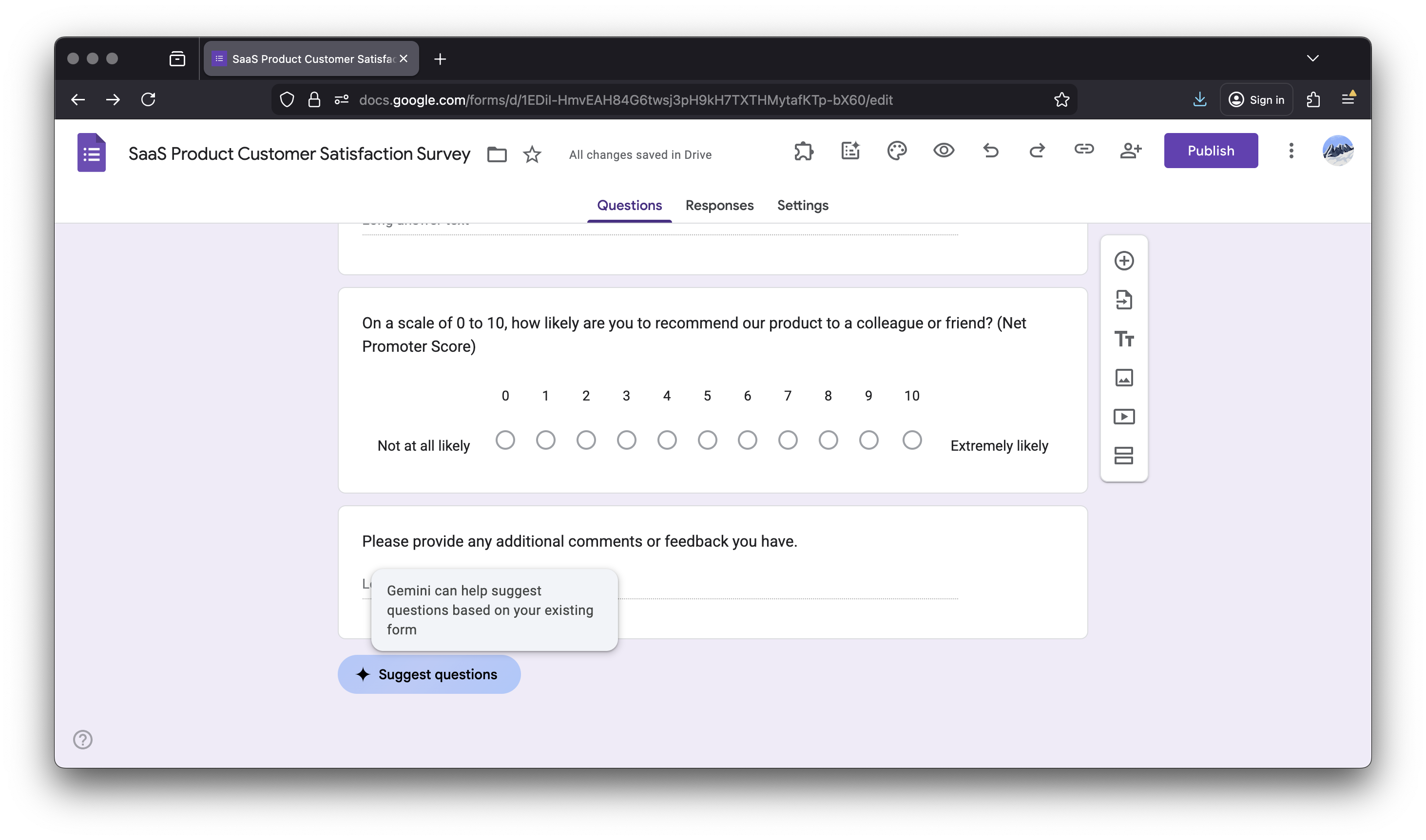
フォームに少なくとも2つの質問があると、「質問を提案する」ボタンが下部に表示されます。それをクリックすると、Geminiが現在の質問を分析し、適切な質問タイプと回答オプションを持つコンテキストに関連する追加を生成します。
役立つ場面:
- フォームを開始したが、何かが足りないと感じるとき
- トピックの包括的なカバーを確保する
- 次に何を尋ねるべきかわからないときに行き詰まったとき
- 考えもしなかった視点を発見する
例:
名前とメールアドレスを尋ねるシンプルなイベント登録フォームを作成します。Geminiは次のように提案するかもしれません:
- 「食事制限はありますか?」(短い回答)
- 「このイベントをどのように知りましたか?」(選択肢付きの複数選択)
- 「駐車場が必要ですか?」(複数選択: はい/いいえ)
現在の制限:
- フォームタイトルと少なくとも2つの既存の質問が必要です
- デスクトップで利用可能です; サポートされている言語は異なる場合があり、変更されることがあります
- 単一セクションのフォームとクイズのみをサポートします
- 対象のGoogle WorkspaceまたはGoogle AIプランが必要で、すべてのアカウントで利用可能でない場合があります
Google Forms AIの使用方法: ステップバイステップ
「作成を手伝って」でフォームを作成する
始める前に: アカウントが対象のGoogle WorkspaceまたはGoogle AIプランを持っていることを確認してください。Googleは利用可能性が段階的に展開される可能性があると述べているため、すべての対象アカウントで機能がすぐに表示されない場合があります。
-
forms.google.comにアクセスします。
-
空白のフォームをクリックします。

-
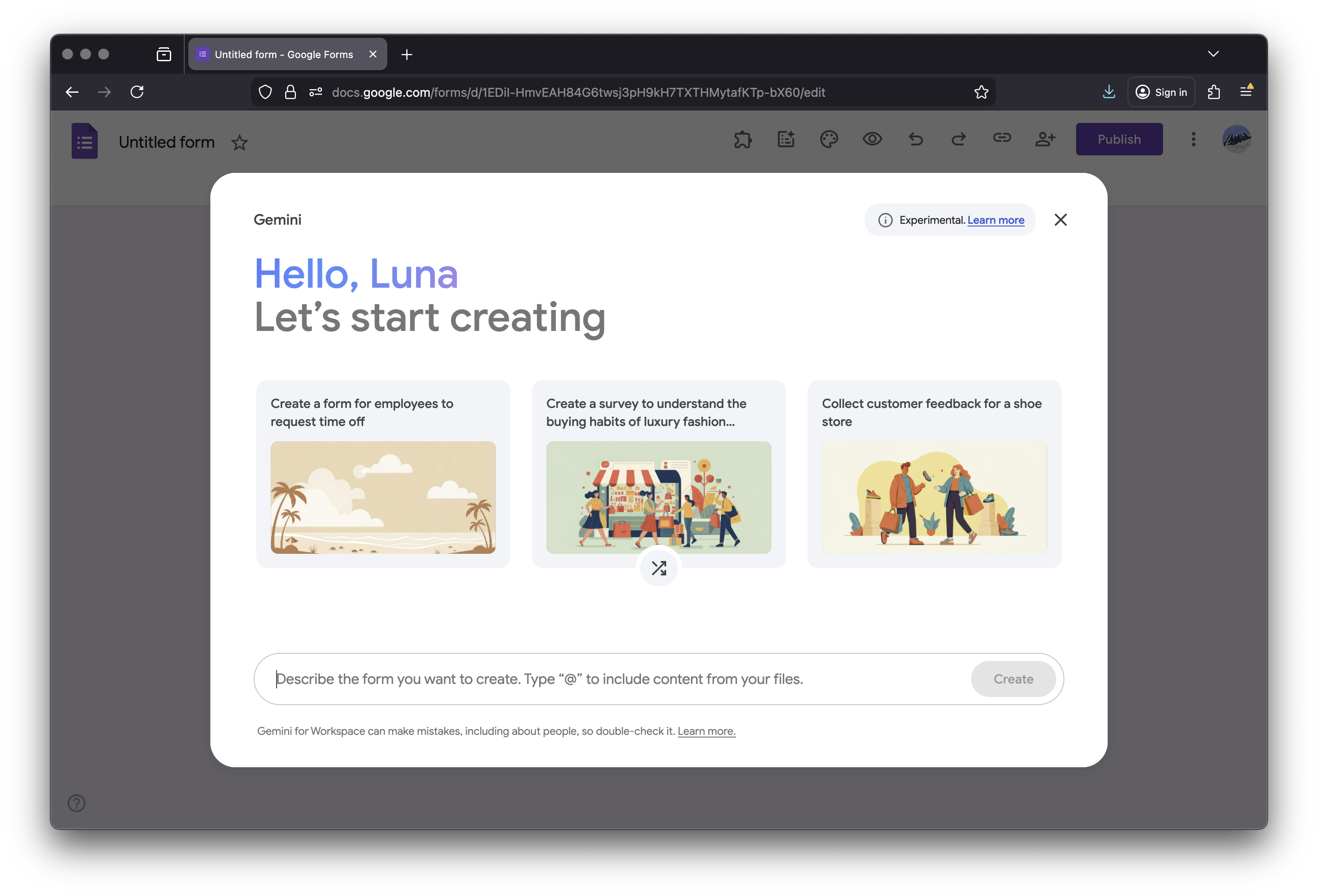
ポップアップ(空白のフォームで自動的に開く場合があります)で、必要なフォームを説明するプロンプトを入力します。
-
作成をクリックしてドラフトを生成し、プレビューします。別のバージョンを試すには、プロンプトを編集するか、再作成をクリックします。
-
ドラフトに満足したら、フォームを作成をクリックします。
-
フォームを確認し、必要に応じて質問を編集、削除、または並べ替えます。


プロのヒント: 詳細なプロンプトはより良い結果をもたらします。「顧客調査」ではなく、「SaaS製品の顧客満足度調査で、使いやすさ、サポート体験、機能リクエスト、推奨の可能性をカバーする」と試してください。
質問提案を取得する
-
少なくとも2つの質問がある既存のフォームを開きます。
-
フォームの下部までスクロールします。
-
**「質問を提案する」**をクリックします。
-
生成された2〜4つの提案を確認します。
-
追加したいものを選択します。
-
フォームに挿入するためにクリックします。

回答を要約する
-
回答を受け取ったフォームを開きます。
-
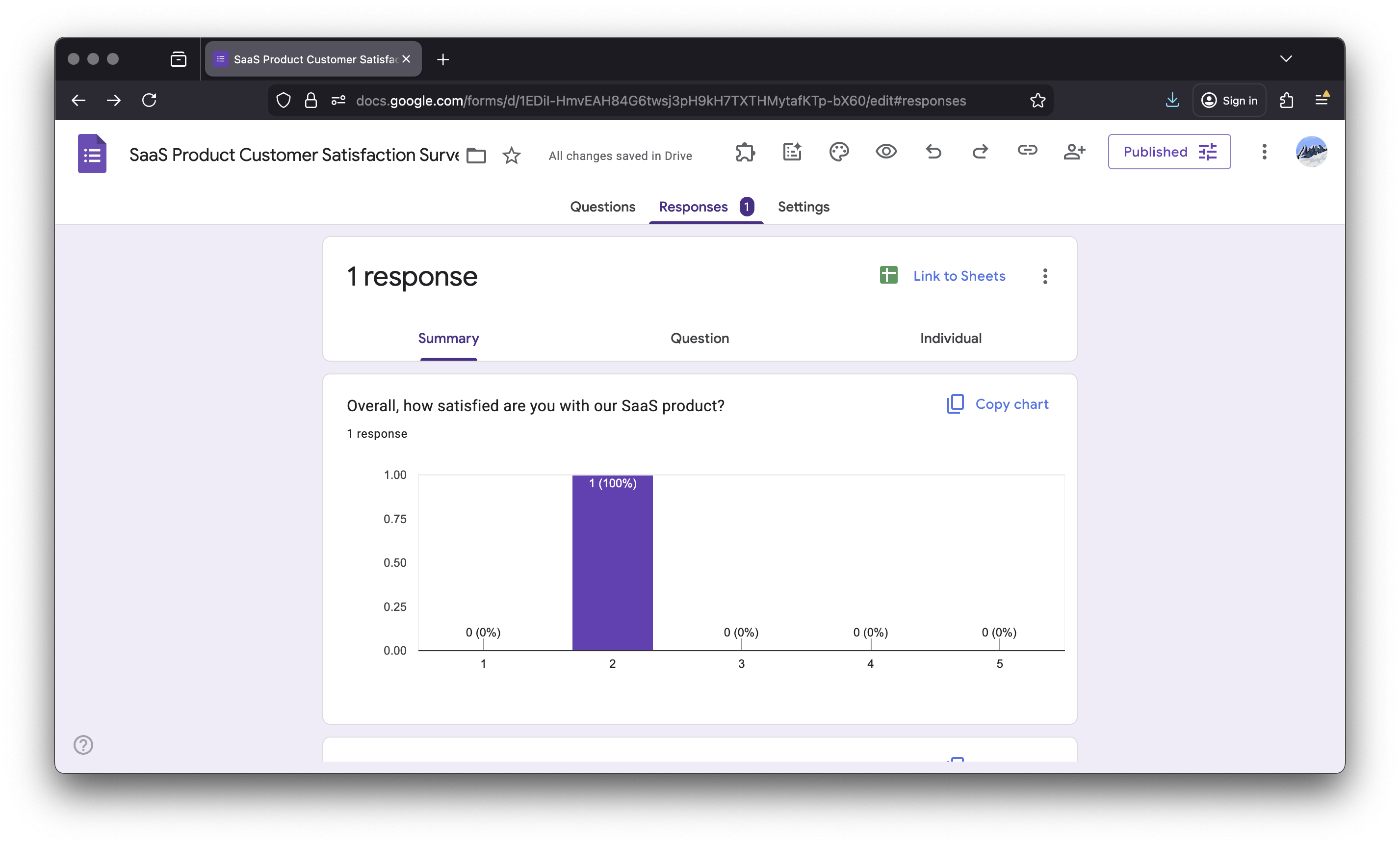
**「回答」**タブに移動します。
-
対象の短い回答または段落質問について、回答チャートの下にGemini生成の要約を見つけます。
-
主要なテーマと要点を確認するか、利用可能な場合は要約を再試行します。

Geminiでより良い結果を得るための実用的なヒント
Googleのドキュメントとユーザーの経験に基づいて:
-
プロンプトで具体的にする – 「イベントフォーム」ではなく、「参加者の名前、会社、職位、食事制限、セッションの好み、Tシャツのサイズを収集する企業会議登録フォーム」と言ってください
-
関連ファイルを参照する – ドライブにアウトライン、アジェンダ、または以前のフォームがある場合は、それを参照してより良いコンテキストを得る
-
反復を期待する – 生成されたフォームをドラフトとして使用し、完成品ではないと考える。質問を洗練し、文言を調整し、ロジックを追加する計画を立てる
-
質問の提案を活用する – すべての提案を使用しなくても、考えもしなかったアイデアを引き出すことができる
-
フィードバックを提供する – Googleは生成されたフォームを改善するために、ユーザーにサムズアップ/ダウンで評価するよう明示的に求めている
Geminiのアプローチを理解する: 何がそれを機能させるのか
Googleの公式発表によると、Geminiのフォーム生成機能は、ユーザーが「高品質のフォームをより迅速に作成し、貴重な時間を節約する」ことを支援するように設計されています。
Geminiは次のものを使用します:
- プロンプトからのコンテキスト – より具体的であるほど、出力が良くなります
- 参照されたドキュメントの内容 – PDF、Docs、Sheets、Slidesを分析して要件を理解します
- サポートされている質問タイプ – 要求に基づいて質問形式を選択し、ドラフトを配置します
生成された構造は出発点であり、理想的な質問の文言や流れを保証するものではないため、公開前に確認してください。
ただし、公式ドキュメントに記載されているように、「Google Workspace with Geminiは常に学習中であり、リクエストをサポートできない場合があります。」これは結果が異なる可能性があり、異なる提案を得るために「再試行」をクリックする必要があることを意味します。
Google Forms AIの制限
1. レイアウトとデザインの制御が限定的
Google Forms AIはコンテンツ生成に焦点を当てており、プレゼンテーションには重点を置いていません。
Geminiが生成しないもの:
- 線形質問シーケンスを超える複雑なレイアウト
- ブランド固有のスタイリング(カラースキーム、フォント、基本的なテーマを超えるロゴ)
- 複数列の配置
- 既存の紙のフォームに一致するドキュメントのようなレイアウト
- 初期生成中の高度な条件付きロジック
公式ドキュメントに一致するフォーム、特定のブランドを維持する必要がある組織、または複雑なユーザー体験を提供する必要がある組織にとって、AI生成の構造は追加の手動設定が必要な出発点に過ぎません。
2. 機能によって利用可能性が異なる
Googleは現在、異なるGemini機能に対して異なる要件を文書化しています:
- 作成を手伝っては対象プランが必要で、デスクトップで利用可能で、段階的に展開される可能性があります
- 質問提案にはフォームタイトルと少なくとも2つの質問が必要で、デスクトップで単一セクションのフォームやクイズで動作し、サポートされている言語は異なる場合があります
- 回答要約はGoogleの文書化された回答数と質問タイプの制限に依存するため、すべての質問に表示されるわけではありません
チーム全体での展開を計画する前に、Googleの現在のヘルプページを確認してください。対象と利用可能性は変更される可能性があります。
3. 生成されたクイズはレビューが必要
Geminiはクイズを生成し、正解をマークし、ポイントを割り当てることができます。それでも、公開前にすべての質問、答えのキー、スコアを確認し、評価に必要な追加のクイズ設定を手動で構成する必要があります。
4. 複雑な条件付きロジックは生成されない
Google Formsは条件付き分岐(「回答に基づいてセクションXに移動」)をサポートしていますが、Geminiはこのロジックを自動的に作成しません。次のことを行う必要があります:
- 質問をセクションに整理し、セクションベースのルーティングを手動で構成する
- 自分でマルチパス体験を設計する
これは、異なるユーザーのために異なるパスを持つ長く複雑なフォームが追加の手動設定を必要とすることを意味します。
5. 既存のPDFレイアウトのサポートなし
この区別は、既存のドキュメントレイアウトに依存するワークフローを持つ組織にとって重要です。
実際のフォームはしばしば承認されたPDFとして存在します:
- 特定の規制レイアウトを持つ政府のフォーム
- 正確なフォーマットを必要とする法的契約
- 署名ブロックや特定のセクションを持つHRドキュメント
- 正確なフィールド配置を持つ医療インテークフォーム
- 規定された構造を持つ税務書類
Google Forms AIは次のことができません:
- 元のレイアウトを保持しながらPDFを使用する
- 特定のフィールド配置を維持する
- 署名ブロックや法的テキストの配置を再現する
組織が再設計できない承認済みPDFフォームを持っている場合、PDFに特化したフォームビルダーは、承認済みレイアウトを保持しながら実際のドキュメントを記入可能なオンラインバージョンに変換できます。
6. 文書化された範囲は限定的
Googleの文書化されたFormsにおけるGeminiの機能は、フォームとクイズの生成、質問の提案、対象の書面回答の要約、およびGoogle Sheetsでの回答テーマの分析に焦点を当てています。Googleは、これらのForms機能の一部として組織固有の学習やCRMの事前入力を文書化していません。プロセスがこれらの機能に依存している場合は、ワークスペース全体の設定を別途確認してください。
初稿後にPlatoForms AIができること
GoogleのGemini機能は、Google Workspace内でフォームやクイズを作成し、質問を提案し、回答を解釈することに焦点を当てています。最近のPlatoFormsのアップデートは、初稿後の作業にAIを拡張します:
- 会話を通じて編集を続ける。 AIフォームアシスタントは、プロンプトからWebフォームを作成し、同じ会話でフィールドを追加または削除し、フォームのデザインを調整し続けることができます。
- 平易な言葉から条件付きロジックを生成する。 「回答がNoの場合、理由を尋ねる」といったルールを記述し、視覚またはJSONエディタで生成されたロジックを確認します。
- 回答をレポートに変換する。 インサイトは、サポートされている質問のチャートを作成し、訪問者が離れる場所を示し、回答を比較し、AIを使用して書面フィードバックをテーマと感情でグループ化することができます。
- フォームだけでなくドキュメントも扱う。 PlatoFormsは既存のPDF上のフィールドを検出し、新しいPDFドキュメントを作成し、フォームとドキュメントを翻訳し、提出後に完成したPDFを返します。
- AIアシスタントと連携する。 モデルコンテキストプロトコル統合を通じて、接続されたアシスタントは新しいWebフォームやPDFドキュメントを作成し、アカウントがアクセスできるフォームや提出を読み込み、エントリを提出し、事前入力リンクを作成することができます。既存のフォームへの変更はPlatoFormsビルダーで行われます。
これらの機能は、特に法的文言、答えのキー、支払い、ロジックについては人間のレビューが必要です。違いは、AIが質問のドラフト作成を超えて支援できることです: フォームを洗練し、その動作を設定し、結果を解釈するのに役立ちます。
フォームがAIドラフトを超える必要があるとき
サマリーテーブル
| ニーズ/シナリオ | Google Forms AI | PlatoForms |
|---|---|---|
| PDFレイアウトを保持 | No | Yes |
| ブランドとレイアウト | テーマカラー、フォント、ヘッダー画像 | より多くのレイアウトとブランドコントロール |
| マルチステップフォームフロー | マルチページ設定は手動 | ページブレーク、会話モード、マルチパーソンワークフロー |
| 迅速なセットアップのためのテンプレート | Google Formsのテンプレートギャラリー内蔵 | 2,000以上のテンプレート |
| PDF上の署名フィールド | ソースPDFでそれらを保持できない | ネイティブ署名フィールド |
| 条件付きロジック | 手動セクションベースのルーティング | ビジュアルロジックビルダー |
| 支払いの収集 | ネイティブの支払いフィールドなし | Stripe、PayPal、SquareがサポートされているWebフォームで利用可能 |
🚀 すでにGoogle Formsを使用していますか? 質問、セクション、サポートされているフィールドタイプを編集可能なPlatoFormsフォームにインポートし、構造を一から再構築することなく利用できます。既存の回答はGoogle Formsに残ります。転送されるものを確認する、または今すぐフォームをインポートする。
ワークフローに適したツールの選択
Google FormsとGeminiは、慣れ親しんだWorkspace環境での迅速なドラフト作成に役立ちます。PlatoFormsは、既存のPDF、カスタムドキュメントの出力、署名、支払い、またはマルチステップ処理に依存するワークフローをサポートします。
公式文書を保持するために:
既存のPDFをオンラインで記入可能なフォームに変換し、元のレイアウトとデザインをそのまま保ちます。記入可能なPDFフォームについて詳しくはこちら。

カスタムでプロフェッショナルな体験のために:
ブランド、レイアウト、条件付きロジック、支払い、モバイル体験に対するコントロールを強化したカスタムウェブフォームを構築します。カスタムウェブフォームを探る。
迅速な展開のために:
イベント、アンケート、人事、登録などのために、すぐに使用できるテンプレートを閲覧できます—プロンプト作成は不要です。テンプレートギャラリーを見る。

Google Forms AIを使用する場合:
- シンプルな内部アンケートを作成する
- フォーム構造を迅速にブレインストーミングする
- 小規模なチームで非公式のデータ収集を行う
- レイアウトの詳細な制御よりも迅速なドラフト作成が重要な場合
- 基本的なGoogle Formsのスタイリングに慣れている場合
専門的なフォームビルダーを検討する場合:
- 既存のPDFフォームがレイアウトを維持する必要がある
- 外部ユーザーにプロフェッショナルでブランド化された体験が必要
- 条件付きロジックを平易な言葉のルールからドラフトしたい
- コンプライアンスや法的要件が特定のフォーマットを義務付けている
- Zapier、Make、またはAPIを通じてCRMやカレンダーツールへのネイティブな支払い統合や接続が必要
- 多言語サポートが不可欠
どのスタートポイントが適しているかわからない場合: PlatoFormsのフォームタイプを比較する、または無料で始めるしてビルダーで自分の道を選んでください。
FAQ
Google FormsでGeminiを使用できますか?
はい、適格なGoogle WorkspaceまたはGoogle AIプランを持っている場合、Geminiはプロンプトからフォームやクイズをドラフトし、既存の単一セクションフォームに質問を提案し、書かれた回答を要約します。フォーム作成はデスクトップで利用可能で、アカウントによって利用可能性が異なる場合があります。
Google FormsでGeminiを有効にするにはどうすればよいですか?
適格なGoogle WorkspaceまたはGoogle AIプランで、コンピュータで空白のフォームを開きます。「Help me create」がGeminiの表示方法であり、プロンプトが自動的に開くことがあります。表示されない場合は、機能がまだアカウントで利用できない可能性があります。GoogleはGemini機能を段階的に展開しています。
GeminiはGoogle Formを作成してくれますか?
はい。フォームを説明するか、Google Doc、Sheet、SlidesファイルまたはDrive内のPDFを参照すると、「Help me create」が質問と回答オプションをドラフトします。複数のセクションを持つフォームは作成せず、再生成するとドラフトが置き換えられるため、公開前に結果を確認して編集してください。
AIを使用してGoogle Formを作成できますか?
はい。Google Formsに組み込まれたGemini機能「Help me create」は、適格なプランでプロンプトからフォームやクイズをドラフトします。条件付きロジック、支払い、または完成したPDFも必要な場合、PlatoForms AIフォームアシスタントがプロンプトからウェブフォームを構築し、同じチャットで編集を続けます。PlatoFormsは別のフォームビルダーであり、Google Formsのアドオンではありません。
最後の考え
Google Forms AIは、フォーム作成の障壁を下げ、初期ドラフトプロセスを加速します。Googleは2025年に回答の要約、フォーム生成、質問の提案を導入し、2026年にはより深い回答分析とクイズ生成を追加しました。
しかし、実際のフォームは単なる質問ではありません。それらは文書、ワークフロー、記録であり、法的、コンプライアンス、ブランド要件を伴うことが多く、生成だけでは対応できないことがあります。
迅速なアンケートや馴染みのあるWorkspaceでのコラボレーションには、Google FormsのGeminiが非常に役立ちます。PDFレイアウト、ドキュメント出力、ブランド化、支払い、署名、またはマルチステップ処理に依存するワークフローには、専門的なフォームプラットフォームがより適しているかもしれません。
AI生成のGoogle Formsを続けるか、より高度なソリューションが必要かに関わらず、重要なのは、実際の要件に合ったツールを選ぶことです—単に作成が簡単だからという理由だけではなく。
追加リソース
公式Googleドキュメント:
- Google FormsでGeminiを使用してフォームを作成する – 公式ヘルプガイド
- Google Workspaceアップデートブログ – 最新の機能発表
- Google WorkspaceプランのGemini – 価格と利用可能性
関連するPlatoFormsオプション:
- Google Formをインポートする – 何が転送され、インポートがどのように機能するかを確認
- PlatoFormsのフォームタイプを比較する – PDFベースのフォーム、ウェブフォーム、新しいPDFドキュメントから選択
- 構築を開始する – 無料アカウントを作成し、スタートポイントを選択
最終更新日: 2026年10月5日、現在のGoogle Docs Editorsヘルプ、Google Workspaceの発表、およびPlatoForms製品ドキュメントに基づく
Try PlatoForms with Your Own Form
Turn an existing PDF into an online form, or create a new form for your team.
Create your free PlatoForms account →


