












Google Forms 在一个人拥有表单时运作良好。当一个团队参与进来时——多个编辑者、不同角色、敏感的响应数据——摩擦开始以具体且可预测的方式显现。
这些不是错误。它们只是 Google Forms 设计所能处理的边界。如果您的团队在使用 Google Forms 时遇到协作问题,或者您在评估它是否适合在其基础上构建一些重要内容,以下五个限制是值得了解的。
Google Forms 的功能可能会发生变化。在根据本文做出决策之前,请在 Google 的官方文档中验证当前功能。
1. 只有两个权限级别——没有中间选项
Google Forms 在表单周围区分了两个访问级别:编辑者和响应者。
响应者是任何拥有表单链接的人——他们可以填写并提交。编辑者是可以执行其他所有操作的合作者——修改问题、删除响应、与其他人共享表单,并查看所有提交。
表单本身没有仅查看的合作者角色。没有办法让某人在表单上线前审查或批准表单,而不同时赋予他们更改表单的能力。没有合作者角色可以将“可以查看响应”与“可以编辑表单”分开。
一个常见的例子:部门经理需要查看收到的响应,但不能编辑或删除它们。在 Google Forms 中,没有这样的角色——给予他们响应访问权限意味着给予他们对表单本身的完全编辑权限。

对于需要相同访问级别的小团队来说,这没有问题。当您有不同角色时,限制就会显现:有人构建表单,有人在上线前审查,有人处理收到的响应,还有人定期审核发生了什么。只有两个级别,您最终要么过度授权,要么排除需要部分访问权限的人。
常见的解决方法是与特定人员共享链接的 Google 表格,给予他们响应数据而不授予表单编辑权限。这有效,但这意味着在两个不同的地方管理权限——这会产生自己的问题(见限制 4)。
2. 编辑者可以完全访问所有响应
当您将某人添加为 Google Forms 的编辑者时,他们立即获得表单收集的每个提交的访问权限——所有内容,全部。
没有办法只给予编辑者对部分响应的访问权限。没有办法限制他们在提交中可以看到的字段。没有办法让某人处理新的收到的响应,而不同时给予他们完整的历史数据集。
这在几个常见场景中成为真正的限制:
人力资源表单,其中响应包含薪酬数据、绩效记录或只有特定人员应该看到的个人信息。添加新的 HR 协调员作为编辑者意味着他们可以看到在他们加入之前提交的所有内容。
医疗接收表单,不同的工作人员处理接收过程的不同部分。PHI 需要仅对特定角色可访问,但 Google Forms 无法在字段或提交级别强制执行这一点。有关这对医疗团队意味着什么的更广泛的看法,请参阅 Google Forms 是否符合 HIPAA 标准?
多部门表单,每个部门只应看到自己的提交。一个具体的例子:一家公司使用一个 Google Forms 收集销售询问,销售团队和客户支持团队都被添加为编辑者,以便任何一方都可以跟进。该表单上的每个编辑者——包括支持人员——都可以看到管道中的每个销售机会,包括交易规模、联系方式和不打算给他们看的内部备注。没有办法只给予支持人员对新询问的访问权限,或按应处理每个提交的部门过滤响应视图。
高容量表单,其中响应处理在更大的团队中分配。个人处理者通常不需要完整的提交历史——只需要与他们相关的队列。
唯一可用的控制是是否将某人添加为编辑者。一旦他们是编辑者,访问权限就是完整的。
3. 表单级别没有审计日志
Google Forms 没有内置的记录,记录谁访问了特定提交、谁导出了响应数据、谁删除了响应或这些事情发生的时间。
Google Workspace 管理员可以通过管理控制台访问 Drive 审计日志——但这需要企业 Workspace 计划,日志位于管理员级别而不是表单所有者级别,并且它们涵盖 Drive 活动,而不是特定于表单的访问事件。对于大多数通过标准 Workspace 计划或免费 Google 帐户使用 Google Forms 的团队来说,这在实践中是无法访问的。
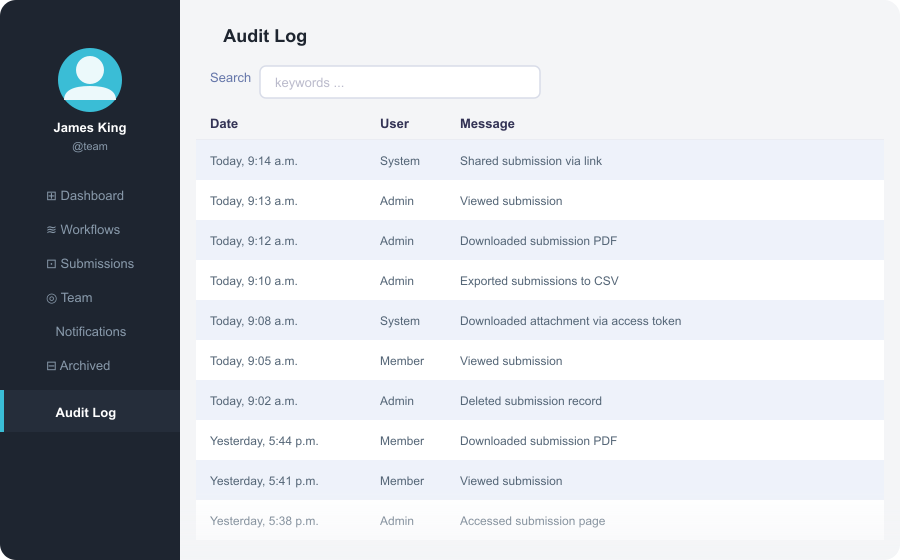
这在两个方面很重要。首先,如果出现问题——响应消失了,发生了不应该发生的导出,有人访问了他们不应该访问的数据——没有记录可以重建发生了什么或谁负责。其次,对于有访问日志合规要求的组织(HIPAA、GDPR、SOC 2),缺乏可访问的审计日志是一个结构性限制,而不是可以配置的东西。GDPR 的问责原则(第 5(2) 条)要求控制者能够证明符合第 5(1) 条的要求——没有访问个人数据和访问时间的记录,这一要求更难以满足。有关 GDPR 对表单工具要求的全面分析,请参阅 在线表单的 GDPR 合规性:实用检查表。
4. 表单和表格权限分别管理
当您将 Google Forms 链接到 Google 表格时,表单上的权限和表格上的权限是完全独立的,并且不会自动同步。
将某人添加为表单编辑者不会给予他们表格访问权限。将某人添加为表格查看者不会给予他们任何表单访问权限。从表单中删除某人不会从表格中删除他们。
根据 Google 自己的文档:“当您创建新的响应电子表格时,表单合作者会自动获得访问权限。对表单权限的进一步更改不会自动同步。要更改或删除访问权限,请分别更新表单和链接表格上的权限。”
在实践中,这意味着每次权限更改都需要两个单独的更新——很容易漏掉一个。
最常见的故障模式是人员流动。某人离开团队:他们的经理将他们从 Google Forms 中删除,认为离职处理已完成,然后继续前进。三个月后,发现前员工仍然拥有链接表格的编辑权限——以及整个响应数据集。Google Forms 没有标记这一差距,因为在 Google 看来,表单和表格是独立的系统。
反过来也会发生:新团队成员被添加为表单编辑者,但不知道为什么他们看不到数据——他们需要单独的表格访问权限,没有人告诉他们,而表单本身也没有提示。
对于将表单和表格作为工作流程一部分的团队来说,这是一种持续的维护负担,随着时间的推移会累积,特别是在已经运行了一段时间并经历了多轮团队变更的表单上。如果您正在更广泛地考虑数据安全,7 个迹象表明您的在线表单生成器不适合敏感数据 涵盖了这种权限差距在实践中的表现。
5. 没有表单编辑的版本历史
Google Docs 和 Sheets 都有修订历史记录——您可以看到每次更改、谁进行了更改,并恢复任何以前的版本。Google Forms 没有提供与 Google Docs 或 Sheets 相当的内置修订历史。
如果团队成员编辑了一个问题、更改了下拉菜单中的选项、重新排序了字段或删除了一个部分,没有内置的方法可以查看更改了什么、谁更改了它或表单之前的样子。回滚需要手动重建以前的状态。
没有版本历史,团队失去了调查配置错误或展示表单随时间变化的能力。这在两种情况下最为重要。首先,当更改破坏了实时表单中的某些内容时——依赖于条件逻辑的问题被修改,或者下拉选项被重命名,与现有响应数据不一致。团队成员编辑了字段标签,表单停止正确路由,没有办法查看之前的样子或是谁进行了更改。其次,对于合规敏感的表单,可能需要记录特定时间点问题的确切措辞——用于法律文件、审计目的或监管审查——而该记录根本不存在。
对于多个人员积极编辑的表单,缺乏版本历史意味着团队没有记录表单随时间的演变。
实际操作中的意义
这些限制并没有使 Google Forms 对团队不可用。对于简单的用例——收集活动注册、进行内部调查、收集一次性反馈——协作模型足够好。
摩擦在以下情况下变得显著:
- 响应数据是敏感的,访问应根据角色或数据类型进行限制
- 人员变动需要在表单和表格之间可靠地更新权限
- 团队需要证明谁在何时访问了什么,以满足合规要求
- 多人积极编辑表单需要被跟踪并可能被逆转
经常遇到这些场景的团队往往最终会管理一套解决方法——单独的表格权限、手动更改文档、依赖管理员级别的 Workspace 日志——随着时间的推移增加了负担。
PlatoForms 如何处理这些场景
作为参考,以下是 PlatoForms 如何处理相同问题的方式——不是强行推销,而是作为评估替代方案时的具体比较。
权限级别: PlatoForms 每个表单有三个独立的角色——表单编辑者(可以编辑表单)、表单提交者(可以提交表单)和表单提交查看者(可以查看响应数据)。每个角色独立分配,因此您可以给予某人查看响应的权限而不给予他们编辑表单的权限,或限制谁可以提交而不影响谁可以查看结果。这些可以设置为公开、所有团队成员或特定个人。
跨表单权限: 团队管理员有一个专门的表单权限页面,可以从一个地方管理团队中每个表单的编辑者、提交者和查看者访问权限——在人员变动期间无需单独打开每个表单。特定成员也可以通过管理访问获得相同的跨表单访问权限。
审计日志: 在启用了 HIPAA 合规模式 的团队上可用(银牌和金牌计划)。团队管理员可以查看共享、身份验证和访问活动的日志。这是一个 HIPAA 级别的功能,并非所有计划都可用。
版本历史: PlatoForms 会定期自动保存您的表单,并在您发布时保存一个版本。您可以在历史面板中查看所有以前的版本(通过表单构建器中的 ⋯ → 历史 访问),颜色编码的标记指示每个版本是自动保存的、手动保存的还是在发布时创建的。任何以前的版本都可以一键恢复。
如果您当前正在使用 Google Forms 并希望将现有表单导入,使用 从 Google Forms 导入 功能可以在不从头重建的情况下处理迁移。

相关阅读:7 个迹象表明您的在线表单生成器不适合敏感数据 · 在线表单的 GDPR 合规性:实用检查表 · Google Forms 是否符合 HIPAA 标准?
Try PlatoForms with Your Own Form
Turn an existing PDF into an online form, or create a new form for your team.
Create your free PlatoForms account →


