












Google Forms funktioniert gut, wenn eine Person das Formular besitzt. Wenn ein Team involviert ist – mehrere Bearbeiter, unterschiedliche Rollen, sensible Antwortdaten – zeigen sich die Reibungen auf spezifische, vorhersehbare Weise.
Dies sind keine Fehler. Sie sind einfach die Grenzen dessen, was Google Forms zu bewältigen entwickelt wurde. Wenn Ihr Team auf Kollaborationsprobleme mit Google Forms stößt oder Sie evaluieren, ob es die richtige Wahl ist, bevor Sie etwas Bedeutendes darauf aufbauen, sind die fünf unten aufgeführten Einschränkungen die, die es zu verstehen gilt.
Die Verfügbarkeit von Funktionen in Google Forms kann sich ändern. Überprüfen Sie die aktuelle Funktionalität in der offiziellen Dokumentation von Google, bevor Sie Entscheidungen auf der Grundlage dieses Artikels treffen.
Auf dieser Seite
1. Nur zwei Berechtigungsstufen – nichts dazwischen
Google Forms unterscheidet zwischen zwei Zugriffsbereichen für ein Formular: Bearbeiter und Antwortende.
Ein Antwortender ist jeder, der den Formularlink hat – er kann es ausfüllen und abschicken. Ein Bearbeiter ist ein Mitarbeiter, der alles andere tun kann – Fragen ändern, Antworten löschen, das Formular mit weiteren Personen teilen und alle Einsendungen ansehen.
Es gibt keine Rolle für Mitarbeiter, die nur das Formular ansehen dürfen. Es gibt keine Möglichkeit, jemandem die Überprüfung oder Genehmigung eines Formulars zu ermöglichen, bevor es live geht, ohne ihm auch die Möglichkeit zu geben, es zu ändern. Es gibt keine Mitarbeiterrolle, die „Antworten sehen“ von „Formular bearbeiten“ trennt.
Ein häufiges Beispiel: Ein Abteilungsleiter muss eingehende Antworten überprüfen können, ohne sie bearbeiten oder löschen zu können. In Google Forms gibt es dafür keine Rolle – ihnen Zugriff auf die Antworten zu geben bedeutet, ihnen vollen Bearbeiterzugriff auf das Formular selbst zu geben.
Für kleine Teams, bei denen jeder den gleichen Zugriff benötigt, ist das in Ordnung. Die Einschränkung zeigt sich, wenn Sie unterschiedliche Rollen haben: jemand, der das Formular erstellt, jemand, der es überprüft, bevor es live geht, jemand, der eingehende Antworten bearbeitet, und jemand, der periodisch überprüft, was passiert ist. Mit zwei Stufen endet man entweder mit übermäßigen Berechtigungen oder schließt Personen aus, die teilweisen Zugriff benötigen.
Der übliche Workaround besteht darin, die verknüpfte Google-Tabelle mit bestimmten Personen zu teilen, um ihnen Zugriff auf die Antwortdaten zu geben, ohne ihnen Zugriff als Formularbearbeiter zu gewähren. Das funktioniert, bedeutet aber, dass die Berechtigungen an zwei verschiedenen Stellen verwaltet werden müssen – was eigene Probleme schafft (siehe Einschränkung 4).
2. Bearbeiter haben vollen Zugriff auf alle Antworten
Wenn Sie jemanden als Bearbeiter zu einem Google-Formular hinzufügen, erhält er sofort Zugriff auf jede Einsendung, die das Formular jemals gesammelt hat – alles, in vollem Umfang.
Es gibt keine Möglichkeit, einem Bearbeiter nur Zugriff auf einen Teil der Antworten zu geben. Es gibt keine Möglichkeit, einzuschränken, welche Felder er innerhalb einer Einsendung sehen kann. Es gibt keine Möglichkeit, jemandem die Bearbeitung neuer eingehender Antworten zu ermöglichen, ohne ihm auch den vollständigen historischen Datensatz zu geben.
Dies wird in einigen häufigen Szenarien zu einer echten Einschränkung:
HR-Formulare, bei denen die Antworten Vergütungsdaten, Leistungsbeurteilungen oder persönliche Informationen enthalten, die nur bestimmte Personen sehen sollten. Einen neuen HR-Koordinator als Bearbeiter hinzuzufügen bedeutet, dass er alles sehen kann, was vor seinem Beitritt eingereicht wurde.
Gesundheitsaufnahmeformulare, bei denen unterschiedliche Mitarbeiter verschiedene Teile des Aufnahmeprozesses bearbeiten. PHI muss nur für bestimmte Rollen zugänglich sein, aber Google Forms hat keine Möglichkeit, dies auf Feld- oder Einsendungsniveau durchzusetzen. Für einen umfassenderen Blick darauf, was dies für Gesundheitsteams bedeutet, siehe Ist Google Forms HIPAA-konform?
Formulare für mehrere Abteilungen, bei denen jede Abteilung nur ihre eigenen Einsendungen sehen sollte. Ein konkretes Beispiel: Ein Unternehmen verwendet ein Google-Formular, um Verkaufsanfragen zu sammeln, wobei sowohl das Verkaufsteam als auch das Kundensupportteam als Bearbeiter hinzugefügt werden, damit beide nachverfolgen können. Jeder Bearbeiter dieses Formulars – einschließlich des Supportpersonals – kann jede Verkaufschance in der Pipeline sehen, einschließlich Dealgrößen, Kontaktdaten und interner Notizen, die nicht für sie bestimmt waren. Es gibt keine Möglichkeit, dem Support nur Zugriff auf neue Anfragen zu geben oder die Antwortansicht nach der Abteilung zu filtern, die jede Einsendung bearbeiten soll.
Hochvolumenformulare, bei denen die Bearbeitung von Antworten unter einem größeren Team aufgeteilt ist. Einzelne Bearbeiter benötigen in der Regel nicht die vollständige Einsendungshistorie – nur die für sie relevante Warteschlange.
Die einzige verfügbare Kontrolle besteht darin, ob jemand überhaupt als Bearbeiter hinzugefügt wird. Sobald sie Bearbeiter sind, ist der Zugriff vollständig.
3. Kein Prüfprotokoll auf Formularebene
Google Forms hat kein integriertes Protokoll darüber, wer auf eine bestimmte Einsendung zugegriffen hat, wer Antwortdaten exportiert hat, wer eine Antwort gelöscht hat oder wann all dies geschehen ist.
Google Workspace-Administratoren können über die Admin-Konsole auf Drive-Prüfprotokolle zugreifen – aber dies erfordert einen Enterprise-Workspace-Plan, die Protokolle befinden sich auf Admin-Ebene statt auf Formulareigentümer-Ebene, und sie decken Drive-Aktivitäten im Allgemeinen ab, anstatt formularspezifische Zugriffsereignisse. Für die meisten Teams, die Google Forms über Standard-Workspace-Pläne oder kostenlose Google-Konten verwenden, ist dies praktisch nicht zugänglich.
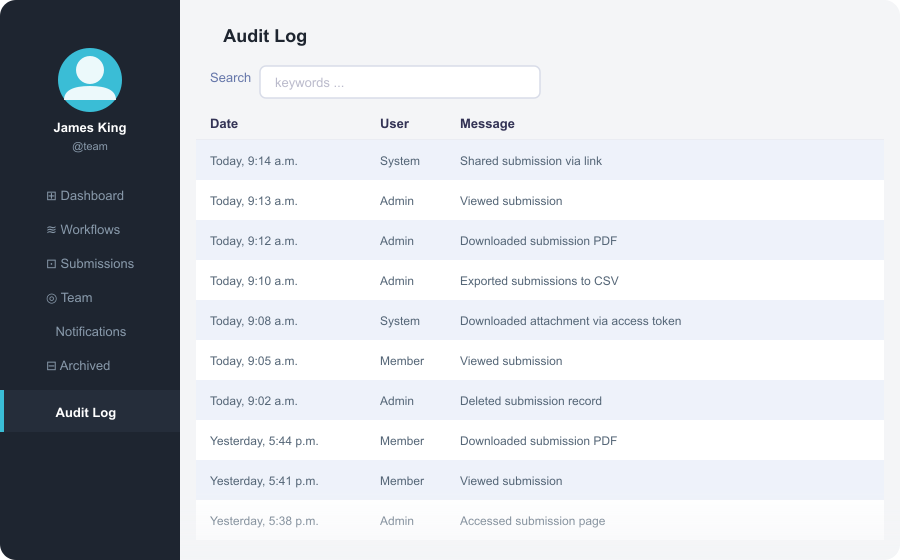
Dies ist aus zwei Gründen wichtig. Erstens, wenn etwas schiefgeht – eine Antwort verschwindet, ein Export passiert, der nicht hätte stattfinden sollen, jemand greift auf Daten zu, auf die er nicht hätte zugreifen sollen – gibt es kein Protokoll, um zu rekonstruieren, was passiert ist oder wer verantwortlich war. Zweitens, für Organisationen mit Compliance-Anforderungen an Zugriffsprotokollierung (HIPAA, GDPR, SOC 2) ist das Fehlen zugänglicher Prüfprotokolle eine strukturelle Einschränkung, die nicht konfiguriert werden kann. Das Verantwortlichkeitsprinzip der GDPR (Artikel 5(2)) erfordert, dass Verantwortliche die Einhaltung von Artikel 5(1) nachweisen können – eine Anforderung, die ohne Aufzeichnungen darüber, wer auf personenbezogene Daten zugegriffen hat und wann, schwerer zu erfüllen ist. Für eine vollständige Aufschlüsselung dessen, was die GDPR von Formularwerkzeugen verlangt, siehe GDPR-Compliance für Online-Formulare: Eine praktische Checkliste.
4. Formular- und Tabellenberechtigungen werden separat verwaltet
Wenn Sie ein Google-Formular mit einer Google-Tabelle verknüpfen, sind die Berechtigungen für das Formular und die Berechtigungen für die Tabelle völlig unabhängig und synchronisieren sich nicht automatisch.
Jemanden als Formularbearbeiter hinzuzufügen, gibt ihm keinen Zugriff auf die Tabelle. Jemanden als Tabellenbetrachter hinzuzufügen, gibt ihm keinen Zugriff auf das Formular. Jemanden aus dem Formular zu entfernen, entfernt ihn nicht aus der Tabelle.
Aus Googles eigener Dokumentation: “Wenn Sie eine neue Antworttabelle erstellen, erhalten Formularmitarbeiter automatisch Zugriff darauf. Weitere Änderungen an den Berechtigungen des Formulars werden nicht automatisch synchronisiert. Um den Zugriff zu ändern oder zu entfernen, aktualisieren Sie die Berechtigungen sowohl für das Formular als auch für die verknüpfte Tabelle separat.”
In der Praxis bedeutet dies, dass jede Berechtigungsänderung zwei separate Aktualisierungen erfordert – und es ist leicht, eine zu übersehen.
Der häufigste Fehlerfall ist der Personalwechsel. Jemand verlässt das Team: Sein Manager entfernt ihn aus dem Google-Formular, betrachtet das Offboarding als abgeschlossen und geht weiter. Drei Monate später stellt sich heraus, dass der ehemalige Mitarbeiter immer noch Bearbeiterzugriff auf die verknüpfte Tabelle hat – und damit auf den gesamten Antwortdatensatz. Nichts in Google Forms hat die Lücke angezeigt, da das Formular und die Tabelle aus Sicht von Google unabhängige Systeme sind.
Das Gegenteil passiert auch: Ein neues Teammitglied wird als Formularbearbeiter hinzugefügt, kann aber nicht herausfinden, warum es die Daten nicht sehen kann – es benötigt separaten Tabellenzugriff, von dem ihm niemand erzählt hat und den das Formular selbst nicht anfordert.
Für Teams, die sowohl das Formular als auch die Tabelle als Teil ihres Workflows verwenden, ist dies ein laufender Wartungsaufwand, der sich im Laufe der Zeit summiert, insbesondere bei Formularen, die schon eine Weile laufen und mehrere Runden von Teamänderungen durchlaufen haben. Wenn Sie über Datensicherheit im weiteren Sinne nachdenken, deckt 7 Anzeichen dafür, dass Ihr Online-Formular-Builder nicht sicher für sensible Daten ist ab, wie diese Art von Berechtigungslücke in der Praxis aussieht.
5. Keine Versionshistorie für Formularbearbeitungen
Google Docs und Sheets haben beide eine Versionshistorie – Sie können jede Änderung sehen, wer sie vorgenommen hat, und jede vorherige Version wiederherstellen. Google Forms bietet keine integrierte Versionshistorie, die mit Google Docs oder Sheets vergleichbar ist.
Wenn ein Teammitglied eine Frage bearbeitet, eine Option in einem Dropdown-Menü ändert, Felder neu anordnet oder einen Abschnitt löscht, gibt es keine integrierte Möglichkeit zu sehen, was geändert wurde, wer es geändert hat oder wie das Formular vorher aussah. Das Zurücksetzen erfordert das manuelle Rekonstruieren des vorherigen Zustands.
Ohne Versionshistorie verlieren Teams die Möglichkeit, Konfigurationsfehler zu untersuchen oder zu demonstrieren, wie sich ein Formular im Laufe der Zeit verändert hat. Dies ist in zwei Situationen besonders wichtig. Erstens, wenn eine Änderung etwas in einem Live-Formular bricht – eine Frage, die von bedingter Logik abhängig war, wird geändert, oder eine Dropdown-Option wird in einer Weise umbenannt, die nicht mit den bestehenden Antwortdaten übereinstimmt. Ein Teammitglied bearbeitet ein Feldetikett, das Formular hört auf, korrekt zu routen, und es gibt keine Möglichkeit zu sehen, wie es vorher aussah oder wer die Änderung vorgenommen hat. Zweitens, für compliance-sensible Formulare, bei denen die genaue Formulierung einer Frage zu einem bestimmten Zeitpunkt dokumentiert werden muss – für rechtliche Einreichungen, Prüfungszwecke oder regulatorische Überprüfungen – und diese Aufzeichnung einfach nicht existiert.
Für Formulare, die von mehreren Personen aktiv bearbeitet werden, bedeutet das Fehlen einer Versionshistorie, dass das Team keinen Überblick über die Entwicklung des Formulars im Laufe der Zeit hat.
Was dies in der Praxis bedeutet
Diese Einschränkungen machen Google Forms nicht unbrauchbar für Teams. Für einfache Anwendungsfälle – das Sammeln von Veranstaltungsanmeldungen, das Durchführen interner Umfragen, das Sammeln von einmaligem Feedback – funktioniert das Kollaborationsmodell gut genug.
Die Reibung wird signifikant, wenn:
- Antwortdaten sensibel sind und der Zugriff nach Rolle oder Datentyp eingeschränkt werden sollte
- Personalwechsel zuverlässige Berechtigungsaktualisierungen sowohl im Formular als auch in der Tabelle erfordern
- Das Team nachweisen muss, wer wann auf was zugegriffen hat, um Compliance-Anforderungen zu erfüllen
- Aktive Formularbearbeitungen durch mehrere Personen verfolgt und möglicherweise rückgängig gemacht werden müssen
Teams, die regelmäßig auf diese Szenarien stoßen, neigen dazu, eine Reihe von Workarounds zu verwalten – separate Tabellenberechtigungen, manuelle Änderungsdokumentation, Abhängigkeit von Admin-Level-Workspace-Protokollen – die im Laufe der Zeit zusätzlichen Aufwand verursachen.
Wie PlatoForms diese Szenarien behandelt
Zum Vergleich, so geht PlatoForms mit denselben Problemen um – nicht als harter Verkauf, sondern als konkreter Vergleich, wenn Sie Alternativen evaluieren.
Berechtigungsstufen: PlatoForms hat drei separate Rollen pro Formular – Formularbearbeiter (kann das Formular bearbeiten), Formularübermittler (kann das Formular einreichen) und Formularantwortbetrachter (kann Antwortdaten ansehen). Jede Rolle wird unabhängig zugewiesen, sodass Sie jemandem Betrachterzugriff auf Antworten geben können, ohne ihm Bearbeiterzugriff auf das Formular zu geben, oder einschränken können, wer einreichen kann, ohne zu beeinflussen, wer Ergebnisse sehen kann. Diese können auf Öffentlich, Alle Teammitglieder oder bestimmte Personen eingestellt werden.
Formularübergreifende Berechtigungen: Team-Admins haben eine dedizierte Formularberechtigungsseite, die es ihnen ermöglicht, Bearbeiter-, Übermittler- und Betrachterzugriff über jedes Formular im Team von einem Ort aus zu verwalten – nützlich bei Personalwechseln, ohne jedes Formular einzeln öffnen zu müssen. Bestimmte Mitglieder können auch über Zugriff verwalten denselben formularübergreifenden Zugriff erhalten.
Prüfprotokoll: Verfügbar für Teams mit aktiviertem HIPAA-Compliance-Modus (Silber- und Goldpläne). Team-Admins können ein Protokoll von Freigabe-, Authentifizierungs- und Zugriffsaktivitäten einsehen. Dies ist eine HIPAA-Stufe-Funktion, die nicht in allen Plänen verfügbar ist.
Versionshistorie: PlatoForms speichert Ihr Formular automatisch in regelmäßigen Abständen und speichert auch eine Version jedes Mal, wenn Sie veröffentlichen. Sie können alle vorherigen Versionen im Verlaufspanel einsehen (zugänglich über ⋯ → Verlauf im Formular-Builder), mit farbcodierten Markierungen, die anzeigen, ob jede Version automatisch gespeichert, manuell gespeichert oder zum Veröffentlichungszeitpunkt erstellt wurde. Jede vorherige Version kann mit einem Klick wiederhergestellt werden.
Wenn Sie derzeit Google Forms verwenden und Ihre bestehenden Formulare mitbringen möchten, übernimmt die Importfunktion von Google Forms die Migration, ohne dass Sie von Grund auf neu erstellen müssen.

Verwandte Lektüre: 7 Anzeichen dafür, dass Ihr Online-Formular-Builder nicht sicher für sensible Daten ist · GDPR-Compliance für Online-Formulare: Eine praktische Checkliste · Ist Google Forms HIPAA-konform?
Try PlatoForms with Your Own Form
Turn an existing PDF into an online form, or create a new form for your team.
Create your free PlatoForms account →


