












Google Forms funciona bien cuando una sola persona es la propietaria del formulario. Cuando un equipo se involucra. múltiples editores, diferentes roles, datos de respuesta sensibles. la fricción comienza a aparecer de maneras específicas y predecibles.
No son errores. Simplemente son los límites de lo que Google Forms fue diseñado para manejar. Si tu equipo está enfrentando problemas de colaboración con Google Forms, o estás evaluando si es la opción adecuada antes de construir algo significativo sobre él, las cinco limitaciones a continuación son las que vale la pena entender.
La disponibilidad de funciones en Google Forms puede cambiar. Verifica la funcionalidad actual en la documentación oficial de Google antes de tomar decisiones basadas en este artículo.
En esta página
1. Solo dos niveles de permisos. nada intermedio
Google Forms distingue entre dos niveles de acceso alrededor de un formulario: Editores y Respondedores.
Un Respondedor es cualquier persona con el enlace del formulario. puede completarlo y enviarlo. Un Editor es un colaborador que puede hacer todo lo demás. modificar preguntas, eliminar respuestas, compartir el formulario con más personas y ver todas las presentaciones.
No hay un rol de colaborador solo de visualización para el formulario en sí. No hay forma de permitir que alguien revise o apruebe un formulario antes de que se publique sin también darle la capacidad de cambiarlo. No hay un rol de colaborador que separe “puede ver respuestas” de “puede editar el formulario”.
Un ejemplo común: un gerente de departamento necesita revisar las respuestas entrantes sin poder editarlas o eliminarlas. En Google Forms, no hay un rol para eso. darles acceso a las respuestas significa darles acceso completo de editor al formulario en sí.
Para equipos pequeños donde todos necesitan el mismo nivel de acceso, esto está bien. La limitación aparece cuando tienes roles distintos: alguien que construye el formulario, alguien que lo revisa antes de que se publique, alguien que procesa las respuestas entrantes y alguien que audita periódicamente lo que ha sucedido. Con dos niveles, terminas otorgando permisos excesivos o excluyendo a personas que necesitan acceso parcial.
La solución común es compartir el Google Sheet vinculado con personas específicas, dándoles datos de respuesta sin acceso de editor al formulario. Esto funciona, pero significa gestionar permisos en dos lugares separados. lo que crea sus propios problemas (ver limitación 4).
2. Los editores tienen acceso completo a todas las respuestas
Cuando agregas a alguien como editor en un Google Form, inmediatamente obtiene acceso a cada envío que el formulario ha recopilado. todo, en su totalidad.
No hay forma de dar acceso a un editor solo a un subconjunto de respuestas. No hay forma de restringir qué campos pueden ver dentro de una presentación. No hay forma de permitir que alguien procese nuevas respuestas entrantes sin también darle el conjunto de datos histórico completo.
Esto se convierte en una verdadera limitación en algunos escenarios comunes:
Formularios de RRHH donde las respuestas contienen datos de compensación, notas de rendimiento o información personal que solo ciertas personas deberían ver. Agregar un nuevo coordinador de RRHH como editor significa que pueden ver todo lo enviado antes de que se unieran.
Formularios de admisión médica donde diferentes miembros del personal manejan diferentes partes del proceso de admisión. La PHI necesita ser accesible solo para roles específicos, pero Google Forms no tiene forma de hacer cumplir eso a nivel de campo o presentación. Para una visión más amplia de lo que esto significa para los equipos de atención médica, consulta ¿Google Forms cumple con HIPAA?
Formularios de múltiples departamentos donde cada departamento solo debería ver sus propias presentaciones. Un ejemplo concreto: una empresa utiliza un Google Form para recopilar consultas de ventas, con el equipo de ventas y el equipo de soporte al cliente agregados como editores para que cualquiera pueda hacer seguimiento. Cada editor en ese formulario. incluido el personal de soporte. puede ver cada oportunidad de venta en el pipeline, incluidos los tamaños de los tratos, los detalles de contacto y las notas internas que no estaban destinadas a ellos. No hay forma de dar acceso al soporte solo a nuevas consultas, o de filtrar la vista de respuestas por el departamento que debería manejar cada presentación.
Formularios de alto volumen donde el procesamiento de respuestas se divide entre un equipo más grande. Los procesadores individuales típicamente no necesitan el historial completo de presentaciones. solo la cola relevante para ellos.
El único control disponible es si agregar a alguien como editor o no. Una vez que son editores, el acceso es completo.
3. Sin registro de auditoría a nivel de formulario
Google Forms no tiene un registro incorporado de quién accedió a una presentación específica, quién exportó datos de respuesta, quién eliminó una respuesta o cuándo sucedió cualquiera de estas cosas.
Los administradores de Google Workspace pueden acceder a los registros de auditoría de Drive a través de la consola de administración. pero esto requiere un plan empresarial de Workspace, los registros viven a nivel de administrador en lugar de a nivel de propietario del formulario, y cubren la actividad de Drive en general en lugar de eventos de acceso específicos del formulario. Para la mayoría de los equipos que usan Google Forms a través de planes estándar de Workspace o cuentas gratuitas de Google, esto no es prácticamente accesible.
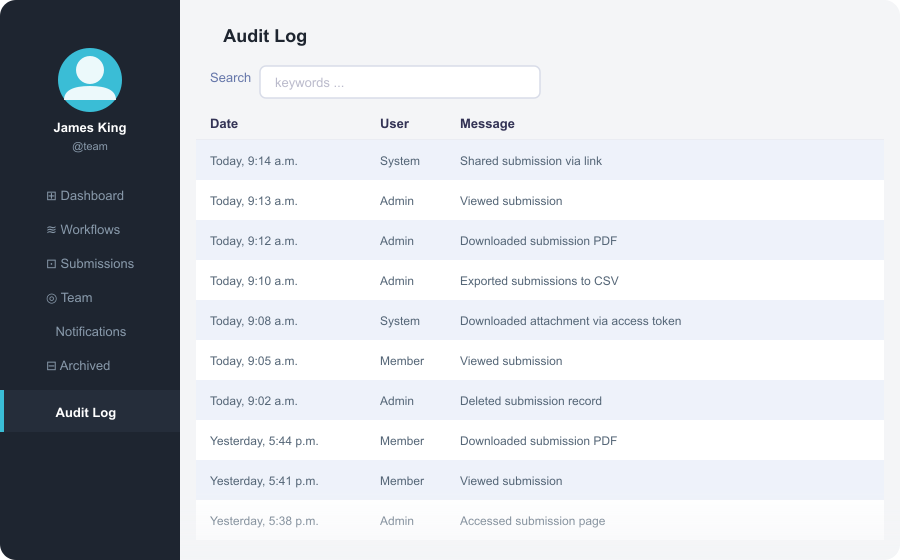
Esto importa de dos maneras. Primero, si algo sale mal. una respuesta desaparece, se produce una exportación que no debería haber ocurrido, alguien accede a datos que no debía. no hay registro para reconstruir lo que sucedió o quién fue responsable. Segundo, para organizaciones con requisitos de cumplimiento en torno al registro de accesos (HIPAA, GDPR, SOC 2), la ausencia de registros de auditoría accesibles es una limitación estructural, no algo que se pueda configurar. El principio de responsabilidad del GDPR (Artículo 5(2)) requiere que los controladores puedan demostrar el cumplimiento del Artículo 5(1). un requisito que es más difícil de cumplir sin registros de quién accedió a los datos personales y cuándo. Para un desglose completo de lo que el GDPR requiere de las herramientas de formularios, consulta Cumplimiento de GDPR para formularios en línea: una lista de verificación práctica.
4. Permisos de Form y Sheet gestionados por separado
Cuando vinculas un Google Form a un Google Sheet, los permisos en el formulario y los permisos en el Sheet son completamente independientes y no se sincronizan automáticamente.
Agregar a alguien como editor del formulario no le da acceso al Sheet. Agregar a alguien como espectador del Sheet no le da ningún acceso al formulario. Eliminar a alguien del formulario no lo elimina del Sheet.
De la propia documentación de Google: “Cuando creas una nueva hoja de respuestas, los colaboradores del formulario obtienen automáticamente acceso a ella. Los cambios posteriores en los permisos del formulario no se sincronizarán automáticamente. Para cambiar o eliminar el acceso, actualiza los permisos tanto en el formulario como en la hoja vinculada por separado.”
En la práctica, esto significa que cada cambio de permiso requiere dos actualizaciones separadas. y es fácil pasar por alto una.
El modo de falla más común es la rotación de personal. Alguien deja el equipo: su gerente los elimina del Google Form, considera que el proceso de salida está completo y sigue adelante. Tres meses después, se descubre que el ex empleado todavía tiene acceso de edición al Sheet vinculado. y con él, todo el conjunto de datos de respuestas. Nada en Google Forms señaló la brecha, porque el formulario y el Sheet son sistemas independientes según Google.
Lo contrario también sucede: un nuevo miembro del equipo es agregado como editor del formulario pero no puede entender por qué no puede ver los datos. necesitan acceso separado al Sheet, de lo cual nadie les informó, y que el formulario en sí no solicita.
Para equipos que usan tanto el formulario como el Sheet como parte de su flujo de trabajo, esto es un mantenimiento continuo que se acumula con el tiempo, especialmente en formularios que han estado funcionando por un tiempo y han pasado por múltiples rondas de cambios de equipo. Si estás pensando en la seguridad de los datos de manera más amplia, 7 señales de que tu creador de formularios en línea no es seguro para datos sensibles cubre cómo se ve este tipo de brecha de permisos en la práctica.
5. Sin historial de versiones para ediciones de formularios
Google Docs y Sheets tienen historial de revisiones. puedes ver cada cambio, quién lo hizo y restaurar cualquier versión anterior. Google Forms no proporciona un historial de revisiones incorporado comparable a Google Docs o Sheets.
Si un miembro del equipo edita una pregunta, cambia una opción en un menú desplegable, reordena campos o elimina una sección, no hay forma incorporada de ver qué cambió, quién lo cambió o cómo se veía el formulario antes. Deshacer requiere reconstruir manualmente el estado anterior.
Sin historial de versiones, los equipos pierden la capacidad de investigar errores de configuración o demostrar cómo un formulario cambió con el tiempo. Esto importa más en dos situaciones. Primero, cuando un cambio rompe algo en un formulario en vivo. una pregunta de la que dependía la lógica condicional se modifica, o una opción de menú desplegable se renombra de una manera que desalineada con los datos de respuesta existentes. Un miembro del equipo edita una etiqueta de campo, el formulario deja de enrutar correctamente, y no hay forma de ver cómo se veía antes o quién hizo el cambio. Segundo, para formularios sensibles al cumplimiento donde la redacción exacta de una pregunta en un momento específico puede necesitar ser documentada. para presentaciones legales, propósitos de auditoría o revisión regulatoria. y ese registro simplemente no existe.
Para formularios que varias personas editan activamente, la ausencia de historial de versiones significa que el equipo no tiene registro de la evolución del formulario a lo largo del tiempo.
Lo que esto significa en la práctica
Estas limitaciones no hacen que Google Forms sea inutilizable para los equipos. Para casos de uso sencillos. recopilar registros de eventos, realizar encuestas internas, recopilar comentarios puntuales. el modelo de colaboración funciona lo suficientemente bien.
La fricción se vuelve significativa cuando:
- Los datos de respuesta son sensibles y el acceso debe restringirse por rol o tipo de datos
- Los cambios de personal requieren actualizaciones de permisos confiables tanto en el formulario como en el Sheet
- El equipo necesita demostrar quién accedió a qué y cuándo para fines de cumplimiento
- La edición activa del formulario por múltiples personas necesita ser rastreada y potencialmente revertida
Los equipos que enfrentan estos escenarios regularmente tienden a terminar gestionando un conjunto de soluciones alternativas. permisos de Sheet separados, documentación manual de cambios, dependencia de registros de Workspace a nivel de administrador. que añaden carga con el tiempo.
Cómo PlatoForms maneja estos escenarios
Como referencia, aquí está cómo PlatoForms aborda los mismos problemas. no como una venta agresiva, sino como una comparación concreta si estás evaluando alternativas.
Niveles de permisos: PlatoForms tiene tres roles separados por formulario. Editor de Formulario (puede editar el formulario), Remitente de Formulario (puede enviar el formulario) y Visualizador de Envíos de Formulario (puede ver datos de respuesta). Cada rol se asigna de manera independiente, por lo que puedes dar a alguien acceso de visualización a las respuestas sin darle acceso de edición al formulario, o restringir quién puede enviar sin afectar quién puede ver los resultados. Estos pueden establecerse como Públicos, Todos los Miembros del Equipo o individuos específicos.
Permisos cruzados de formularios: Los Administradores de Equipo tienen una página dedicada de Permisos de Formulario que les permite gestionar el acceso de Editor, Remitente y Visualizador en todos los formularios del equipo desde un solo lugar. útil durante los cambios de personal sin necesidad de abrir cada formulario individualmente. Los Miembros específicos también pueden recibir el mismo acceso cruzado a formularios a través de Gestionar acceso.
Registro de auditoría: Disponible en equipos con modo de cumplimiento HIPAA habilitado (planes Silver y Gold). Los Administradores de Equipo pueden ver un registro de actividad de compartición, autenticación y acceso. Esta es una función de nivel HIPAA, no disponible en todos los planes.
Historial de versiones: PlatoForms guarda automáticamente tu formulario a intervalos regulares, y también guarda una versión cada vez que publicas. Puedes ver todas las versiones anteriores en el panel de Historial (accesible a través de ⋯ → Historial en el creador de formularios), con marcadores codificados por colores que indican si cada versión fue guardada automáticamente, guardada manualmente o creada en el momento de la publicación. Cualquier versión anterior puede ser restaurada con un solo clic.
Si actualmente estás usando Google Forms y quieres traer tus formularios existentes, la función de importación desde Google Forms maneja la migración sin necesidad de reconstruir desde cero.

Lecturas relacionadas: 7 señales de que tu creador de formularios en línea no es seguro para datos sensibles · Cumplimiento de GDPR para formularios en línea: una lista de verificación práctica · ¿Google Forms cumple con HIPAA?
Try PlatoForms with Your Own Form
Turn an existing PDF into an online form, or create a new form for your team.
Create your free PlatoForms account →


