












O Google Forms funciona bem quando uma única pessoa é responsável pelo formulário. Quando uma equipe se envolve. múltiplos editores, diferentes funções, dados de resposta sensíveis. os problemas começam a aparecer de maneiras específicas e previsíveis.
Esses não são bugs. São apenas os limites do que o Google Forms foi projetado para lidar. Se sua equipe está enfrentando problemas de colaboração com o Google Forms, ou se você está avaliando se ele é a escolha certa antes de construir algo significativo sobre ele, as cinco limitações abaixo são as que valem a pena entender.
A disponibilidade de recursos no Google Forms pode mudar. Verifique a funcionalidade atual na documentação oficial do Google antes de tomar decisões com base neste artigo.
Nesta página
1. Apenas dois níveis de permissão. nada entre eles
O Google Forms distingue entre dois níveis de acesso em torno de um formulário: Editores e Respondentes.
Um Respondente é qualquer pessoa com o link do formulário. eles podem preenchê-lo e enviá-lo. Um Editor é um colaborador que pode fazer todo o resto. modificar perguntas, excluir respostas, compartilhar o formulário com outras pessoas e visualizar todas as submissões.
Não há um papel de colaborador apenas para visualização do formulário. Não há como permitir que alguém revise ou aprove um formulário antes de ele ser publicado sem também dar a eles a capacidade de alterá-lo. Não há papel de colaborador que separe “pode ver respostas” de “pode editar o formulário”.
Um exemplo comum: um gerente de departamento precisa revisar as respostas recebidas sem poder editá-las ou excluí-las. No Google Forms, não há papel para isso. dar a eles acesso às respostas significa dar a eles acesso total de editor ao próprio formulário.
Para equipes pequenas onde todos precisam do mesmo nível de acesso, isso é aceitável. A limitação aparece quando você tem papéis distintos: alguém que constrói o formulário, alguém que o revisa antes de ele ser publicado, alguém que processa as respostas recebidas e alguém que periodicamente audita o que aconteceu. Com dois níveis, você acaba dando permissão demais ou excluindo pessoas que precisam de acesso parcial.
A solução comum é compartilhar a Planilha do Google vinculada com pessoas específicas, dando a elas dados de resposta sem acesso de editor ao formulário. Isso funciona, mas significa gerenciar permissões em dois lugares separados. o que cria seus próprios problemas (veja a limitação 4).
2. Editores têm acesso total a todas as respostas
Quando você adiciona alguém como editor em um Google Form, eles imediatamente têm acesso a todas as submissões que o formulário já coletou. tudo, na íntegra.
Não há como dar a um editor acesso apenas a um subconjunto de respostas. Não há como restringir quais campos eles podem ver dentro de uma submissão. Não há como permitir que alguém processe novas respostas recebidas sem também dar a eles todo o conjunto de dados histórico.
Isso se torna uma restrição real em alguns cenários comuns:
Formulários de RH onde as respostas contêm dados de compensação, notas de desempenho ou informações pessoais que apenas certas pessoas deveriam ver. Adicionar um novo coordenador de RH como editor significa que eles podem ver tudo o que foi enviado antes de eles se juntarem.
Formulários de admissão em saúde onde diferentes membros da equipe lidam com diferentes partes do processo de admissão. PHI precisa estar acessível apenas para papéis específicos, mas o Google Forms não tem como impor isso no nível de campo ou de submissão. Para uma visão mais ampla sobre o que isso significa para equipes de saúde, veja O Google Forms é compatível com HIPAA?
Formulários multi-departamentais onde cada departamento deve ver apenas suas próprias submissões. Um exemplo concreto: uma empresa usa um Google Form para coletar consultas de vendas, com a equipe de vendas e a equipe de suporte ao cliente adicionadas como editores para que qualquer um possa fazer o acompanhamento. Cada editor nesse formulário. incluindo a equipe de suporte. pode ver todas as oportunidades de vendas no pipeline, incluindo tamanhos de negócios, detalhes de contato e notas internas que não foram destinadas a eles. Não há como dar acesso ao suporte apenas a novas consultas ou filtrar a visualização de respostas pelo departamento que deve lidar com cada submissão.
Formulários de alto volume onde o processamento de respostas é dividido entre uma equipe maior. Processadores individuais normalmente não precisam do histórico completo de submissões. apenas a fila relevante para eles.
O único controle disponível é se adicionar alguém como editor ou não. Uma vez que eles são um editor, o acesso é completo.
3. Sem log de auditoria no nível do formulário
O Google Forms não possui um registro embutido de quem acessou uma submissão específica, quem exportou dados de resposta, quem excluiu uma resposta ou quando qualquer uma dessas coisas aconteceu.
Os administradores do Google Workspace podem acessar logs de auditoria do Drive através do console de administração. mas isso requer um plano empresarial do Workspace, os logs vivem no nível do administrador em vez do nível do proprietário do formulário, e eles cobrem a atividade do Drive de forma ampla em vez de eventos de acesso específicos do formulário. Para a maioria das equipes que usam o Google Forms através de planos padrão do Workspace ou contas gratuitas do Google, isso não é praticamente acessível.
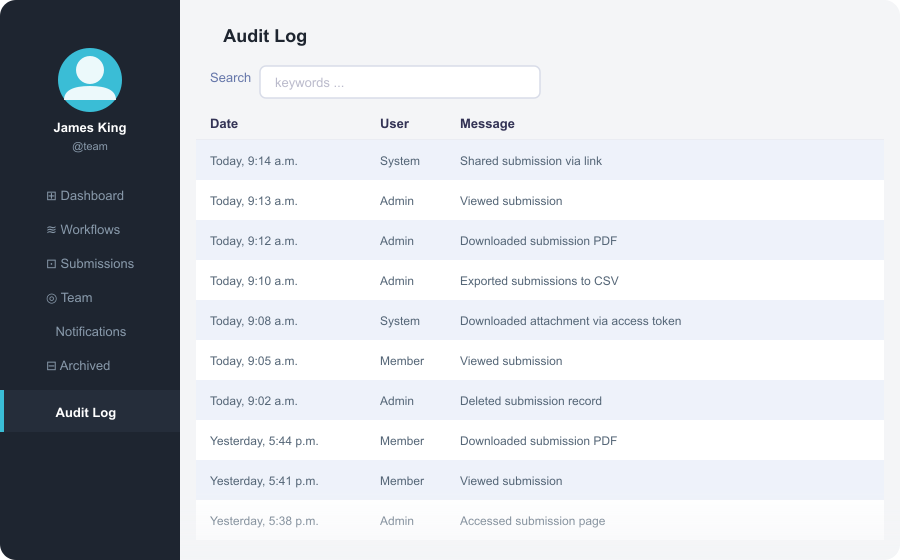
Isso importa de duas maneiras. Primeiro, se algo der errado. uma resposta desaparece, uma exportação acontece que não deveria, alguém acessa dados que não deveria. não há registro para reconstruir o que aconteceu ou quem foi responsável. Segundo, para organizações com requisitos de conformidade em torno do registro de acessos (HIPAA, GDPR, SOC 2), a ausência de logs de auditoria acessíveis é uma limitação estrutural, não algo que pode ser configurado. O princípio de responsabilidade do GDPR (Artigo 5(2)) exige que os controladores possam demonstrar conformidade com o Artigo 5(1). um requisito que é mais difícil de atender sem registros de quem acessou dados pessoais e quando. Para uma análise completa do que o GDPR exige de ferramentas de formulários, veja Conformidade com o GDPR para Formulários Online: Um Checklist Prático.
4. Permissões de Formulário e Planilha são geridas separadamente
Quando você vincula um Google Form a uma Planilha do Google, as permissões no formulário e as permissões na Planilha são completamente independentes e não se sincronizam automaticamente.
Adicionar alguém como editor do formulário não dá a eles acesso à Planilha. Adicionar alguém como visualizador da Planilha não dá a eles nenhum acesso ao formulário. Remover alguém do formulário não os remove da Planilha.
Da própria documentação do Google: “Quando você cria uma nova planilha de respostas, os colaboradores do formulário recebem automaticamente acesso a ela. Alterações posteriores nas permissões do formulário não se sincronizam automaticamente. Para alterar ou remover o acesso, atualize as permissões tanto no formulário quanto na planilha vinculada separadamente.”
Na prática, isso significa que cada alteração de permissão requer duas atualizações separadas. e é fácil perder uma.
O modo de falha mais comum é a rotatividade de pessoal. Alguém sai da equipe: seu gerente os remove do Google Form, considera o offboarding concluído e segue em frente. Três meses depois, descobre-se que o ex-funcionário ainda tem acesso de edição à Planilha vinculada. e com isso, todo o conjunto de dados de resposta. Nada no Google Forms sinalizou a lacuna, porque o formulário e a Planilha são sistemas independentes no que diz respeito ao Google.
O inverso também acontece: um novo membro da equipe é adicionado como editor do formulário, mas não consegue entender por que não pode ver os dados. eles precisam de acesso separado à Planilha, o que ninguém lhes contou, e que o próprio formulário não solicita.
Para equipes que usam tanto o formulário quanto a Planilha como parte de seu fluxo de trabalho, isso é uma sobrecarga de manutenção contínua que se acumula ao longo do tempo, especialmente em formulários que estão em execução há um tempo e passaram por várias rodadas de mudanças de equipe. Se você está pensando em segurança de dados de forma mais ampla, 7 Sinais de que Seu Construtor de Formulários Online Não é Seguro para Dados Sensíveis cobre como essa lacuna de permissão se parece na prática.
5. Sem histórico de versões para edições de formulário
O Google Docs e o Sheets têm histórico de revisões. você pode ver cada alteração, quem a fez e restaurar qualquer versão anterior. O Google Forms não fornece um histórico de revisões embutido comparável ao Google Docs ou Sheets.
Se um membro da equipe edita uma pergunta, altera uma opção em um menu suspenso, reordena campos ou exclui uma seção, não há como ver o que mudou, quem mudou ou como o formulário parecia antes. Reverter requer reconstruir manualmente o estado anterior.
Sem histórico de versões, as equipes perdem a capacidade de investigar erros de configuração ou demonstrar como um formulário mudou ao longo do tempo. Isso importa mais em duas situações. Primeiro, quando uma alteração quebra algo em um formulário ativo. uma pergunta que lógica condicional dependia é modificada, ou uma opção de menu suspenso é renomeada de uma forma que desalinha com os dados de resposta existentes. Um membro da equipe edita um rótulo de campo, o formulário para de rotear corretamente, e não há como ver como era antes ou quem fez a alteração. Segundo, para formulários sensíveis à conformidade onde a redação exata de uma pergunta em um ponto específico no tempo pode precisar ser documentada. para arquivamentos legais, propósitos de auditoria ou revisão regulatória. e esse registro simplesmente não existe.
Para formulários que várias pessoas editam ativamente, a ausência de histórico de versões significa que a equipe não tem registro da evolução do formulário ao longo do tempo.
O que isso significa na prática
Essas limitações não tornam o Google Forms inutilizável para equipes. Para casos de uso simples. coletar inscrições para eventos, realizar pesquisas internas, reunir feedback pontual. o modelo de colaboração funciona bem o suficiente.
O atrito se torna significativo quando:
- Os dados de resposta são sensíveis e o acesso deve ser restrito por função ou tipo de dado
- Mudanças de pessoal exigem atualizações confiáveis de permissão tanto no formulário quanto na Planilha
- A equipe precisa demonstrar quem acessou o quê e quando para fins de conformidade
- A edição ativa de formulários por várias pessoas precisa ser rastreada e potencialmente revertida
Equipes que enfrentam esses cenários regularmente tendem a acabar gerenciando um conjunto de soluções alternativas. permissões de Planilha separadas, documentação manual de alterações, dependência de logs do Workspace no nível do administrador. que adicionam sobrecarga ao longo do tempo.
Como o PlatoForms lida com esses cenários
Para referência, veja como o PlatoForms aborda os mesmos problemas. não como uma venda agressiva, mas como uma comparação concreta se você estiver avaliando alternativas.
Níveis de permissão: O PlatoForms tem três papéis separados por formulário. Editor de Formulário (pode editar o formulário), Submissor de Formulário (pode enviar o formulário) e Visualizador de Submissão de Formulário (pode ver dados de resposta). Cada papel é atribuído de forma independente, então você pode dar a alguém acesso de visualizador às respostas sem dar a eles acesso de edição ao formulário, ou restringir quem pode enviar sem afetar quem pode ver os resultados. Esses podem ser definidos como Público, Todos os Membros da Equipe ou indivíduos específicos.
Permissões entre formulários: Os Administradores de Equipe têm uma página dedicada de Permissões de Formulário que permite gerenciar o acesso de Editor, Submissor e Visualizador em todos os formulários da equipe de um só lugar. útil durante mudanças de pessoal sem precisar abrir cada formulário individualmente. Membros específicos também podem receber o mesmo acesso entre formulários via Gerenciar acesso.
Log de auditoria: Disponível em equipes com modo de conformidade com HIPAA habilitado (planos Silver e Gold). Os Administradores de Equipe podem visualizar um log de compartilhamento, autenticação e atividade de acesso. Este é um recurso de nível HIPAA, não disponível em todos os planos.
Histórico de versões: O PlatoForms salva automaticamente seu formulário em intervalos regulares e também salva uma versão cada vez que você publica. Você pode ver todas as versões anteriores no painel de Histórico (acessível via ⋯ → Histórico no construtor de formulários), com marcadores coloridos indicando se cada versão foi salva automaticamente, salva manualmente ou criada no momento da publicação. Qualquer versão anterior pode ser restaurada com um clique.
Se você está atualmente usando o Google Forms e deseja trazer seus formulários existentes, o recurso de importação do Google Forms lida com a migração sem precisar reconstruir do zero.

Leitura relacionada: 7 Sinais de que Seu Construtor de Formulários Online Não é Seguro para Dados Sensíveis · Conformidade com o GDPR para Formulários Online: Um Checklist Prático · O Google Forms é compatível com HIPAA?
Try PlatoForms with Your Own Form
Turn an existing PDF into an online form, or create a new form for your team.
Create your free PlatoForms account →


