












Prêt à construire ? Commencez par un modèle ou créez votre formulaire d’événement d’été en quelques minutes. essayez PlatoForms gratuitement →
L’été et le début de l’automne sont les saisons les plus chargées pour les événements en plein air : courses de 5 km, camps d’entraînement, ligues sportives, festivals de musique, foires communautaires et camps pour jeunes. Chacun d’entre eux a besoin d’un formulaire d’inscription. et la plupart de ces formulaires échouent sur les mêmes points.
Des prix qui ne s’ajustent pas pour les inscriptions anticipées. Des inscriptions de groupe qui nécessitent des calculs manuels. Des adresses qui se corrigent automatiquement vers la mauvaise ville. Des formulaires qui se cassent sur un écran de téléphone au départ du sentier.
Ce guide couvre comment configurer des formulaires d’inscription pour les événements d’été qui gèrent tout cela automatiquement.
Les quatre éléments que chaque formulaire d’événement d’été doit maîtriser
Avant de plonger dans les détails de la configuration, voici la liste courte de ce qui distingue un formulaire d’inscription qui fonctionne d’un autre qui génère des e-mails de support :
- Tarification dynamique. tarifs anticipés et réductions de groupe calculés automatiquement
- Collecte d’adresses précises. pas de fautes de frappe, pas d’échecs de livraison
- Design axé sur le mobile. la plupart des inscrits en plein air s’inscrivent sur leur téléphone
- Décharges de responsabilité intégrées. collectées en même temps que l’inscription, pas comme une étape séparée
Chacun est couvert ci-dessous.
1. Tarification dynamique : tarifs anticipés et réductions de groupe
La fonctionnalité la plus demandée pour les formulaires d’inscription aux événements est une tarification qui s’ajuste automatiquement. sans que vous ayez à examiner manuellement chaque soumission et à émettre des remboursements ou des factures après coup.
Tarification anticipée par date d’inscription
PlatoForms utilise la logique de valeur conditionnelle pour attribuer un tarif en fonction du moment où quelqu’un s’inscrit.
Utilisez un champ de saisie de texte défini sur Date d’aujourd’hui comme valeur initiale et marquez-le comme Lecture seule. cela capture la date à laquelle le formulaire est ouvert et empêche toute modification manuelle. La logique ressemble à ceci :
- Si Date d’inscription est avant le 15 juin → définissez Frais d’inscription à
45 $ - Si Date d’inscription est le 15 juin ou après → définissez Frais d’inscription à
65 $
Le champ des frais est désactivé pour l’édition, de sorte que les inscrits voient leur prix mais ne peuvent pas le modifier. Le widget de paiement Stripe lit ensuite directement ce champ et facture le montant calculé exact.
Ajoutez {{pricing}} à l’étiquette du widget de paiement et les inscrits voient leur total en direct se mettre à jour au fur et à mesure qu’ils remplissent le formulaire. pas de confusion sur le niveau auquel ils appartiennent.
Tarification des réductions de groupe par nombre de participants
La même logique gère les réductions de groupe :
- Si Nombre de participants est de 1 à 4 → frais =
65 $ par personne - Si Nombre de participants est de 5 à 9 → frais =
55 $ par personne - Si Nombre de participants est de 10 ou plus → frais =
45 $ par personne
Utilisez une action de calcul pour multiplier le tarif par personne par le nombre de participants, puis alimentez ce total dans le widget Stripe.
💡 Définissez le champ des frais sur Désactivé pour que les inscrits puissent voir leur total mais ne puissent pas le modifier manuellement. Cela empêche les remplacements accidentels.
Options de paiement : Stripe, PayPal, Square, Apple Pay, Google Pay
PlatoForms prend en charge trois fournisseurs de paiement. Utilisez celui qui convient à votre public :
Widget de paiement Stripe. accepte les cartes de crédit/débit, Apple Pay et Google Pay en ligne. Pas de redirection vers une page de paiement séparée. Les inscrits sur mobile peuvent payer avec Face ID ou empreinte digitale sans taper les détails de la carte.
Widget de paiement PayPal. accepte PayPal, les cartes de crédit/débit et Pay Later dans un seul widget. Si vos inscrits s’attendent à PayPal comme option de paiement, ajoutez ce widget en plus ou à la place de Stripe.
Square Checkout. redirige les inscrits vers une page de paiement hébergée par Square après la soumission du formulaire. Une bonne option si votre événement utilise déjà Square pour les ventes sur site, car les paiements se consolident dans le même compte Square. Square Checkout envoie également automatiquement un reçu par e-mail.
Pour permettre aux inscrits de choisir entre Stripe et PayPal, ajoutez un champ de choix avec “Carte de crédit” et “PayPal” comme options, puis utilisez la logique conditionnelle pour afficher le widget correspondant. Les deux prennent en charge la tarification dynamique via Montant à partir d’un champ de formulaire, donc les frais d’inscription calculés sont correctement transmis. Si vous utilisez Square Checkout à la place, aucun widget en ligne n’est nécessaire. l’inscrit complète le formulaire et est redirigé vers Square pour payer.
👉 En savoir plus : FAQ sur la tarification dynamique de Stripe · Comment ajouter un paiement PayPal à un formulaire en ligne · Stripe vs. Square vs. PayPal
Sécurité : Toutes les données des formulaires sont transmises en utilisant un cryptage SSL 256 bits. Le traitement des paiements est directement géré par Stripe (certifié PCI DSS Niveau 1), PayPal et Square. PlatoForms ne stocke jamais les détails des cartes. Consultez le Centre de confiance PlatoForms pour la documentation complète sur la sécurité.
2. Saisie automatique des adresses : éliminer les fautes de frappe avant qu’elles ne causent des problèmes
Les événements en plein air envoient souvent des articles physiques aux participants. paquets de course, t-shirts, bracelets, laissez-passer de stationnement. Une mauvaise adresse lors de l’inscription signifie un colis retourné et un e-mail de suivi maladroit.
La saisie automatique des adresses, alimentée par Google Maps, suggère des adresses vérifiées au fur et à mesure que les inscrits tapent. Une fois qu’ils sélectionnent leur adresse dans le menu déroulant, les champs de rue, ville, état et code postal se remplissent automatiquement. pas de saisie manuelle, pas de catastrophes d’autocorrection.
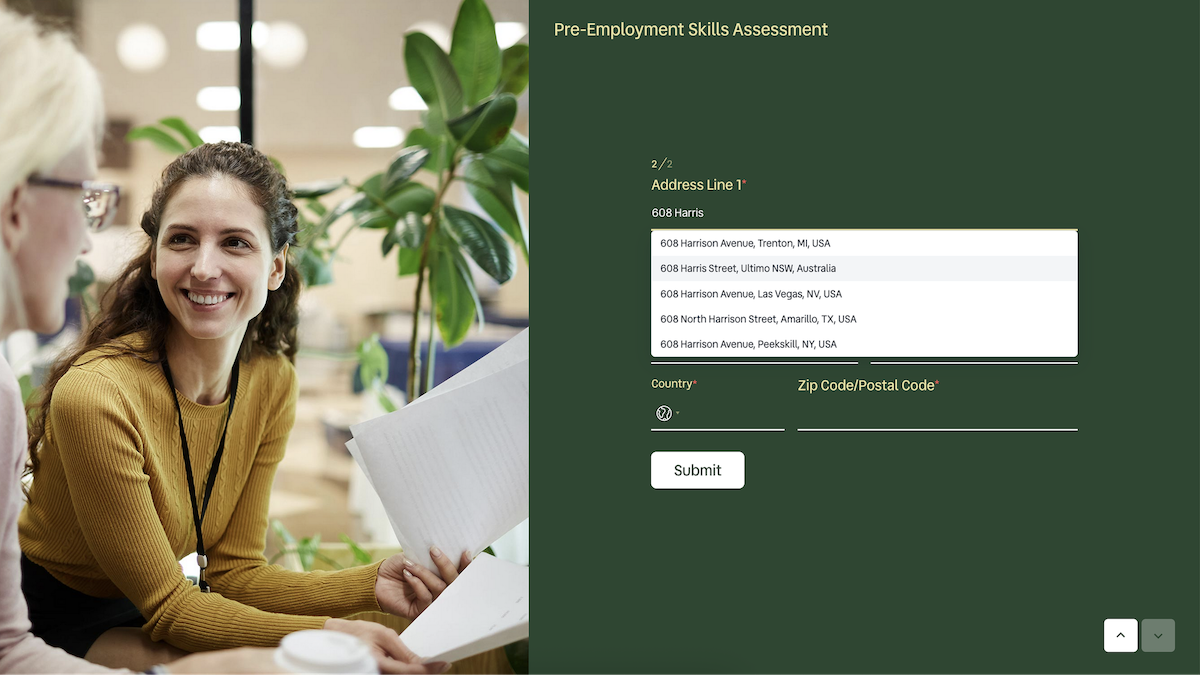
Configuration : Activez-le en un clic dans les paramètres de votre champ d’adresse. Aucune configuration requise pour une utilisation standard. Si vous publiez sur un domaine personnalisé, vous pouvez ajouter votre propre clé API Google Maps.
Où cela compte le plus pour les événements d’été :
- Envoi de paquets de course pour les événements de 5 km/10 km
- Instructions de dépôt de matériel de camp
- Livraison de forfaits VIP pour les festivals
- Envoi de badges pour le personnel et les bénévoles
3. Design axé sur le mobile : car personne ne s’inscrit depuis un ordinateur de bureau au départ du sentier
La majorité des inscriptions aux événements en plein air se font sur mobile. souvent lors de l’événement lui-même, ou via un lien partagé dans une discussion de groupe. Un formulaire qui nécessite un pincement pour zoomer ou qui a des champs qui débordent de l’écran vous fera perdre des inscriptions.
Les formulaires PlatoForms sont réactifs par défaut. Chaque champ, mise en page et bouton s’adapte automatiquement à la taille de l’écran. Pas de version mobile séparée à maintenir.
Pour les formulaires d’événements d’été spécifiquement, deux options de mise en page fonctionnent particulièrement bien :
Mise en page classique. tous les champs sur une seule page, idéal pour les formulaires courts (nom, e-mail, taille de t-shirt, paiement). Les inscrits peuvent faire défiler rapidement.
Mise en page conversationnelle. une question à la fois, comme une discussion. Fonctionne bien pour les formulaires plus longs avec des chemins de branchement (par exemple, “Vous inscrivez-vous en tant qu’individu ou en tant qu’équipe ?” mène à des questions différentes). Les taux de complétion sont plus élevés pour les utilisateurs mobiles car le formulaire ne semble jamais accablant.

Vous pouvez passer entre le mode Classique et Conversationnel en un clic dans Aperçu & Design. pas besoin de reconstruire.
4. Décharges de responsabilité : collectez-les lors de l’inscription, pas comme une réflexion après coup
L’approche standard. envoyer un PDF de décharge séparé par e-mail après l’inscription. crée deux problèmes : les gens ne le signent pas, et vous vous retrouvez à courir après les signatures la veille de l’événement.
La meilleure approche : incluez un champ de signature directement dans votre formulaire d’inscription. Les inscrits signent lors de la même session que l’inscription, le paiement et la saisie de l’adresse. Vous obtenez une signature électronique horodatée avec chaque soumission.
Pour les événements avec des mineurs, ajoutez un champ Nom du parent/tuteur avec sa propre signature, affiché conditionnellement uniquement lorsque l’âge de l’inscrit indique qu’il a moins de 18 ans.
Les données de signature sont cryptées en transit et au repos, et stockées dans votre compte PlatoForms avec un horodatage sur chaque soumission.
Modèles prêts à l’emploi pour les événements d’été
Commencez par un modèle au lieu de construire à partir de zéro. Tous les modèles sont modifiables. ajoutez la logique de tarification, la saisie automatique des adresses et les champs de paiement après ouverture dans le constructeur.
Formulaires d’inscription
- Formulaire d’inscription au camp d’été. inclut les détails des participants, les contacts d’urgence, les besoins alimentaires et la sélection des sessions
- Formulaire d’inscription au camp d’entraînement. couvre le niveau de forme physique, la préférence d’horaire et les besoins en équipement
- Formulaire d’inscription à l’atelier d’art. adaptable pour tout atelier ou cours en plein air basé sur les compétences
Formulaires RSVP
- Carte RSVP pour fête de remise de diplômes. fonctionne pour toute célébration de juin avec le nombre d’invités et les préférences de repas
- Formulaire RSVP pour événement d’entreprise. pour les sorties d’équipe, les pique-niques d’entreprise et les événements clients
- Formulaire RSVP pour gala de collecte de fonds. adaptable pour les marches, courses et collectes de fonds en plein air
Formulaires de décharge
- Formulaire de décharge de participation à un événement. décharge de responsabilité générale pour les événements en plein air
- Décharge de participation aux sports pour jeunes. pour les ligues de jeunes, camps et cliniques avec signature du parent/tuteur
- Décharge d’activité d’aventure. pour les événements à haute activité : parcours d’obstacles, randonnée, cyclisme, sports nautiques
- Formulaire de décharge de responsabilité générale. décharge d’utilisation générale pour les événements communautaires et les festivals
Formulaires de bénévolat
- Feuille d’inscription des bénévoles pour événement. collecte la disponibilité, les préférences de rôle et les tailles de t-shirt
- Formulaire de candidature pour bénévolat dans une organisation à but non lucratif. pour les événements plus importants coordonnant plusieurs équipes de bénévoles
Mettre tout ensemble : une configuration complète d’inscription pour un événement d’été
Voici comment les pièces se connectent pour un événement en plein air typique. disons, une course caritative de 5 km :
Champs du formulaire d’inscription :
- Nom, e-mail, téléphone
- Taille de t-shirt (menu déroulant)
- Catégorie d’inscription : Individuel / Équipe
- Nom de l’équipe (affiché conditionnellement si Équipe sélectionnée)
- Nombre de participants (affiché pour Équipe ; détermine le calcul de la réduction de groupe)
- Date d’inscription (définie sur la valeur initiale Date d’aujourd’hui, Lecture seule, détermine la logique anticipée)
- Frais d’inscription (champ désactivé, calculé automatiquement)
- Adresse postale (avec saisie automatique, pour le paquet de course)
- Nom et téléphone du contact d’urgence
- Conditions médicales (facultatif)
- Signature de la décharge de responsabilité
- Méthode de paiement (champ de choix : Carte de crédit / PayPal)
- Widget de paiement Stripe (affiché conditionnellement si Carte de crédit sélectionnée)
- Widget de paiement PayPal (affiché conditionnellement si PayPal sélectionné)
Automatisation après soumission :
- L’inscrit reçoit un e-mail de confirmation avec les détails de l’événement et son numéro de dossard
- Le capitaine de l’équipe reçoit un e-mail séparé avec des instructions pour la liste (via notifications par e-mail basées sur la logique)
- Le formulaire se ferme automatiquement lorsque le plafond de participants est atteint (limite de soumission)
- Toutes les soumissions sont exportées en CSV ou synchronisées avec Google Sheets via Zapier
FAQ : Formulaires d’inscription aux événements d’été
Q : Comment configurer une tarification anticipée qui change automatiquement après une date limite ?
R : Utilisez la logique de valeur définie avec un champ de saisie de texte défini sur Date d’aujourd’hui comme valeur initiale (marqué Lecture seule) et un champ de nombre désactivé pour les frais. Définissez deux règles : une qui attribue le prix anticipé si la date est avant votre date limite, et une qui attribue le prix régulier sinon. Le widget de paiement Stripe ou le widget de paiement PayPal facture ensuite le montant qui se trouve dans ce champ.
Q : Le formulaire peut-il calculer une réduction de groupe en fonction du nombre de personnes qui s’inscrivent ?
R : Oui. Utilisez un champ de nombre pour le nombre de participants, puis utilisez la logique de calcul pour multiplier par le tarif par personne approprié (avec des conditions par paliers pour la taille du groupe). Transmettez le résultat au widget de paiement via Montant à partir d’un champ de formulaire. La FAQ sur la tarification dynamique explique la configuration exacte.
Q : PlatoForms prend-il en charge Apple Pay et Google Pay pour les paiements d’événements ?
R : Oui. Le widget de paiement Stripe prend en charge Apple Pay et Google Pay en ligne. Google Pay fonctionne automatiquement ; Apple Pay nécessite d’ajouter votre domaine de formulaire à votre compte Stripe sous Paramètres → Méthodes de paiement → Domaines de méthodes de paiement. Domaines à ajouter : form.platoforms.com (en direct), design.platoforms.com (aperçu), et votre domaine personnalisé si applicable.
Q : Les inscrits peuvent-ils payer avec PayPal au lieu d’une carte de crédit ?
R : Oui, mais pas sur le même formulaire. chaque formulaire prend en charge uniquement une méthode de paiement. Créez un formulaire séparé avec le widget de paiement PayPal et liez-le à côté de votre formulaire Stripe, afin que les inscrits puissent choisir au point d’entrée. Les deux widgets prennent en charge la tarification dynamique via Champ de montant de paiement, donc la logique de réduction anticipée ou de groupe fonctionne de la même manière dans l’un ou l’autre formulaire. Voir Comment ajouter un paiement PayPal à un formulaire en ligne pour les détails de configuration.
Q : Comment m’assurer que le formulaire se ferme lorsque mon événement est complet ?
R : Utilisez la fonctionnalité de limite de soumission. Définissez un nombre maximal de soumissions et le formulaire se dépublie automatiquement lorsque ce nombre est atteint. affichant un message “complet” personnalisé au lieu de prendre plus d’inscriptions.
Q : Puis-je collecter une décharge de responsabilité en même temps que l’inscription ?
R : Oui. ajoutez un champ de signature à votre formulaire d’inscription. Le texte de la décharge va dans un champ de paragraphe au-dessus. Pour les participants mineurs, utilisez la logique conditionnelle pour afficher un deuxième champ de signature de parent/tuteur lorsque l’âge de l’inscrit est inférieur à 18 ans.
Q : Comment gérer la collecte d’adresses pour l’envoi de paquets de course ou de matériel de camp ?
R : Activez la saisie automatique des adresses sur votre champ d’adresse. Les inscrits tapent le début de leur adresse et sélectionnent parmi les suggestions vérifiées par Google Maps. rue, ville, état et code postal se remplissent automatiquement, éliminant les fautes de frappe.
Commencez à construire
La plupart des formulaires d’inscription pour les événements d’été prennent 15 à 20 minutes à configurer à partir d’un modèle. La logique de tarification dynamique ajoute 10 minutes supplémentaires. L’intégration du paiement prend environ 5 minutes une fois que votre compte Stripe ou PayPal est connecté.
- Parcourez tous les modèles d’inscription → templates.platoforms.com/form/list/types/registration-form
- Parcourez les modèles de décharge → templates.platoforms.com/form/list/types/waiver-forms
- Configurez la tarification dynamique → Guide de tarification dynamique
- Ajoutez la saisie automatique des adresses → Configuration de la saisie automatique des adresses
- Ajoutez le paiement PayPal → Guide d’intégration PayPal


