Bereit zum Erstellen? Starten Sie mit einer Vorlage oder erstellen Sie Ihr Sommerveranstaltungsformular in wenigen Minuten. PlatoForms kostenlos ausprobieren →
Sommer und Frühherbst sind die geschäftigsten Jahreszeiten für Outdoor-Veranstaltungen: 5K-Läufe, Bootcamps, Sportligen, Musikfestivals, Gemeindefeste und Jugendcamps. Jede von ihnen benötigt ein Anmeldeformular und die meisten dieser Formulare scheitern an denselben Dingen.
Preise, die sich nicht für Frühbucher anpassen. Gruppenanmeldungen, die manuell berechnet werden müssen. Adressen, die auf die falsche Stadt korrigiert werden. Formulare, die auf einem Handybildschirm am Startpunkt nicht funktionieren.
Dieser Leitfaden behandelt, wie man Anmeldeformulare für Sommerveranstaltungen einrichtet, die all das automatisch erledigen.
Die vier Dinge, die jedes Sommerveranstaltungsformular richtig machen muss
Bevor wir in die Details der Einrichtung eintauchen, hier eine kurze Liste dessen, was ein funktionierendes Anmeldeformular von einem unterscheidet, das Support-E-Mails generiert:
- Dynamische Preisgestaltung. Frühbucherrabatte und Gruppenrabatte werden automatisch berechnet
- Genaue Adresserfassung. Keine Tippfehler, keine Lieferfehler
- Mobilfreundliches Design. Die meisten Outdoor-Teilnehmer melden sich über ihre Handys an
- Integrierte Haftungsverzichtserklärungen. Werden gleichzeitig mit der Anmeldung gesammelt, nicht als separater Schritt
Jeder Punkt wird unten behandelt.
1. Dynamische Preisgestaltung: Frühbucherrabatte und Gruppenrabatte
Das am häufigsten nachgefragte Feature für Anmeldeformulare ist eine Preisgestaltung, die sich automatisch anpasst. Ohne dass Sie jede Einreichung manuell überprüfen und Rückerstattungen oder Rechnungen nachträglich ausstellen müssen.
Frühbucherpreise nach Anmeldedatum
PlatoForms verwendet bedingte Set-Value-Logik, um eine Gebühr basierend darauf zuzuweisen, wann sich jemand anmeldet.
Verwenden Sie ein Texteingabefeld, das auf Heutiges Datum als Anfangswert gesetzt ist und als Nur-Lesen markiert wird. Dies erfasst das Datum, an dem das Formular geöffnet wird, und verhindert manuelle Bearbeitungen. Die Logik sieht so aus:
- Wenn Anmeldedatum vor dem 15. Juni ist → setze Anmeldegebühr auf
$45 - Wenn Anmeldedatum am oder nach dem 15. Juni ist → setze Anmeldegebühr auf
$65
Das Gebührenfeld ist für die Bearbeitung deaktiviert, sodass Anmelder ihren Preis sehen, ihn aber nicht ändern können. Das Stripe-Zahlungs-Widget liest dann direkt dieses Feld und berechnet den exakt berechneten Betrag.
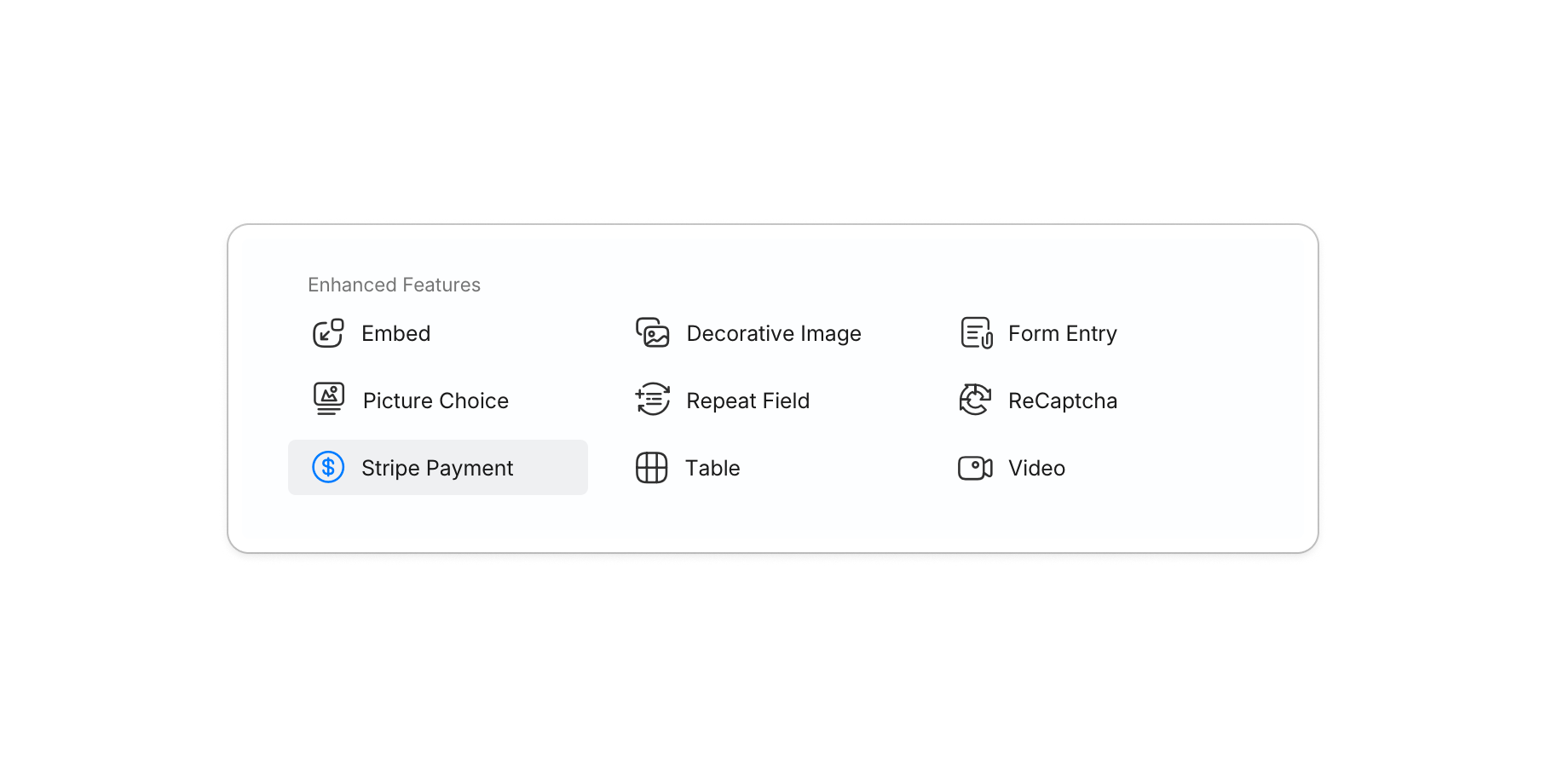
Fügen Sie {{pricing}} zum Zahlungs-Widget-Label hinzu und die Anmelder sehen ihr aktuelles Gesamtupdate, während sie das Formular ausfüllen. Keine Verwirrung darüber, in welcher Preiskategorie sie sich befinden.
Gruppenrabattpreise nach Teilnehmeranzahl
Die gleiche Logik gilt für Gruppenrabatte:
- Wenn Anzahl der Teilnehmer 1–4 ist → Gebühr =
$65 pro Person - Wenn Anzahl der Teilnehmer 5–9 ist → Gebühr =
$55 pro Person - Wenn Anzahl der Teilnehmer 10 oder mehr ist → Gebühr =
$45 pro Person
Verwenden Sie eine Berechnungsaktion, um den Pro-Personen-Preis mit der Teilnehmeranzahl zu multiplizieren und diese Summe dann in das Stripe-Widget einzuspeisen.
💡 Setzen Sie das Gebührenfeld auf Deaktiviert, damit Anmelder ihre Gesamtsumme sehen, sie aber nicht manuell bearbeiten können. Dies verhindert versehentliche Überschreibungen.
Zahlungsoptionen: Stripe, PayPal, Square, Apple Pay, Google Pay
PlatoForms unterstützt drei Zahlungsanbieter. Verwenden Sie den, der zu Ihrem Publikum passt:
Stripe-Zahlungs-Widget. Akzeptiert Kredit-/Debitkarten, Apple Pay und Google Pay inline. Keine Weiterleitung zu einer separaten Checkout-Seite. Anmelder auf Mobilgeräten können mit Face ID oder Fingerabdruck bezahlen, ohne Kartendetails einzugeben.
PayPal-Zahlungs-Widget. Akzeptiert PayPal, Kredit-/Debitkarten und Später zahlen in einem Widget. Wenn Ihre Anmelder PayPal als Checkout-Option erwarten, fügen Sie dieses Widget neben oder anstelle von Stripe hinzu.
Square Checkout. Leitet Anmelder nach der Formulareinreichung zu einer von Square gehosteten Zahlungsseite weiter. Eine gute Wahl, wenn Ihre Veranstaltung bereits Square für Verkäufe vor Ort verwendet, da Zahlungen im selben Square-Konto konsolidiert werden. Square Checkout sendet auch automatisch eine E-Mail-Quittung.
Um Anmeldern die Wahl zwischen Stripe und PayPal zu geben, fügen Sie ein Auswahlfeld mit den Optionen “Kreditkarte” und “PayPal” hinzu und verwenden Sie bedingte Logik, um das entsprechende Widget anzuzeigen. Beide unterstützen dynamische Preisgestaltung über Betrag aus einem Formularfeld, sodass die berechnete Anmeldegebühr korrekt durchfließt. Wenn Sie stattdessen Square Checkout verwenden, ist kein Inline-Widget erforderlich. Der Anmelder füllt das Formular aus und wird zu Square weitergeleitet, um zu bezahlen.

👉 Mehr lesen: Dynamische Stripe-Preisgestaltung FAQ · Wie man PayPal-Zahlungen zu einem Online-Formular hinzufügt · Stripe vs. Square vs. PayPal
Sicherheit: Alle Formulardaten werden mit 256-Bit-SSL-Verschlüsselung übertragen. Die Zahlungsabwicklung erfolgt direkt durch Stripe (PCI DSS Level 1 zertifiziert), PayPal und Square. PlatoForms speichert keine Kartendetails. Siehe das PlatoForms Trust Center für vollständige Sicherheitsdokumentation.
2. Adressvervollständigung: Tippfehler eliminieren, bevor sie Probleme verursachen
Outdoor-Veranstaltungen senden oft physische Artikel an Teilnehmer. Rennpakete, T-Shirts, Armbänder, Parkausweise. Eine falsche Adresse bei der Anmeldung bedeutet ein zurückgesendetes Paket und eine unangenehme Nachfass-E-Mail.
Adressvervollständigung, betrieben von Google Maps, schlägt verifizierte Adressen vor, während Anmelder tippen. Sobald sie ihre Adresse aus dem Dropdown auswählen, füllen sich die Felder für Straße, Stadt, Bundesland und Postleitzahl automatisch aus. Keine manuelle Eingabe, keine Autokorrekturkatastrophen.

Einrichtung: Aktivieren Sie es mit einem Klick in den Einstellungen Ihres Adressfeldes. Keine Konfiguration erforderlich für den Standardgebrauch. Wenn Sie auf einer benutzerdefinierten Domain veröffentlichen, können Sie Ihren eigenen Google Maps API-Schlüssel hinzufügen.
Wo es für Sommerveranstaltungen am wichtigsten ist:
- Versand von Rennpaketen für 5K/10K-Veranstaltungen
- Anweisungen zur Abgabe von Camp-Ausrüstung
- Lieferung von VIP-Paketen für Festivals
- Versand von Mitarbeiter- und Freiwilligenausweisen
3. Mobilfreundliches Design: weil sich niemand am Startpunkt von einem Desktop aus anmeldet
Die Mehrheit der Anmeldungen für Outdoor-Veranstaltungen erfolgt mobil. Oft direkt bei der Veranstaltung oder über einen in einem Gruppenchat geteilten Link. Ein Formular, das Zoom erfordert oder Felder hat, die den Bildschirm überlaufen, wird Ihnen Anmeldungen kosten.
PlatoForms-Formulare sind standardmäßig mobil-responsive. Jedes Feld, Layout und jeder Button passt sich automatisch der Bildschirmgröße an. Keine separate mobile Version, die gepflegt werden muss.
Für Sommerveranstaltungsformulare funktionieren speziell zwei Layoutoptionen besonders gut:
Klassisches Layout. Alle Felder auf einer Seite, gut für kurze Formulare (Name, E-Mail, T-Shirt-Größe, Zahlung). Anmelder können schnell durchscrollen.
Konversationelles Layout. Eine Frage nach der anderen, wie ein Chat. Funktioniert gut für längere Formulare mit verzweigten Pfaden (z.B. “Melden Sie sich als Einzelperson oder als Team an?” führt zu unterschiedlichen Fragen). Die Abschlussraten sind für mobile Nutzer höher, da das Formular nie überwältigend wirkt.

Sie können mit einem Klick in Vorschau & Design zwischen Klassisch und Konversationell wechseln. Kein Neuaufbau erforderlich.
4. Haftungsverzichtserklärungen: Sammeln Sie sie bei der Anmeldung, nicht als Nachgedanke
Der Standardansatz - eine separate Verzichtserklärung per E-Mail nach der Anmeldung zu versenden - schafft zwei Probleme: Die Leute unterschreiben sie nicht und Sie jagen am Tag vor der Veranstaltung Unterschriften hinterher.
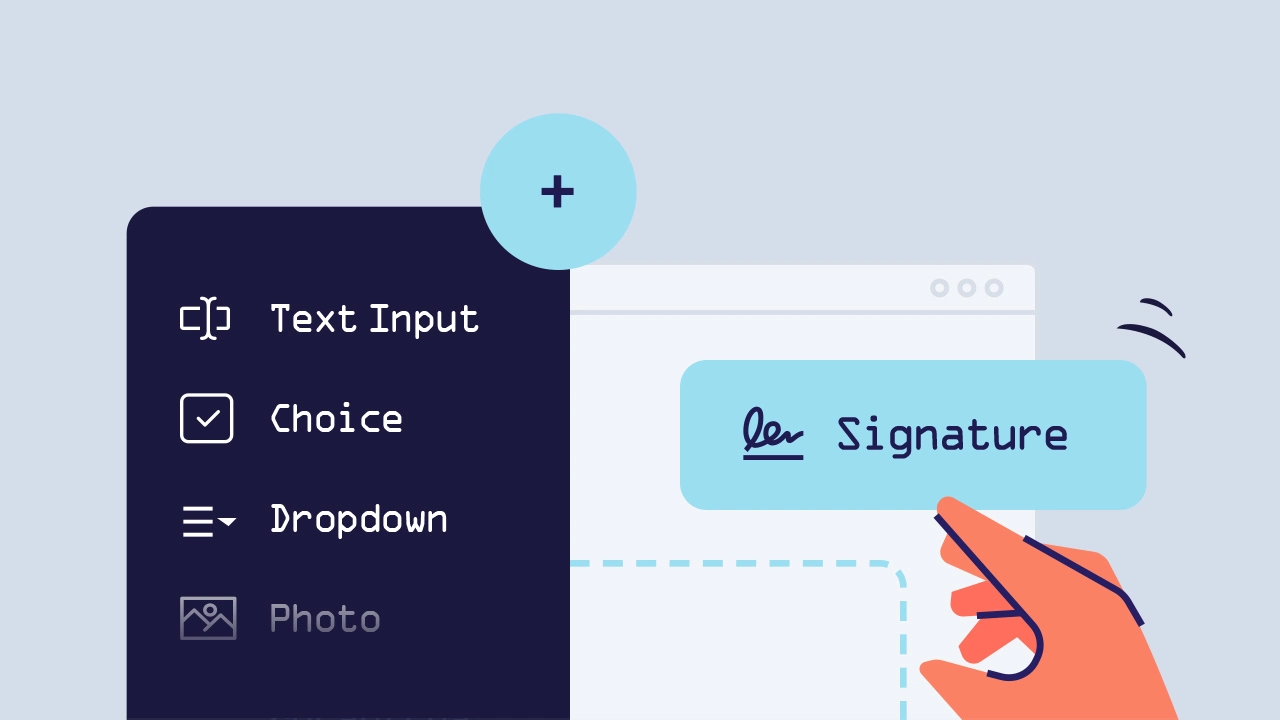
Der bessere Ansatz: Fügen Sie ein Unterschriftenfeld direkt in Ihr Anmeldeformular ein. Anmelder unterschreiben während derselben Sitzung wie Anmeldung, Zahlung und Adresseingabe. Sie erhalten mit jeder Einreichung eine datierte elektronische Unterschrift.
Für Veranstaltungen mit Minderjährigen fügen Sie ein Eltern/Erziehungsberechtigter Name-Feld mit eigener Unterschrift hinzu, das nur angezeigt wird, wenn das Alter des Anmelders angibt, dass er unter 18 ist.
Unterschriftendaten werden während der Übertragung und im Ruhezustand verschlüsselt und in Ihrem PlatoForms-Konto mit einem Zeitstempel bei jeder Einreichung gespeichert.
Gebrauchsfertige Vorlagen für Sommerveranstaltungen
Starten Sie mit einer Vorlage, anstatt von Grund auf neu zu erstellen. Alle Vorlagen sind bearbeitbar. Fügen Sie nach dem Öffnen im Builder Preislogik, Adressvervollständigung und Zahlungsfelder hinzu.
Anmeldeformulare
- Sommercamp-Anmeldeformular. Enthält Teilnehmerdetails, Notfallkontakte, Ernährungsbedürfnisse und Sitzungswahl
- Bootcamp-Anmeldeformular. Deckt Fitnesslevel, Zeitplanpräferenz und Ausrüstungsbedarf ab
- Kunstworkshop-Anmeldeformular. Anpassbar für jeden fähigkeitsbasierten Outdoor-Workshop oder Kurs
RSVP-Formulare
- Abschlussfeier-RSVP-Karte. Funktioniert für jede Feier im Juni mit Gästeanzahl und Essenspräferenzen
- Firmenveranstaltungs-RSVP-Formular. Für Teamausflüge, Firmenpicknicks und Kundenevents
- Fundraising-Gala-RSVP-Formular. Anpassbar für Wohltätigkeitsläufe, -spaziergänge und Outdoor-Fundraiser
Verzichtsformulare
- Teilnahmeverzichtserklärung für Veranstaltungen. Allgemeiner Haftungsverzicht für Outdoor-Veranstaltungen
- Teilnahmeverzichtserklärung für Jugendsport. Für Jugendligen, Camps und Kliniken mit Unterschrift der Eltern/Erziehungsberechtigten
- Abenteueraktivitäten-Verzichtserklärung. Für hochaktive Veranstaltungen: Hindernisparcours, Wandern, Radfahren, Wassersport
- Allgemeines Haftungsverzichtsformular. Breiter Verzicht für Gemeindeveranstaltungen und Festivals
Freiwilligenformulare
- Anmeldeformular für Veranstaltungsfreiwillige. Verfügbarkeit, Rollenpräferenzen und T-Shirt-Größen sammeln
- Bewerbungsformular für gemeinnützige Freiwillige. Für größere Veranstaltungen, die mehrere Freiwilligenteams koordinieren
Zusammensetzen: Eine vollständige Anmeldeeinrichtung für Sommerveranstaltungen
So verbinden sich die Teile für eine typische Outdoor-Veranstaltung - sagen wir, einen 5K-Wohltätigkeitslauf:
Anmeldeformularfelder:
- Name, E-Mail, Telefon
- T-Shirt-Größe (Dropdown)
- Anmeldekategorie: Einzelperson / Team
- Teamname (wird bedingt angezeigt, wenn Team ausgewählt)
- Anzahl der Teilnehmer (wird für Team angezeigt; treibt die Gruppenrabattberechnung an)
- Anmeldedatum (auf Heutiges Datum Anfangswert gesetzt, Nur-Lesen, treibt Frühbucherlogik an)
- Anmeldegebühr (deaktiviertes Feld, automatisch berechnet)
- Versandadresse (mit Autovervollständigung, für Rennpaket)
- Notfallkontaktname und -telefon
- Medizinische Bedingungen (optional)
- Haftungsverzichtserklärung Unterschrift
- Zahlungsmethode (Auswahlfeld: Kreditkarte / PayPal)
- Stripe-Zahlungs-Widget (wird bedingt angezeigt, wenn Kreditkarte ausgewählt)
- PayPal-Zahlungs-Widget (wird bedingt angezeigt, wenn PayPal ausgewählt)
Automatisierung nach Einreichung:
- Der Anmelder erhält eine Bestätigungs-E-Mail mit Veranstaltungsdetails und seiner Startnummer
- Der Teamkapitän erhält eine separate E-Mail mit Roster-Anweisungen (über logikbasierte E-Mail-Benachrichtigungen)
- Formular schließt automatisch, wenn das Teilnehmerlimit erreicht ist (Einreichungslimit)
- Alle Einreichungen werden in CSV exportiert oder über Zapier mit Google Sheets synchronisiert
FAQs: Anmeldeformulare für Sommerveranstaltungen
F: Wie richte ich Frühbucherpreise ein, die sich nach einem Stichtag automatisch ändern?
A: Verwenden Sie Set-Value-Logik mit einem Texteingabefeld, das auf Heutiges Datum als Anfangswert gesetzt ist (als Nur-Lesen markiert) und einem deaktivierten Zahlenfeld für die Gebühr. Setzen Sie zwei Regeln: eine, die den Frühbucherpreis zuweist, wenn das Datum vor Ihrem Stichtag liegt, und eine, die den regulären Preis ansonsten zuweist. Das Stripe-Zahlungs-Widget oder PayPal-Zahlungs-Widget berechnet dann den Betrag, der in diesem Feld steht.
F: Kann das Formular einen Gruppenrabatt basierend darauf berechnen, wie viele Personen sich anmelden?
A: Ja. Verwenden Sie ein Zahlenfeld für die Teilnehmeranzahl und dann Berechnungslogik, um mit dem entsprechenden Pro-Personen-Preis zu multiplizieren (mit abgestuften Bedingungen für die Gruppengröße). Speisen Sie das Ergebnis über Betrag aus einem Formularfeld in das Zahlungs-Widget ein. Die dynamische Preisgestaltung FAQ erklärt den genauen Aufbau.
F: Unterstützt PlatoForms Apple Pay und Google Pay für Veranstaltungszahlungen?
A: Ja. Das Stripe-Zahlungs-Widget unterstützt Apple Pay und Google Pay inline. Google Pay funktioniert automatisch. Apple Pay erfordert das Hinzufügen Ihrer Formulardomain zu Ihrem Stripe-Konto unter Einstellungen → Zahlungsmethoden → Zahlungsmethodendomains. Domains, die hinzugefügt werden müssen: form.platoforms.com (live), design.platoforms.com (Vorschau) und Ihre benutzerdefinierte Domain, falls zutreffend.
F: Können Anmelder mit PayPal statt mit einer Kreditkarte bezahlen?
A: Ja, aber nicht im selben Formular. Jedes Formular unterstützt nur eine Zahlungsmethode. Erstellen Sie ein separates Formular mit dem PayPal-Zahlungs-Widget und verlinken Sie es neben Ihrem Stripe-Formular, sodass Anmelder am Einstiegspunkt wählen können. Beide Widgets unterstützen dynamische Preisgestaltung über Zahlungsbetragsfeld, sodass die Frühbucher- oder Gruppenrabattlogik in beiden Formularen gleich funktioniert. Siehe Wie man PayPal-Zahlungen zu einem Online-Formular hinzufügt für Einrichtungsdetails.
F: Wie stelle ich sicher, dass das Formular schließt, wenn meine Veranstaltung ausverkauft ist?
A: Verwenden Sie die Einreichungslimit-Funktion. Setzen Sie eine maximale Einreichungsanzahl und das Formular wird automatisch unpubliziert, wenn diese Zahl erreicht ist. Es wird eine benutzerdefinierte “ausverkauft”-Nachricht angezeigt, anstatt weitere Anmeldungen anzunehmen.
F: Kann ich eine Haftungsverzichtserklärung gleichzeitig mit der Anmeldung sammeln?
A: Ja. Fügen Sie ein Unterschriftenfeld zu Ihrem Anmeldeformular hinzu. Der Verzichtstext geht in ein Absatzfeld darüber. Für minderjährige Teilnehmer verwenden Sie bedingte Logik, um ein zweites Eltern/Erziehungsberechtigten-Unterschriftenfeld anzuzeigen, wenn das Alter des Anmelders unter 18 ist.
F: Wie gehe ich mit der Adresserfassung für den Versand von Rennpaketen oder Camp-Materialien um?
A: Aktivieren Sie die Adressvervollständigung in Ihrem Adressfeld. Anmelder geben den Anfang ihrer Adresse ein und wählen aus Google Maps-verifizierten Vorschlägen. Straße, Stadt, Bundesland und Postleitzahl füllen sich automatisch aus, wodurch Tippfehler eliminiert werden.
Beginnen Sie mit dem Aufbau
Die meisten Anmeldeformulare für Sommerveranstaltungen benötigen 15–20 Minuten, um aus einer Vorlage eingerichtet zu werden. Die dynamische Preislogik fügt weitere 10 Minuten hinzu. Die Zahlungseinbindung dauert etwa 5 Minuten, sobald Ihr Stripe- oder PayPal-Konto verbunden ist.
- Alle Anmeldevorlagen durchsuchen → templates.platoforms.com/form/list/types/registration-form
- Verzichtsvorlagen durchsuchen → templates.platoforms.com/form/list/types/waiver-forms
- Dynamische Preisgestaltung einrichten → Leitfaden zur dynamischen Preisgestaltung
- Adressvervollständigung hinzufügen → Einrichtung der Adressvervollständigung
- PayPal-Zahlung hinzufügen → PayPal-Integrationsleitfaden