Si vous collectez des paiements via un formulaire en ligne, l’expérience de paiement est importante. Les clients qui préfèrent PayPal — et ils sont nombreux — sont plus susceptibles de finaliser une transaction lorsque PayPal est disponible en option plutôt que seulement par carte.
PlatoForms prend désormais en charge PayPal de manière native via un widget de paiement PayPal. Ce guide couvre son fonctionnement, quand l’utiliser, comment le configurer, et des conseils pour obtenir les meilleurs résultats.
Sur cette page
Ce que fait le widget de paiement PayPal
Le widget de paiement PayPal intègre directement la suite de boutons intelligents de PayPal dans votre formulaire. Lorsqu’un répondant atteint l’étape de paiement, il voit un ensemble de boutons de paiement — PayPal, carte de crédit ou de débit, et Pay Later — sans quitter le formulaire ou être redirigé vers une page de paiement distincte.

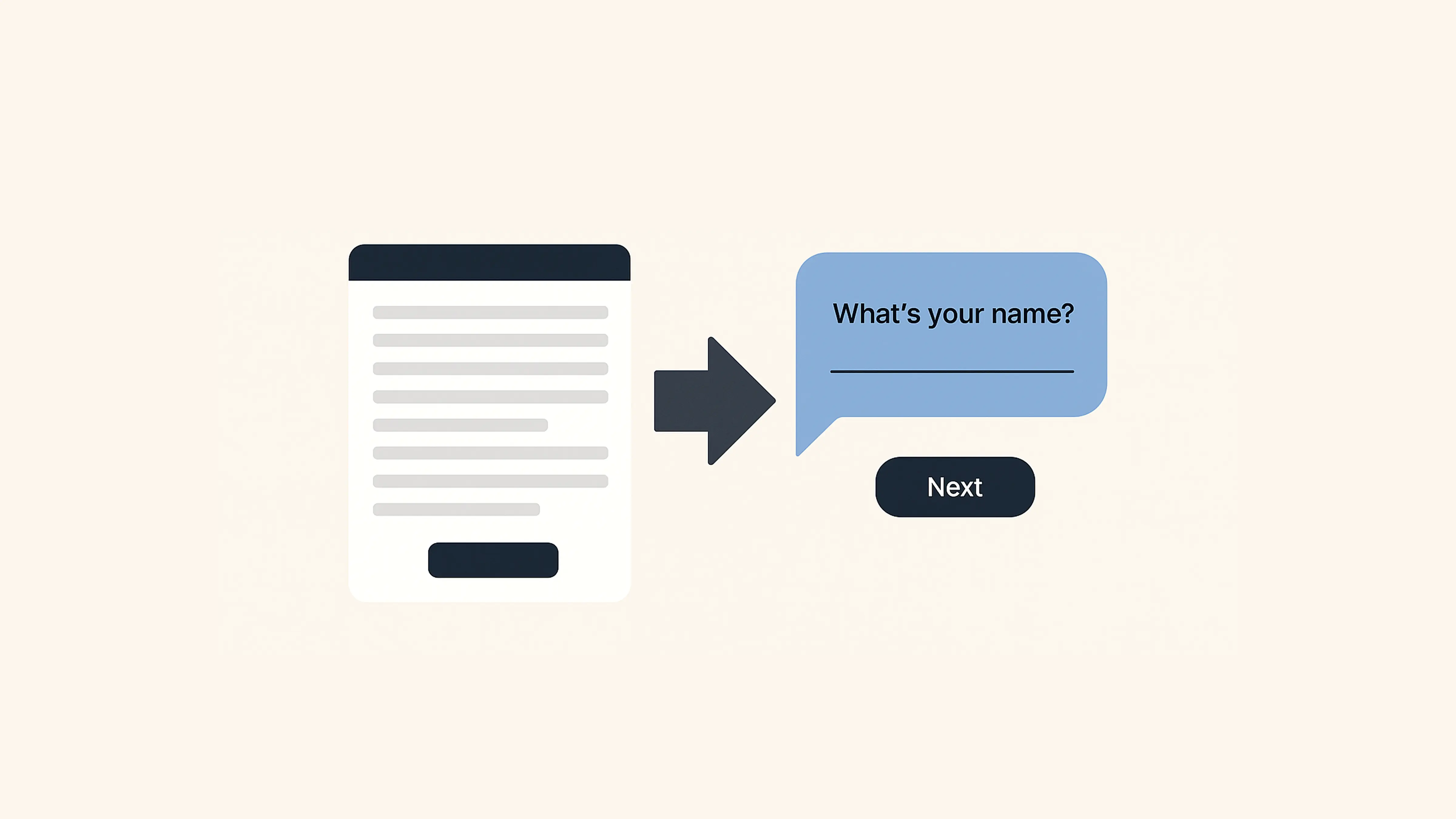
C’est différent de la liaison vers une page de paiement PayPal. Tout le processus — soumission du formulaire et paiement — se déroule en un seul endroit.
Quand utiliser un formulaire de paiement PayPal
Un formulaire de paiement PayPal fonctionne bien lorsque :
- Vos clients s’attendent à PayPal. À la fin de 2025, PayPal compte environ 439 millions de comptes actifs dans le monde. Une étude Ipsos commandée par PayPal a révélé que 59 % des utilisateurs de PayPal ont abandonné un achat parce que PayPal n’était pas disponible.
- Vous collectez des montants variables. Frais d’inscription, niveaux de service, totaux de commande — le widget prend en charge les prix dynamiques basés sur ce que l’utilisateur sélectionne dans le formulaire.
- Vous souhaitez offrir plusieurs méthodes de paiement sans créer de flux séparés. PayPal, carte et Pay Later sont tous gérés via un seul champ.
- Vous utilisez déjà Stripe mais souhaitez proposer PayPal à la place. Chaque formulaire prend en charge une méthode de paiement — si certains clients préfèrent PayPal, créez un formulaire séparé avec le widget PayPal.
Si vous comparez PayPal et Stripe comme options : Stripe vs PayPal : Lequel devriez-vous utiliser ?
Cas d’utilisation courants :
- Formulaires de commande — vendre des produits avec des prix en temps réel
- Formulaires de don — laisser les donateurs choisir leur montant
- Formulaires d’inscription — collecter des frais d’événement ou d’adhésion
- Formulaires d’abonnement — configurer des flux de paiement récurrents
- Formulaires de paiement — collecte de paiements à usage général
Comment le configurer
Voici un aperçu du processus de configuration. Les détails complets se trouvent dans la documentation de paiement PayPal.
Étape 1 — Ajouter le champ
Dans le créateur de formulaires PlatoForms, trouvez le widget Paiement PayPal sous Fonctionnalités améliorées dans la barre d’outils de gauche et faites-le glisser dans votre formulaire.
Étape 2 — Connecter votre compte PayPal

Le panneau des propriétés montre deux emplacements de connexion :
- PayPal — votre compte marchand en direct pour les paiements réels
- PayPal (Sandbox) — un compte de test pour prévisualiser le flux de paiement
Cliquez sur Connecter sous l’emplacement en direct et complétez l’autorisation OAuth. Une fois connecté, le bouton change pour Révoquer la connexion.
Étape 3 — Définir le montant du paiement

Choisissez entre :
- Montant fixe — chaque soumission facture le même prix
- Montant à partir d’un champ de formulaire — le montant est mis à jour dynamiquement en fonction des sélections de l’utilisateur (voir ci-dessous)
Étape 4 — Ajouter la description de l’article et la devise
Définissez la devise et une description de commande qui sera visible par l’acheteur. La description prend en charge les variables comme {{form_name}} et {{tracking_code}}.
Étape 5 — Tester, puis mettre en ligne
Utilisez le mode Sandbox pour vérifier le flux de paiement avec des fonds de test avant de passer en direct. Voir Tester ci-dessous.
Prix dynamiques : facturer des montants différents en fonction des sélections du formulaire
Pour facturer des montants différents selon ce qu’un utilisateur sélectionne :
- Ajoutez un champ Texte court au formulaire, étiquetez-le (par exemple,
tarification), et marquez-le comme Caché dans le formulaire. - Dans les propriétés du widget PayPal, définissez Champ de montant de paiement sur ce champ caché.
- Utilisez la logique de formulaire pour définir la valeur du champ en fonction des sélections de l’utilisateur.
Par exemple :
SI (produit est “Café”) ALORS (définir le champ tarification) à “2”
Le widget lit la valeur calculée lors du paiement et facture en conséquence. Vous pouvez éventuellement inclure {{tarification}} dans l’étiquette du widget pour montrer le montant en direct aux utilisateurs lorsqu’ils remplissent le formulaire.
Cette approche fonctionne de la même manière que la tarification dynamique avec Stripe.
Conseils pour les formulaires de paiement PayPal
Quelques pratiques qui font une différence significative dans les taux de complétion :
Commencez par des champs simples, terminez par le paiement.
Les répondants au formulaire sont plus susceptibles de le compléter lorsqu’ils commencent par des champs à faible friction comme le nom et l’email avant d’atteindre l’étape de paiement. Placez le widget PayPal à la fin ou près de la fin du formulaire.
Incluez des descriptions claires de produits ou services.
Le widget PayPal montre une description de commande à l’acheteur lors du paiement. Rendez-la spécifique — ce pour quoi ils paient, en langage clair. Les descriptions vagues augmentent l’hésitation et les rétrofacturations.
Utilisez la tarification dynamique pour éviter l’ambiguïté.
Si votre formulaire propose plusieurs options à différents prix, utilisez l’approche de tarification dynamique ci-dessus pour que le montant affiché dans le widget PayPal corresponde toujours à ce que l’utilisateur a sélectionné. Les divergences entre un prix annoncé et le montant du paiement sont un point de chute commun.
Divisez les longs formulaires en pages.
Si votre formulaire contient de nombreux champs, utilisez des sauts de page pour garder chaque étape concentrée. Un formulaire avec 20 champs sur une page est plus difficile à compléter que le même formulaire divisé en 4 à 5 pages plus courtes.
Testez sur mobile avant de publier.
Les boutons intelligents de PayPal sont réactifs par conception, mais il vaut la peine de prévisualiser votre formulaire complet sur un appareil mobile avant de le mettre en ligne pour confirmer que la mise en page et l’espacement des champs fonctionnent comme prévu.
Utilisez le mode sandbox — pas de transactions réelles — pour les tests.
Contrairement à certains outils de formulaire de paiement qui nécessitent une petite transaction réelle pour vérifier l’intégration, PlatoForms utilise l’environnement sandbox de PayPal. Aucun argent réel n’est impliqué pendant les tests. Voir Tester ci-dessous.
Tester avant de mettre en ligne
Avant de publier votre formulaire, testez le flux de paiement complet en utilisant le sandbox de PayPal :
- Connectez un compte sandbox dans l’emplacement PayPal (Sandbox) du panneau des propriétés.
- Ouvrez le formulaire en mode Aperçu — la connexion sandbox est utilisée automatiquement en aperçu.
- Complétez une transaction de test en utilisant un compte de test sandbox PayPal.
Vos comptes sandbox sont listés sous Outils de test → Comptes sandbox dans le Tableau de bord des développeurs PayPal. Le premier compte est un compte professionnel pour recevoir des paiements ; le second est un compte personnel pour effectuer des paiements de test. Utilisez une fenêtre de navigation privée lors de la connexion en tant qu’acheteur pour éviter les conflits de compte.

Une fois que vous êtes satisfait que le flux fonctionne correctement, publiez le formulaire. Les soumissions en direct utiliseront le compte connecté dans l’emplacement PayPal.
Vidéo explicative
FAQ
PlatoForms facture-t-il des frais supplémentaires pour les paiements PayPal ?
Non. PlatoForms n’ajoute pas de frais de transaction en plus des tarifs standard de PayPal.
Puis-je proposer à la fois PayPal et Stripe sur le même formulaire ?
Non. Chaque formulaire ne prend en charge qu’une seule méthode de paiement. Une fois que vous ajoutez un champ de paiement PayPal, les champs Stripe et Square sont désactivés, et vice versa. Si vous devez offrir plusieurs options de paiement, créez un formulaire séparé pour chacun et liez-les à partir d’une page de destination.
PlatoForms prend également en charge Square comme troisième option de paiement — soit un champ de paiement Square intégré, soit une redirection vers Square Checkout. Voir Stripe vs. Square vs. PayPal pour une comparaison complète.
Quelles méthodes de paiement le widget PayPal prend-il en charge ?
Le widget affiche PayPal, carte de crédit ou de débit, et Pay Later — tout ce que PayPal met à disposition dans la région de l’acheteur.
Puis-je utiliser la tarification dynamique avec PayPal ?
Oui. Liez le widget à un champ caché et utilisez la logique de formulaire pour définir la valeur. Voir Tarification dynamique ci-dessus.
Où puis-je trouver la documentation complète de configuration ?
Voir Définir les propriétés de paiement PayPal dans la documentation PlatoForms.