












La forma más rápida de preguntar por la edad en Google Forms es añadir una pregunta de Respuesta corta y aplicar validación de respuesta de Número. Si no necesitas una edad exacta, usa una pregunta de Opción múltiple con rangos de edad en su lugar. Google Forms también tiene una pregunta de Fecha para recopilar una fecha de nacimiento.
El formato correcto depende de lo que realmente necesites aprender. Una edad exacta es útil cuando necesitas una respuesta numérica, un rango de edad es a menudo mejor para encuestas, y una fecha de nacimiento es apropiada solo cuando la fecha exacta es necesaria.
En esta guía:
Opción 1: Preguntar por una edad exacta
Usa este enfoque cuando necesites un número, como 17 o 42.
- Abre tu formulario en Google Forms.
- Haz clic en Añadir pregunta (+).
- Introduce una pregunta como ¿Cuál es tu edad?
- Elige Respuesta corta como el tipo de pregunta.
- Abre el menú Más (tres puntos) en la parte inferior de la pregunta.
- Selecciona Validación de respuesta.
- Elige Número, luego selecciona la regla que se ajuste a tu formulario.
- Añade un texto de error personalizado que coincida con la regla, como Introduce un número entre 0 y 120 cuando uses la regla Entre con esos límites.
- Activa Requerido si los encuestados deben responder.
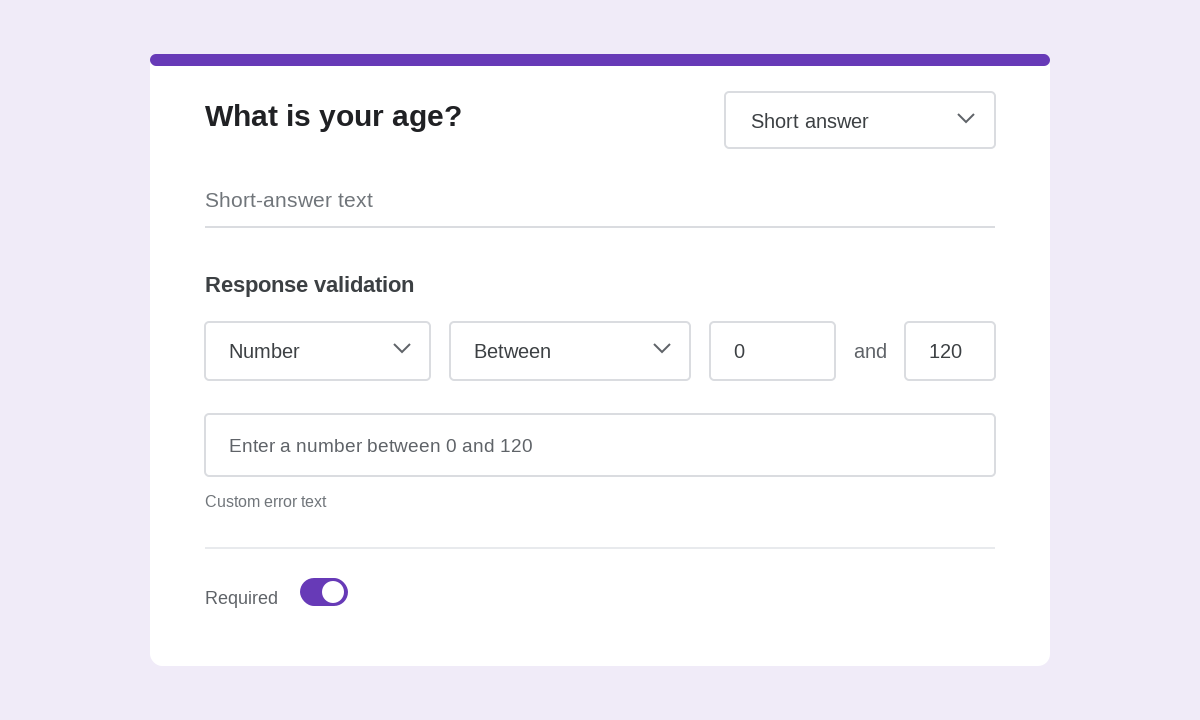
Para una encuesta general, podrías usar opciones de respuesta de rango de edad en lugar de pedir un número. Si tu formulario filtra respuestas contra un umbral, usa el umbral requerido por tu propia política o proceso y recuerda que la respuesta es autoinformada.
Opción 2: Usar rangos de edad
Los rangos de edad son a menudo la mejor opción para la investigación de audiencia porque son rápidos de escanear y evitan recopilar una respuesta más precisa de lo que necesitas.
-
Añade una pregunta y elige Opción múltiple o Desplegable.
-
Introduce rangos que no se superpongan, por ejemplo:
- Menor de 18
- 18–24
- 25–34
- 35–44
- 45–54
- 55–64
- 65 o más
- Prefiero no decir
-
Verifica que cada encuestado tenga exactamente una opción adecuada.
Elige rangos que coincidan con tu análisis en lugar de copiar una lista genérica. Si la edad es opcional, incluye Prefiero no decir o deja la pregunta como no requerida.
Opción 3: Preguntar por la fecha de nacimiento
Elige el tipo de pregunta Fecha cuando la fecha de nacimiento exacta sea necesaria. Abre el menú Más (tres puntos) de la pregunta y activa Incluir año para que la respuesta contenga el año de nacimiento. Google Forms recopila la fecha pero no calcula la edad actual de la persona dentro del formulario. Puedes enviar las respuestas a Google Sheets y calcular la edad allí.
Una fecha de nacimiento es más sensible que un rango de edad. Explica por qué la necesitas, restringe el acceso a las respuestas y evita recopilarla cuando una categoría más amplia sea suficiente.
Cómo establecer una edad mínima
Para una verificación simple de edad mínima:
- Crea una pregunta de Respuesta corta de edad.
- Bajo Validación de respuesta, selecciona Número.
- Elige Mayor o igual a.
- Introduce la edad mínima, como 18.
- Añade un mensaje de error claro, como Debes tener 18 años o más para continuar.
Esto impide que un encuestado envíe esa pregunta con un número por debajo del umbral. No prueba que la respuesta sea verdadera, confirme la identidad o proporcione verificación de documentos de identidad.
Google Forms también puede enviar a los encuestados a diferentes secciones basadas en una respuesta de Opción múltiple o Desplegable. Si necesitas diferentes caminos, pide a los encuestados que seleccionen un rango de edad y usa Ir a la sección según la respuesta. Google documenta esta opción solo para preguntas de Opción múltiple y Desplegable, no para preguntas de Respuesta corta.
Privacidad y límites de verificación
Antes de recopilar información de edad:
- Pregunta solo por la precisión que necesitas.
- Informa a los encuestados por qué la estás recopilando.
- Limita quién puede ver o descargar las respuestas.
- Establece una política de retención adecuada para los datos.
- Revisa las leyes y políticas internas que se aplican a tu audiencia y caso de uso.
Una pregunta de edad es un dato autoinformado. No la describas como verificada a menos que utilices un proceso de verificación separado y adecuado.
Cuando necesitas más control que Google Forms
Para una encuesta básica de edad, Google Forms suele ser suficiente. Si el formulario necesita un camino más personalizado, PlatoForms proporciona lógica de formulario a nivel de campo y múltiples páginas de agradecimiento.
Por ejemplo, puedes construir una pantalla de edad autoinformada que:
- muestre u oculte campos de seguimiento según la respuesta;
- salte páginas que no se aplican;
- muestre un mensaje de agradecimiento diferente o redirija a otra página; o
- use Salir del Formulario en modo Clásico para finalizar el formulario sin guardar los datos ingresados cuando una regla coincide. El modo Conversacional maneja esta acción de manera diferente, así que prueba la ruta de salida antes de publicar.
Puedes crear las reglas en el panel de Lógicas o usar Gen by AI para redactar una regla a partir de una instrucción en lenguaje sencillo, luego revisa las condiciones y acciones generadas antes de publicar. Por ejemplo: “Mostrar el campo de contacto del tutor cuando la respuesta sea Menor de 18; ocultarlo de lo contrario.”

Traer un Formulario de Google existente a PlatoForms
Si ya construiste la pregunta de edad en Google Forms, puedes importar el Formulario de Google usando su URL de edición. PlatoForms solicita acceso de solo lectura y crea un formulario editable separado; no modifica el Formulario de Google original. Se copian preguntas, secciones y tipos de campo compatibles, pero no se importan las respuestas existentes.
Después de importar, verifica el mapeo de campos, añade la lógica que necesitas, prueba cada camino y publica la versión de PlatoForms. También puedes cambiarlo a modo Conversacional si deseas presentar una pregunta a la vez.
Estas características controlan lo que el formulario muestra, guarda o hace a continuación. Aún dependen de la respuesta que proporciona un encuestado y no confirman de manera independiente la identidad o edad de la persona.
FAQ
¿Cómo agrego una pregunta de edad en Google Forms?
Añade una pregunta de Respuesta corta, nómbrala Edad, abre el menú de tres puntos y elige Validación de respuesta. Selecciona Número y añade la regla que necesitas. Activa Requerido si todos los encuestados deben responder.
¿Debería preguntar por la edad exacta o un rango de edad?
Usa un rango de edad cuando una edad exacta no sea necesaria. Es más fácil de responder y recopila información personal menos precisa. Pregunta por la edad exacta o la fecha de nacimiento solo cuando tu proceso realmente lo necesite.
¿Puede Google Forms calcular la edad a partir de una fecha de nacimiento?
Google Forms puede recopilar una fecha de nacimiento con una pregunta de Fecha. Abre el menú de tres puntos de la pregunta y habilita Incluir año. Google Forms no calcula la edad actual dentro del formulario; cálculala más tarde en una hoja de Google vinculada o pide una edad o rango de edad en su lugar.
¿Puede Google Forms impedir que alguien menor de 18 años envíe el formulario?
Una pregunta de Respuesta corta puede rechazar un número menor de 18 con validación de respuesta. Esto verifica el número ingresado; no verifica de manera independiente la identidad o edad del encuestado.
Conclusión
Usa Respuesta corta + Validación de número para una edad exacta, Opción múltiple para rangos de edad, o Fecha para una fecha de nacimiento. Recopila la información menos precisa que cumpla con tu objetivo, y sé claro que una regla de formulario valida una respuesta ingresada en lugar de la identidad de una persona.


