












在 Google Forms 中询问年龄的最快方法是添加一个简答题并应用数字响应验证。如果您不需要确切年龄,可以使用带有年龄范围的多项选择问题。Google Forms 还有一个用于收集出生日期的日期问题。
正确的格式取决于您实际需要了解的内容。当您需要一个数字答案时,确切年龄很有用;对于调查来说,年龄范围通常更好;只有在需要确切日期时,才适合使用出生日期。
选项 1:询问确切年龄
当您需要一个数字时,例如 17 或 42,可以使用这种方法。
- 在 Google Forms 中打开您的表单。
- 点击添加问题 (+)。
- 输入一个问题,例如您的年龄是多少?
- 选择简答题作为问题类型。
- 打开问题底部的**更多(三点)**菜单。
- 选择响应验证。
- 选择数字,然后选择适合您表单的规则。
- 添加与规则匹配的自定义错误文本,例如使用介于规则时输入请输入 0 到 120 之间的数字。
- 如果受访者必须回答,请开启必填。
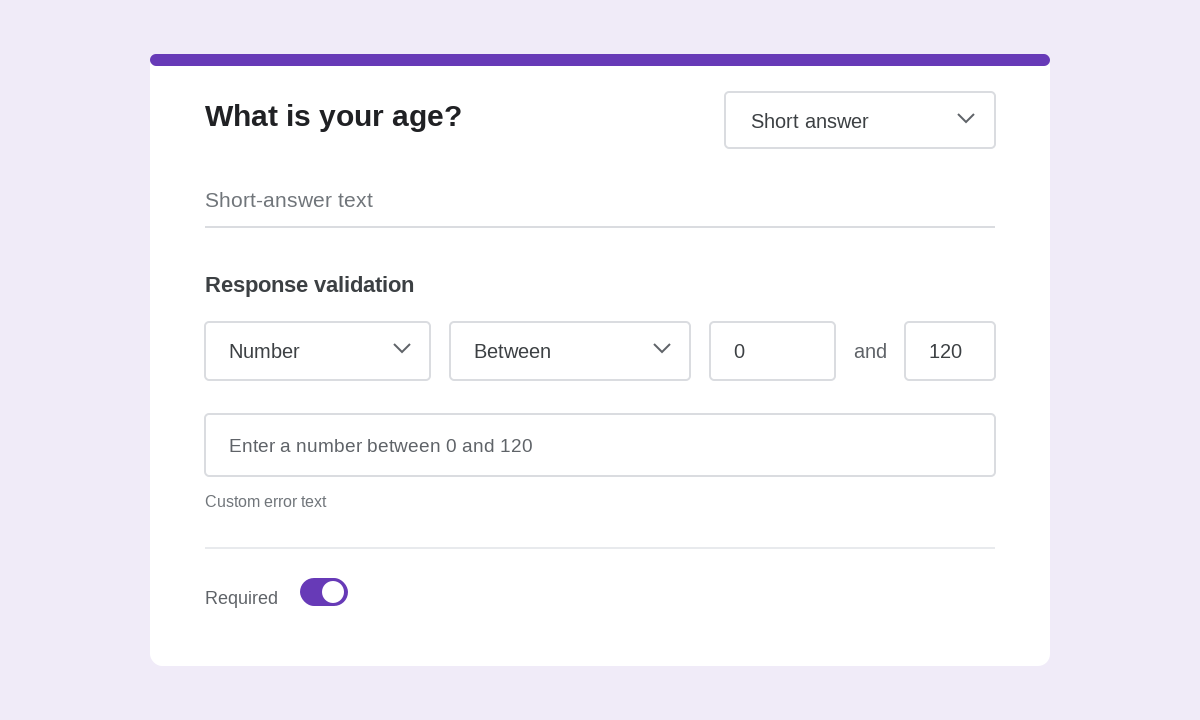
对于一般调查,您可能会使用年龄范围答案选项,而不是询问数字。如果您的表单根据一个阈值筛选答案,请使用您自己的政策或流程所需的阈值,并记住答案是自我报告的。
选项 2:使用年龄范围
年龄范围通常是受众研究的更好选择,因为它们易于浏览,并且避免收集比您需要更精确的答案。
-
添加一个问题并选择多项选择或下拉菜单。
-
输入不重叠的范围,例如:
- 18 岁以下
- 18–24
- 25–34
- 35–44
- 45–54
- 55–64
- 65 岁或以上
- 不愿透露
-
确保每位受访者都有一个适合的选项。
选择与您的分析相匹配的范围,而不是复制通用列表。如果年龄是可选的,请包括不愿透露或将问题设为非必填。
选项 3:询问出生日期
当需要确切的出生日期时,选择日期问题类型。打开问题的更多(三点)菜单并开启包含年份,这样答案就包含出生年份。Google Forms 收集日期,但不会在表单内计算当前年龄。您可以将响应发送到 Google 表格并在那里计算年龄。
出生日期比年龄范围更敏感。解释您需要它的原因,限制对响应的访问,并在更广泛的类别可以满足时避免收集它。
如何设置最低年龄
对于简单的最低年龄检查:
- 创建一个简答题年龄问题。
- 在响应验证下,选择数字。
- 选择大于或等于。
- 输入最低年龄,例如18。
- 添加一个清晰的错误信息,例如您必须年满 18 岁才能继续。
这可以防止受访者提交低于阈值的数字。它不能证明答案的真实性、确认身份或提供身份文件验证。
Google Forms 还可以根据多项选择或下拉菜单答案将受访者发送到不同的部分。如果您需要不同的路径,请让受访者选择一个年龄范围,并使用根据答案跳转到部分。Google 仅为多项选择和下拉菜单问题记录了此选项,而不是简答题。
隐私和验证限制
在收集年龄信息之前:
- 仅询问您需要的精确度。
- 告诉受访者您收集它的原因。
- 限制谁可以查看或下载响应。
- 为数据设置适当的保留政策。
- 检查适用于您的受众和用例的法律和内部政策。
年龄问题是自我报告的数据。除非您使用单独的适当验证流程,否则不要将其描述为已验证。
当您需要比 Google Forms 更多的控制时
对于基本的年龄调查,Google Forms 通常足够。如果表单需要更自定义的路径,PlatoForms 提供字段级别的表单逻辑和多个感谢页面。
例如,您可以构建一个自我报告的年龄筛选器:
- 根据答案显示或隐藏后续字段;
- 跳过不适用的页面;
- 显示不同的感谢信息或重定向到不同的页面;
- 或者在经典模式下使用退出表单在规则匹配时结束表单而不保存输入的数据。会话模式以不同方式处理此操作,因此在发布前测试退出路径。
您可以在逻辑面板中创建规则,或使用Gen by AI从普通语言指令草拟规则,然后在发布前审查生成的条件和操作。例如:“当答案为 18 岁以下时显示监护人联系字段;否则隐藏。”

将现有的 Google 表单导入 PlatoForms
如果您已经在 Google Forms 中构建了年龄问题,您可以使用其编辑 URL 导入 Google 表单。PlatoForms 请求只读访问权限并创建一个单独的可编辑表单;它不会修改原始 Google 表单。问题、部分和支持的字段类型会被复制,但现有响应不会被导入。
导入后,检查字段映射,添加所需的逻辑,测试每个路径,然后发布 PlatoForms 版本。如果您想一次呈现一个问题,还可以将其切换到会话模式。
这些功能控制表单显示、保存或接下来的操作。它们仍然依赖于受访者提供的答案,并不能独立确认个人的身份或年龄。
常见问题
如何在 Google Forms 中添加年龄问题?
添加一个简答题,命名为年龄,打开三点菜单,选择响应验证。选择数字并添加所需的规则。如果每位受访者都必须回答,请开启必填。
我应该询问确切年龄还是年龄范围?
当不需要确切年龄时,使用年龄范围。这样更容易回答,并且收集的个人信息不那么精确。只有当您的流程确实需要时,才询问确切年龄或出生日期。
Google Forms 能否从出生日期计算年龄?
Google Forms 可以通过日期问题收集出生日期。打开问题的三点菜单并启用包含年份。Google Forms 不会在表单内计算当前年龄;可以在链接的 Google 表格中稍后计算,或者询问年龄或年龄范围。
Google Forms 能否阻止未满 18 岁的人提交?
简答题可以通过响应验证拒绝低于 18 的数字。这会检查输入的数字,但不会独立验证受访者的身份或年龄。
结论
使用简答题 + 数字验证来获取确切年龄,使用多项选择来获取年龄范围,或使用日期来获取出生日期。收集满足您目标的最不精确的信息,并明确表单规则验证的是输入的答案而非个人身份。


