












在 Google Forms 中詢問年齡的最快方法是添加一個 簡答題 並應用 數字 回應驗證。如果您不需要精確年齡,可以使用帶有年齡範圍的 多選題。Google Forms 也有 日期 問題 用於收集出生日期。
正確的格式取決於您實際需要了解的內容。當您需要數字答案時,精確年齡很有用;年齡範圍通常更適合調查;只有在需要精確日期時才適合使用出生日期。
選項 1:詢問精確年齡
當您需要一個數字時,例如 17 或 42,使用此方法。
- 在 Google Forms 中打開您的表單。
- 點擊 添加問題 (+)。
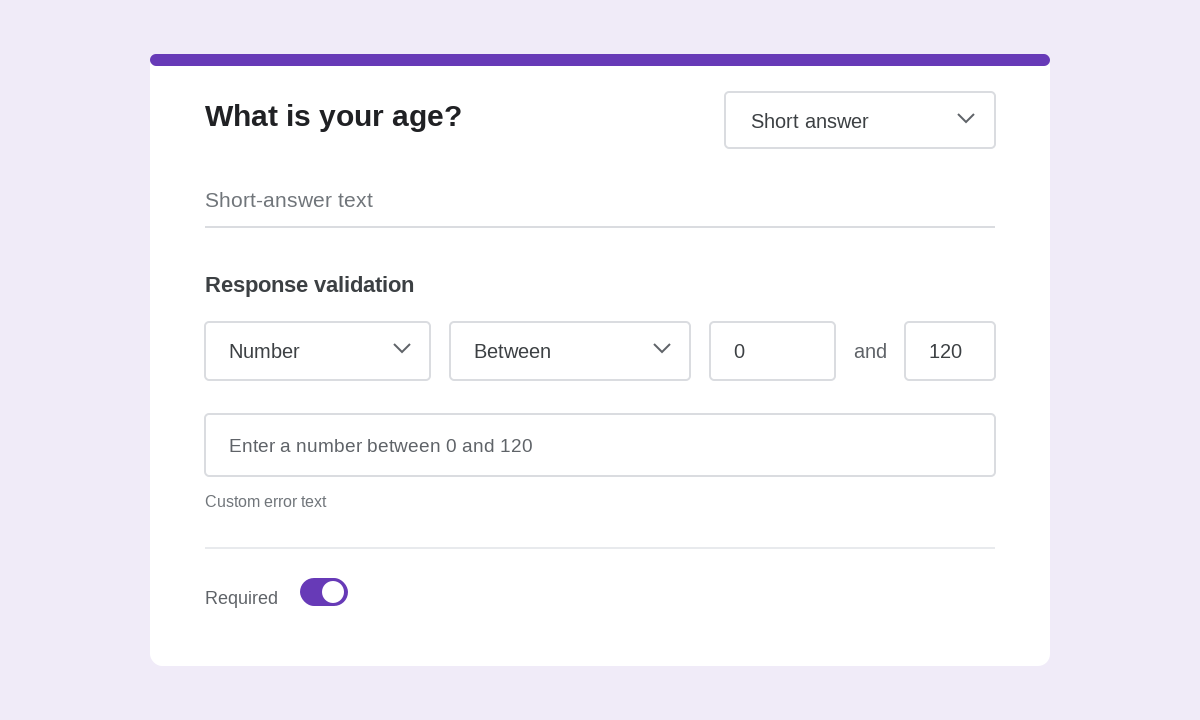
- 輸入一個問題,例如 您的年齡是?
- 選擇 簡答題 作為問題類型。
- 打開問題底部的 更多(三點) 選單。
- 選擇 回應驗證。
- 選擇 數字,然後選擇適合您表單的規則。
- 添加與規則匹配的自定義錯誤文本,例如使用 介於 規則時,輸入 請輸入 0 到 120 之間的數字。
- 如果受訪者必須回答,請開啟 必填。
對於一般調查,您可能會使用年齡範圍的答案選項,而不是詢問數字。如果您的表單根據門檻篩選答案,請使用您自己的政策或流程所需的門檻,並記住回應是自我報告的。
選項 2:使用年齡範圍
年齡範圍通常是受眾研究的更佳選擇,因為它們易於掃描,且避免收集比您需要更精確的答案。
-
添加一個問題並選擇 多選題 或 下拉選單。
-
輸入不重疊的範圍,例如:
- 未滿 18 歲
- 18–24 歲
- 25–34 歲
- 35–44 歲
- 45–54 歲
- 55–64 歲
- 65 歲或以上
- 不願透露
-
確保每位受訪者都有一個適合的選項。
選擇與您的分析匹配的範圍,而不是複製通用列表。如果年齡是可選的,請包括 不願透露 或將問題設為非必填。
選項 3:詢問出生日期
當需要精確的出生日期時,選擇 日期 問題類型。打開問題的 更多(三點) 選單並開啟 包含年份,以便答案包含出生年份。Google Forms 收集日期,但不會在表單內計算當前年齡。您可以將回應發送到 Google 試算表並在那裡計算年齡。
出生日期比年齡範圍更為敏感。解釋為何需要它,限制對回應的訪問,並避免在更廣泛的類別即可滿足需求時收集它。
如何設置最低年齡
進行簡單的最低年齡檢查:
- 創建一個 簡答題 年齡問題。
- 在 回應驗證 下,選擇 數字。
- 選擇 大於或等於。
- 輸入最低年齡,例如 18。
- 添加清晰的錯誤信息,例如 您必須年滿 18 歲才能繼續。
這可以防止受訪者提交低於門檻的數字,但不會證明答案的真實性、確認身份或提供身份文件驗證。
Google Forms 也可以根據 多選題 或 下拉選單 答案將受訪者引導到不同的部分。如果您需要不同的路徑,請要求受訪者選擇年齡範圍並使用 根據答案跳轉到部分。Google 僅為多選題和下拉選單問題記錄此選項,而非簡答題。
隱私和驗證限制
在收集年齡信息之前:
- 僅詢問您所需的精確度。
- 告知受訪者您為何收集這些信息。
- 限制誰可以查看或下載回應。
- 為數據設置適當的保留政策。
- 檢查適用於您的受眾和使用案例的法律和內部政策。
年齡問題是自我報告的數據。除非您使用單獨且適當的驗證過程,否則不要將其描述為已驗證。
當您需要比 Google Forms 更多的控制時
對於基本的年齡調查,Google Forms 通常已經足夠。如果表單需要更自定義的路徑,PlatoForms 提供欄位級別的 表單邏輯 和多個感謝頁面。
例如,您可以構建一個自我報告的年齡篩選器,該篩選器:
- 根據答案顯示或隱藏後續欄位;
- 跳過不適用的頁面;
- 顯示不同的感謝信息或重定向到不同的頁面;或
- 在經典模式下使用 退出表單 當規則匹配時結束表單而不保存輸入的數據。對話模式以不同方式處理此操作,因此在發布前測試退出路徑。
您可以在邏輯面板中創建規則,或使用 Gen by AI 從普通語言指令草擬規則,然後在發布前審核生成的條件和操作。例如:“當答案為未滿 18 歲時顯示監護人聯絡欄位;否則隱藏。”

將現有的 Google Form 帶入 PlatoForms
如果您已經在 Google Forms 中建立了年齡問題,您可以使用其編輯 URL 導入 Google Form。PlatoForms 請求只讀訪問並創建一個單獨的可編輯表單;它不會修改原始的 Google Form。問題、部分和支持的欄位類型會被複製,但現有的回應不會被導入。
導入後,檢查欄位映射,添加您需要的邏輯,測試每個路徑,然後發布 PlatoForms 版本。如果您希望一次呈現一個問題,還可以將其切換到 對話模式。
這些功能控制表單顯示、保存或接下來的操作。它們仍然依賴於受訪者提供的答案,並不獨立確認個人身份或年齡。
常見問題
如何在 Google Forms 中添加年齡問題?
添加一個 簡答題,命名為 年齡,打開三點選單,選擇 回應驗證。選擇 數字 並添加所需的規則。如果每位受訪者都必須回答,請開啟 必填。
我應該詢問精確年齡還是年齡範圍?
當精確年齡不是必需時,使用年齡範圍。這樣更容易回答,且收集的個人信息較不精確。只有在流程真正需要時才詢問精確年齡或出生日期。
Google Forms 能否從出生日期計算年齡?
Google Forms 可以使用 日期 問題收集出生日期。打開問題的三點選單並啟用 包含年份。Google Forms 不會在表單內計算當前年齡;可以在連結的 Google 試算表中計算,或者改為詢問年齡或年齡範圍。
Google Forms 能否阻止未滿 18 歲的人提交?
簡答題可以通過回應驗證拒絕低於 18 的數字。這會檢查輸入的數字,但不會獨立驗證受訪者的身份或年齡。
結論
使用 簡答題 + 數字驗證 來獲取精確年齡,使用 多選題 來獲取年齡範圍,或使用 日期 來獲取出生日期。收集滿足您目標的最不精確的信息,並明確表單規則驗證的是輸入的答案而非個人身份。


