
Encontre tópicos populares e respostas rápidas aqui
Olá, como podemos ajudar?
Como definir o fuso horário para data/hora de envio
Pergunta
Posso controlar como a data e hora de envio são exibidas com base em fusos horários?
Resposta
Sim, você pode! Você pode personalizar como a data e hora de envio são mostradas selecionando a configuração de fuso horário desejada no seu formulário.
Vamos supor que alguém em Xangai envie o formulário em 29 de abril, 1:00 AM (horário de Xangai):
- Fuso Horário do Remetente →
29 de abril, 1:00 AM(horário de Xangai) - Fuso Horário do Criador do Formulário (por exemplo, Nova York) →
28 de abril, 1:00 PM(horário de Nova York) - Fuso Horário Personalizado (por exemplo, Londres) →
28 de abril, 6:00 PM(horário de Londres)
Isso é útil se você quiser revisar envios no seu próprio fuso horário ou alinhar com uma região específica, como para equipes internacionais ou campanhas sensíveis ao tempo.
Pré-requisito
Antes de ajustar a configuração Converter Data/Hora de Envio Para, certifique-se de que seu formulário tenha um campo de Data ou Data e Hora. Para isso, adicione um campo Texto e configure-o para Data (MM/DD/YYYY) ou Data e Hora (MM/DD/YYYY hh:mm:ss).
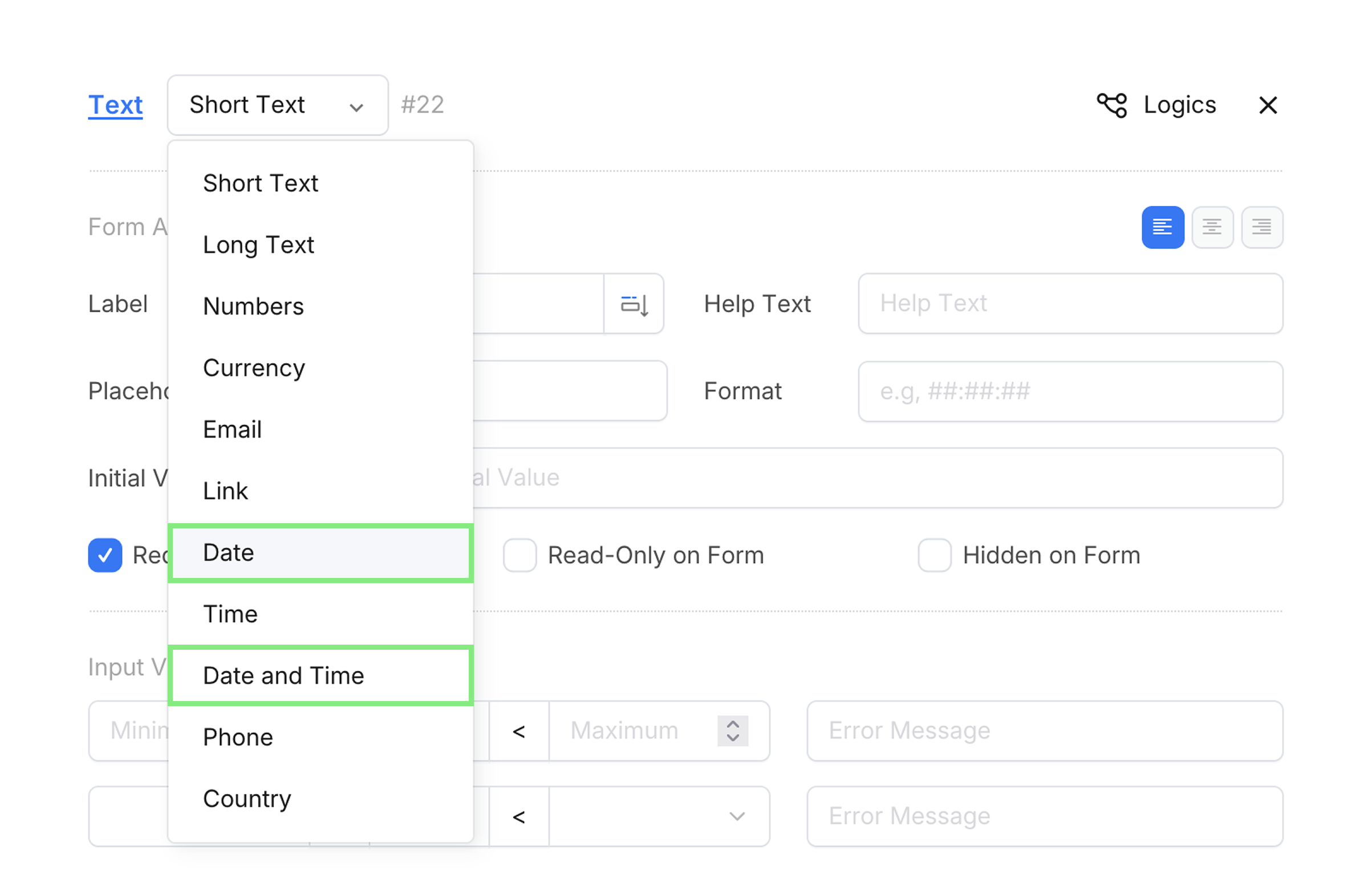
Nota: Campos somente de hora não são suportados para conversão.
Alterar fuso horário para data/hora de envio
-
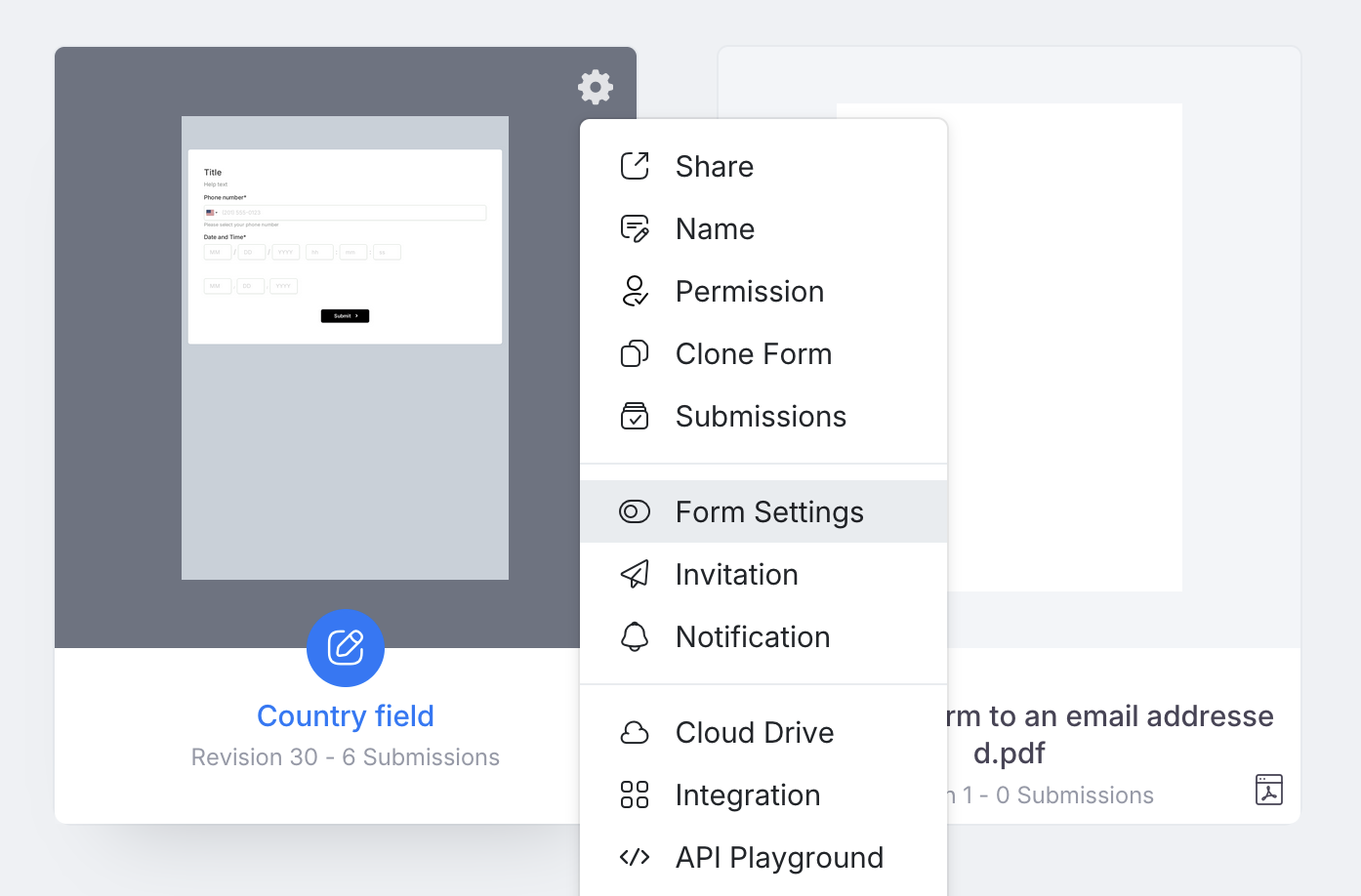
Vá para Configurações do Formulário > Geral.
-
Encontre a opção Converter Data/Hora de Envio Para.

-
Escolha como você deseja exibir a hora de envio:
- Fuso Horário do Remetente: Mostra a hora com base no horário local do remetente (detectado a partir do navegador deles).
- Fuso Horário do Criador do Formulário: Converte a hora para o seu próprio fuso horário.
- Fuso Horário Personalizado: Sempre exibe a hora no fuso horário que você selecionar.
Nota: Esta configuração não afeta os horários de envio em PDFs já gerados.
-
(Opcional) Se você escolher Fuso Horário Personalizado, um menu suspenso Selecionar um Fuso Horário para Converter Data/Hora de Envio aparecerá para que você possa escolher um fuso horário específico.
-
Para exibir a hora convertida na página de Envios:
-
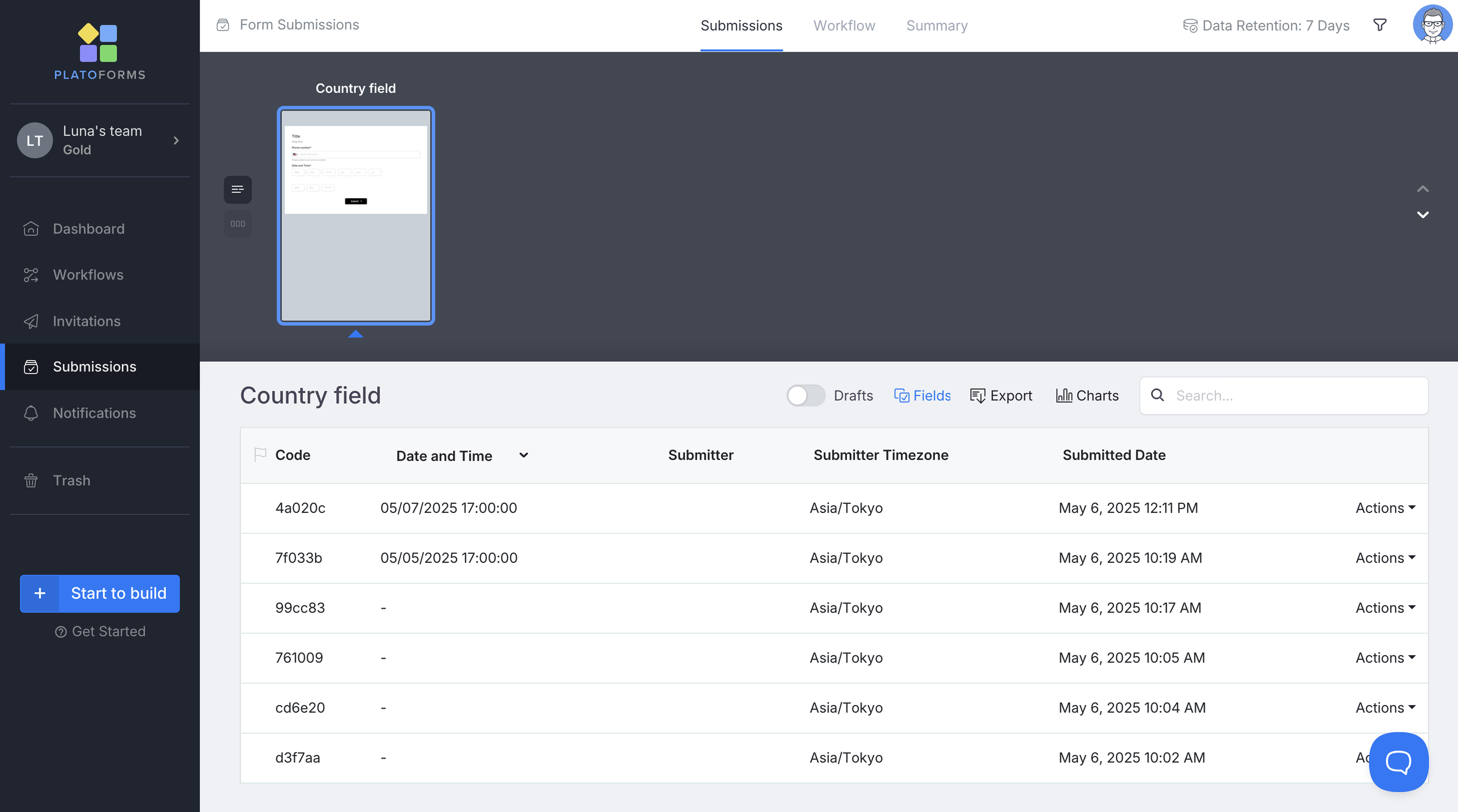
Na página de Envios, clique no ícone Campos.
-
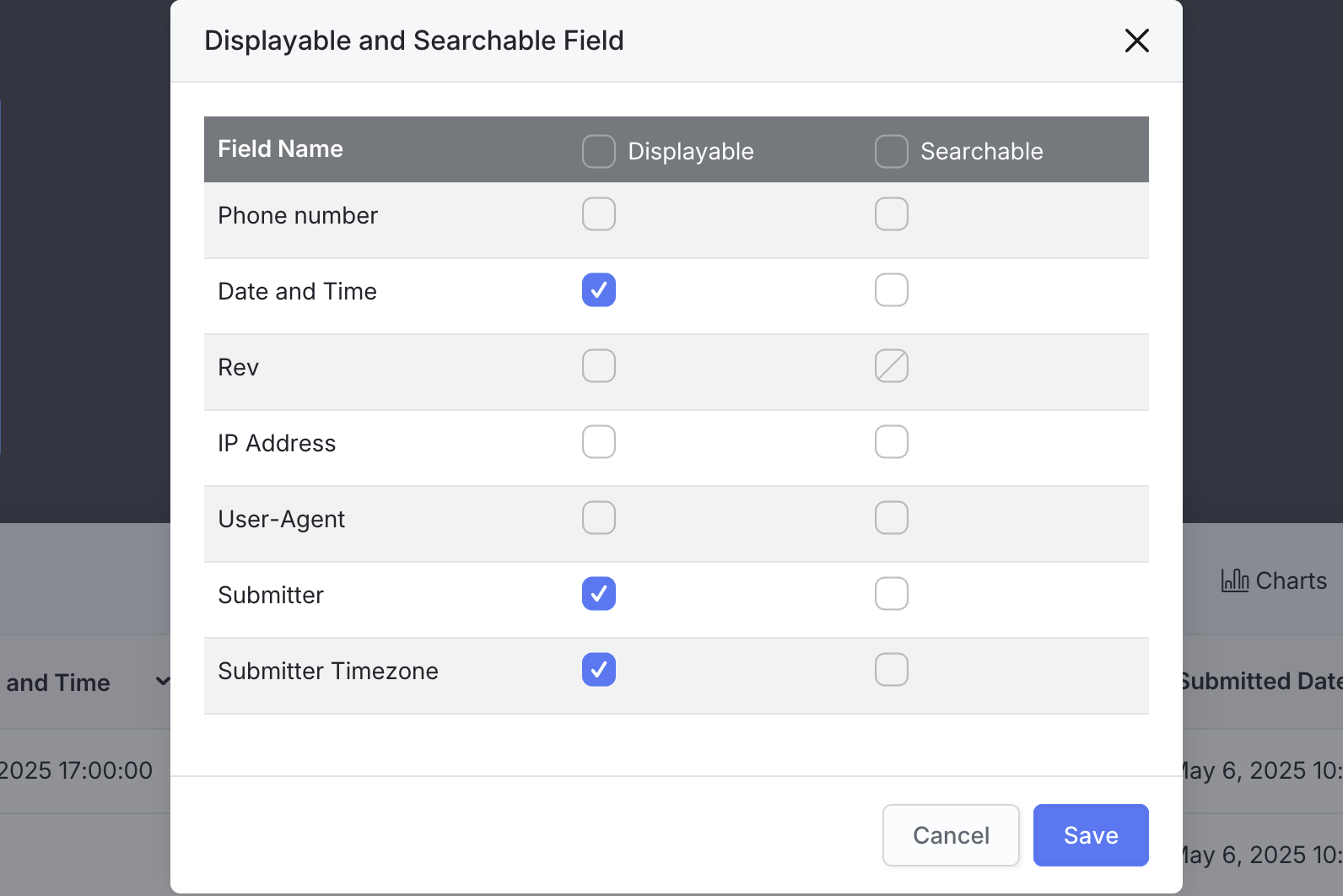
Certifique-se de que o campo com a data/hora esteja habilitado nas configurações de Campo Exibível e Pesquisável e clique em Salvar.
-
-
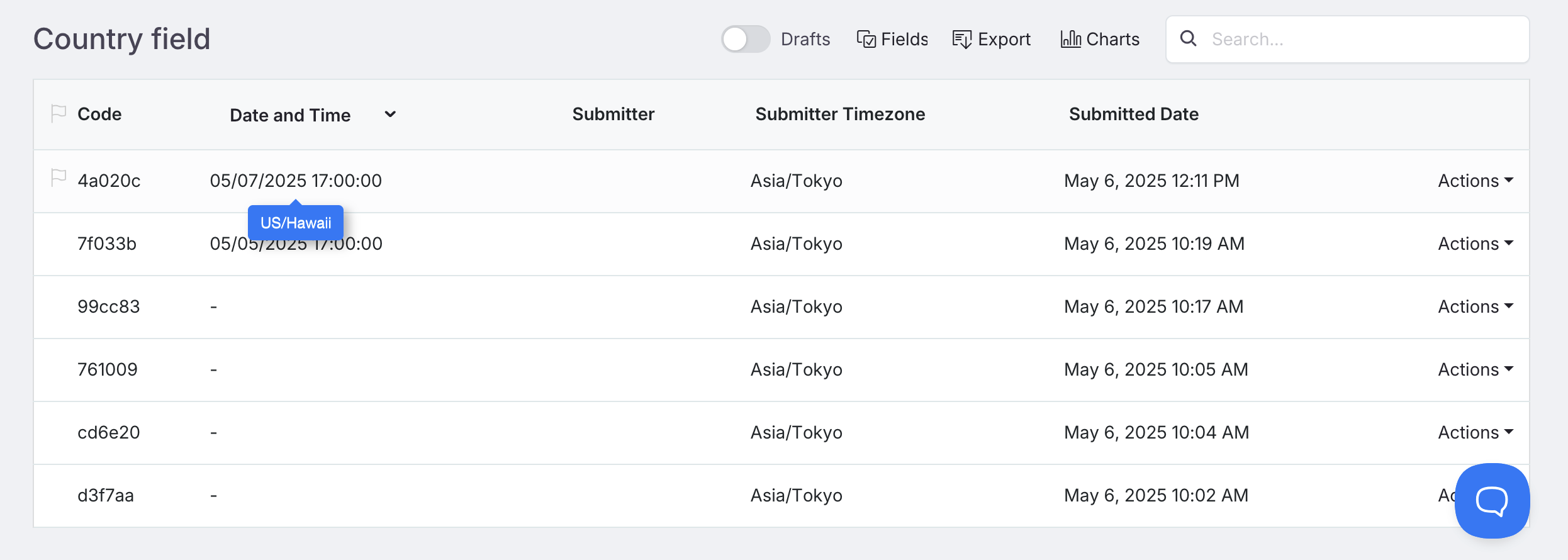
De volta à página de Envios, você verá a coluna de campo adicionada na visualização de lista. Passe o mouse sobre uma data/hora específica para ver uma dica de ferramenta indicando em qual fuso horário ela está sendo exibida.
Notas
- A Data de Envio na lista de envios sempre usará o fuso horário do criador do formulário.
- O Fuso Horário do Remetente é baseado no navegador deles e pode variar se eles viajarem.
Tutorial em vídeo
Você também pode consultar nosso tutorial em vídeo:
Precisa de mais ajuda?
Se você encontrar algum problema, visite nossa página de FAQs ou entre em contato conosco.