
在此处查找热门话题和快速解答
嗨,我们要怎么帮你?
Search by task, feature, or problem - not just a single keyword.
如何设置提交日期/时间的时区

问题
我可以根据时区控制提交日期和时间的显示吗?
答案
是的,您可以! 您可以通过在表单中选择所需的时区设置来自定义提交日期和时间的显示方式。
假设有人在 上海 于 4 月 29 日凌晨 1:00 提交表单(上海时间):
- 提交者的时区 →
4 月 29 日凌晨 1:00(上海时间) - 表单创建者的时区(例如,纽约)→
4 月 28 日下午 1:00(纽约时间) - 自定义时区(例如,伦敦)→
4 月 28 日下午 6:00(伦敦时间)
这对于您希望在自己的时区查看提交内容或与特定区域对齐(例如国际团队或时间敏感的活动)非常有用。
前提条件
在调整 转换提交日期/时间到 设置之前,请确保您的表单中有一个 日期 或 日期和时间 字段。为此,添加一个 文本 字段,并将其设置为 日期(MM/DD/YYYY)或 日期和时间(MM/DD/YYYY hh:mm:ss)。
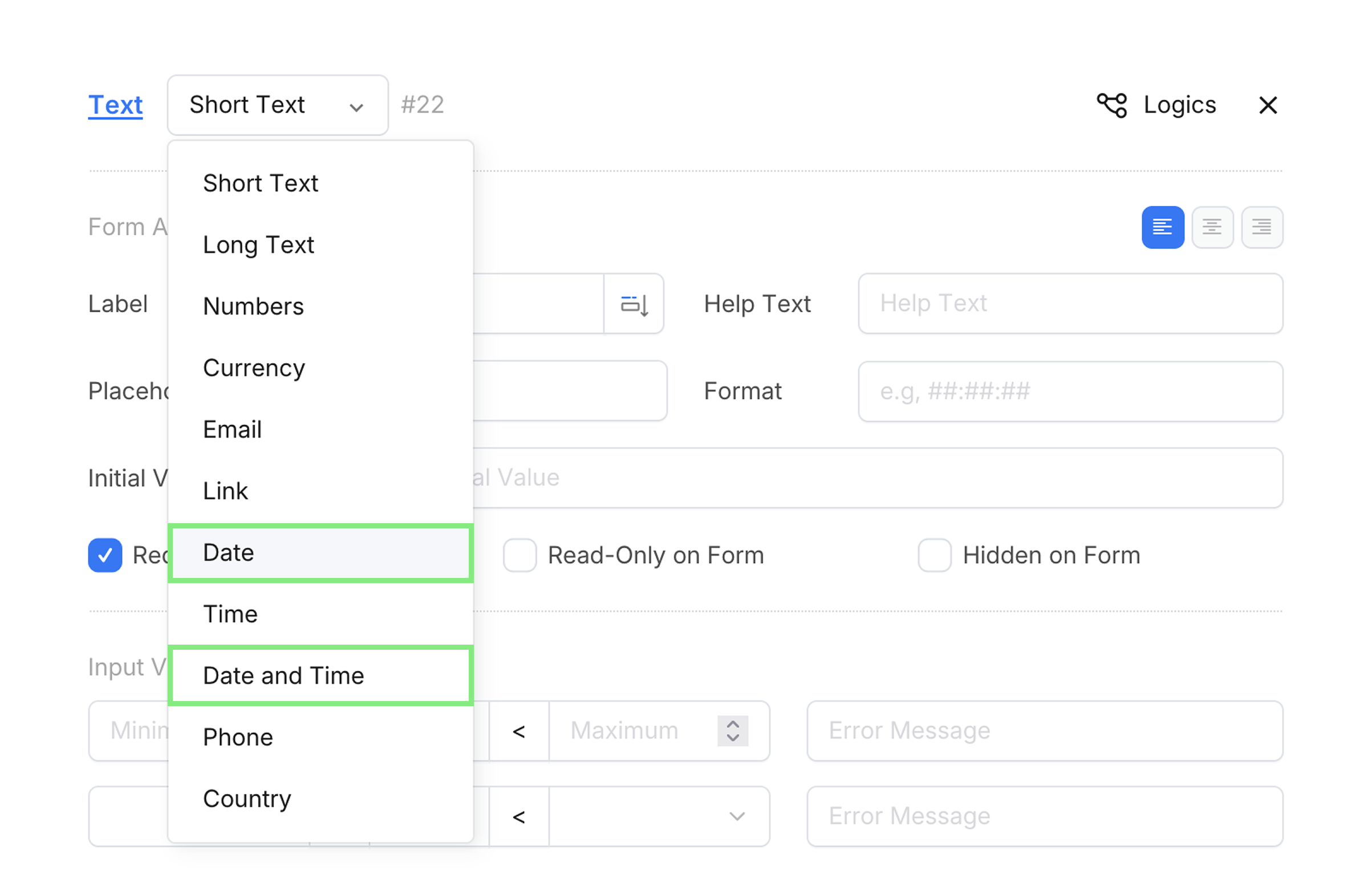
注意: 仅时间字段不支持转换。
更改提交日期/时间的时区
-
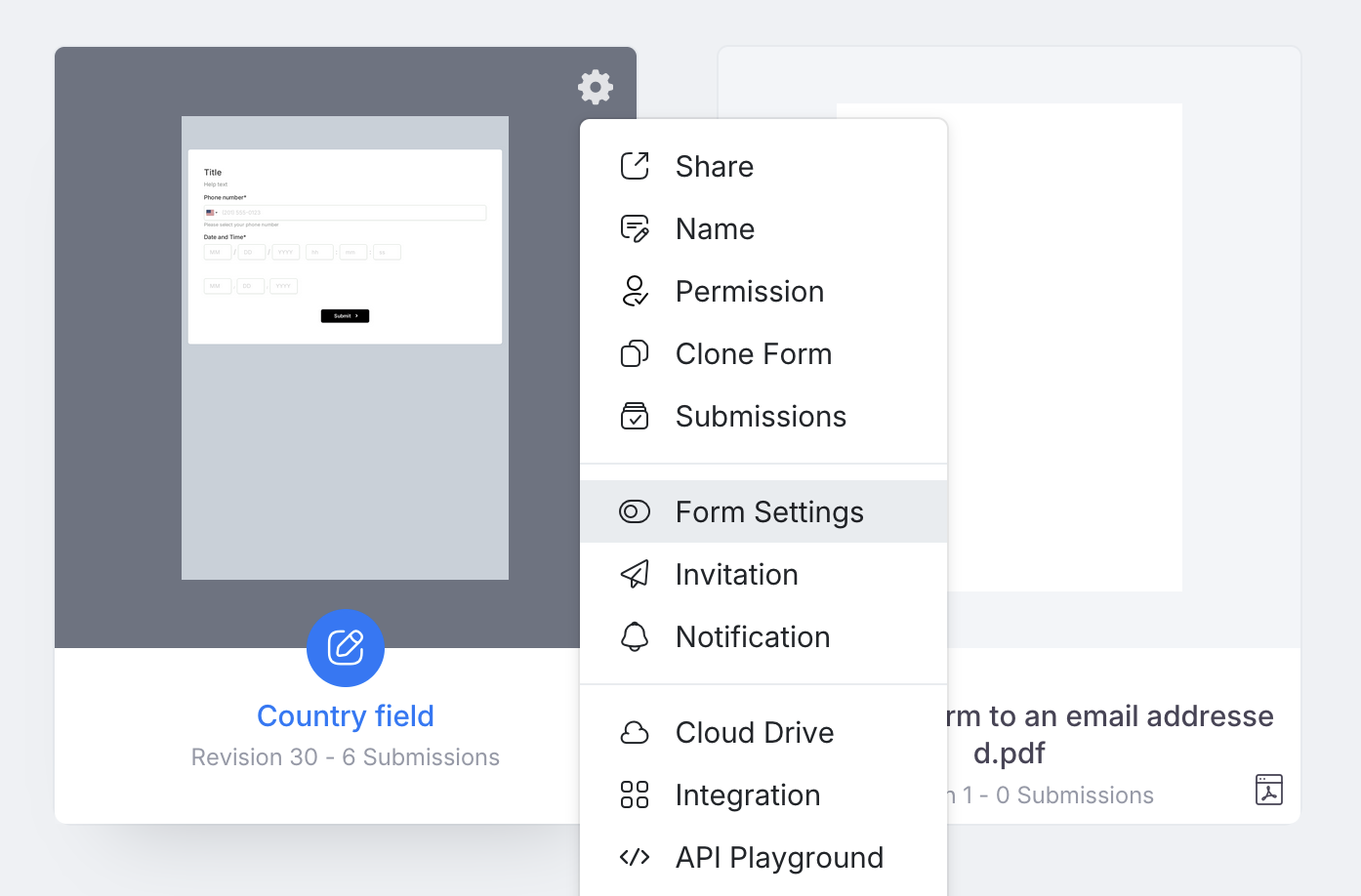
进入 表单设置 > 常规。
-
找到 转换提交日期/时间到 选项。

-
选择您希望如何显示提交时间:
- 提交者的时区:根据提交者的本地时间(从其浏览器检测)显示时间。
- 表单创建者的时区:将时间转换为您自己的时区。
- 自定义时区:始终以您选择的时区显示时间。
注意: 此设置不会影响已生成 PDF 中的提交时间。
-
(可选) 如果您选择 自定义时区,将出现一个 选择一个时区以转换提交日期/时间 下拉菜单,以便您选择特定的时区。
-
要在 提交 页面上显示转换后的时间:
-
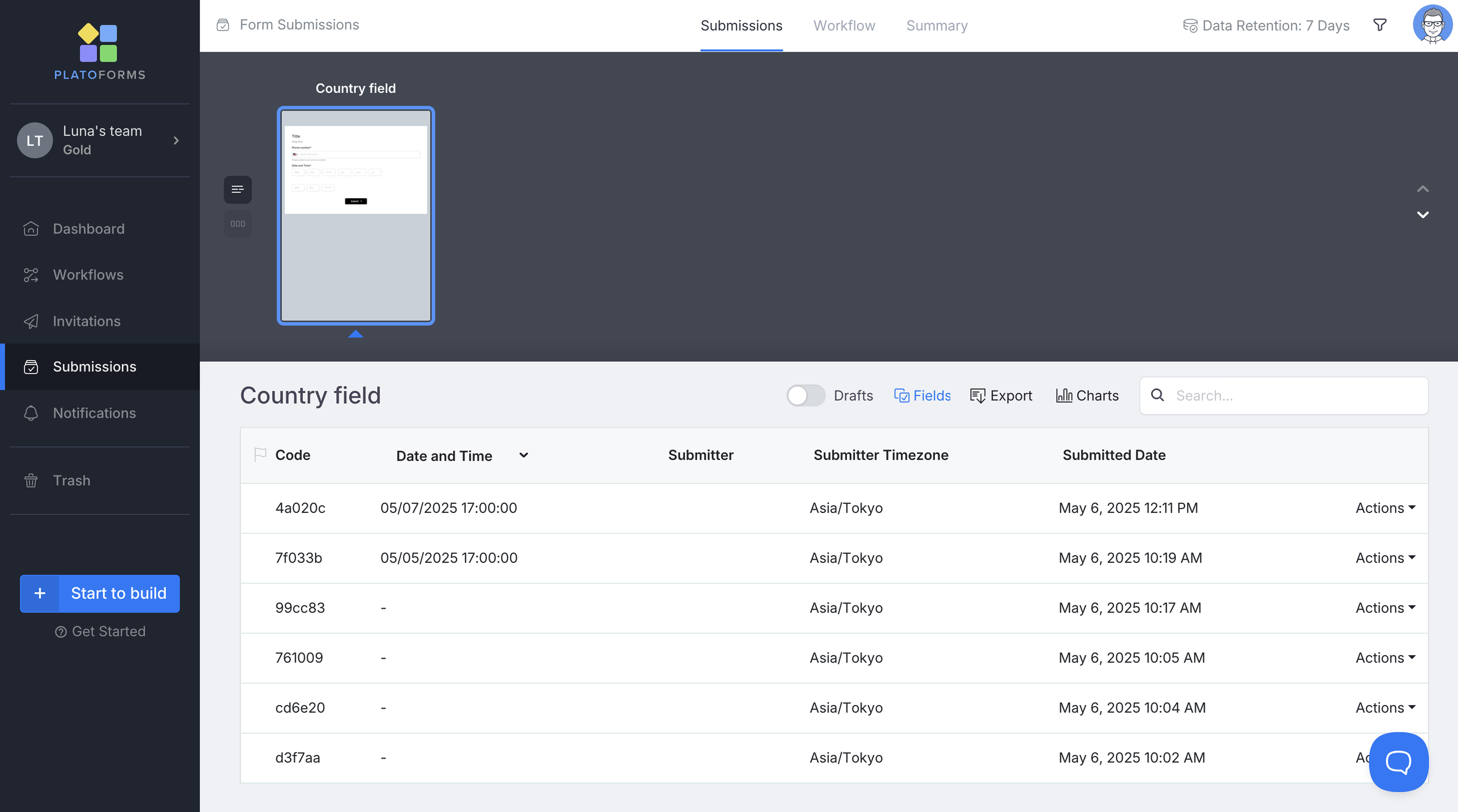
在提交页面上,点击 字段 图标。
-
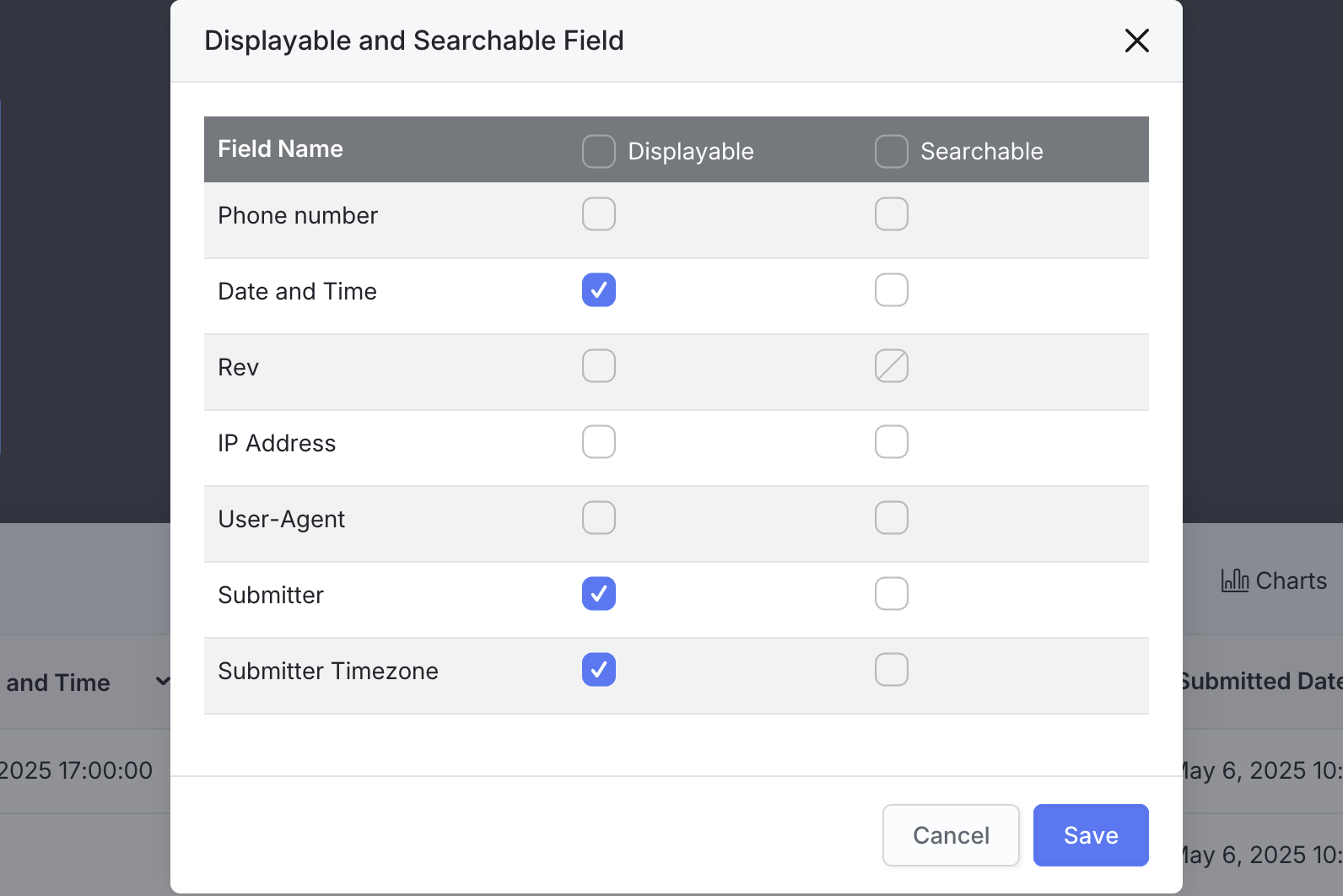
确保日期/时间字段在 可显示和可搜索字段 设置中启用,并点击 保存。
-
-
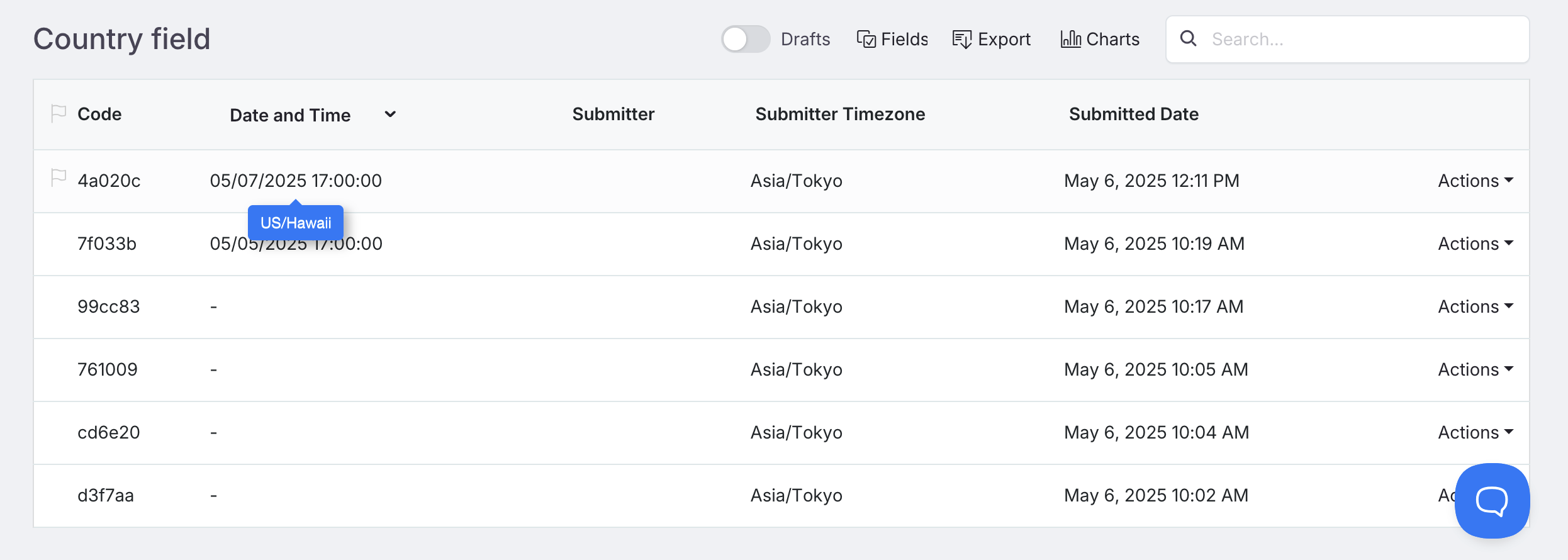
返回 提交 页面,您将在列表视图中看到添加的字段列。将鼠标悬停在特定日期/时间上以查看显示其时区的工具提示。
注意事项
- 提交列表中的 提交日期 将始终使用表单创建者的时区。
- 提交者的时区 基于他们的浏览器,如果他们旅行可能会有所不同。
视频教程
您也可以参考我们的视频教程: