
Finden Sie hier beliebte Themen und schnelle Antworten
Hallo, wie können wir helfen?
Search by task, feature, or problem - not just a single keyword.
Was ist der Unterschied zwischen Formular-Passcode, gemeinsamem URL-Passcode, Speichern-für-später-Passcode und Einladungspasswort?

Frage
Was ist der Unterschied zwischen Formular-Passcode, gemeinsamem URL-Passcode, Speichern-für-später-Passcode und Einladungspasswort?
Antwort
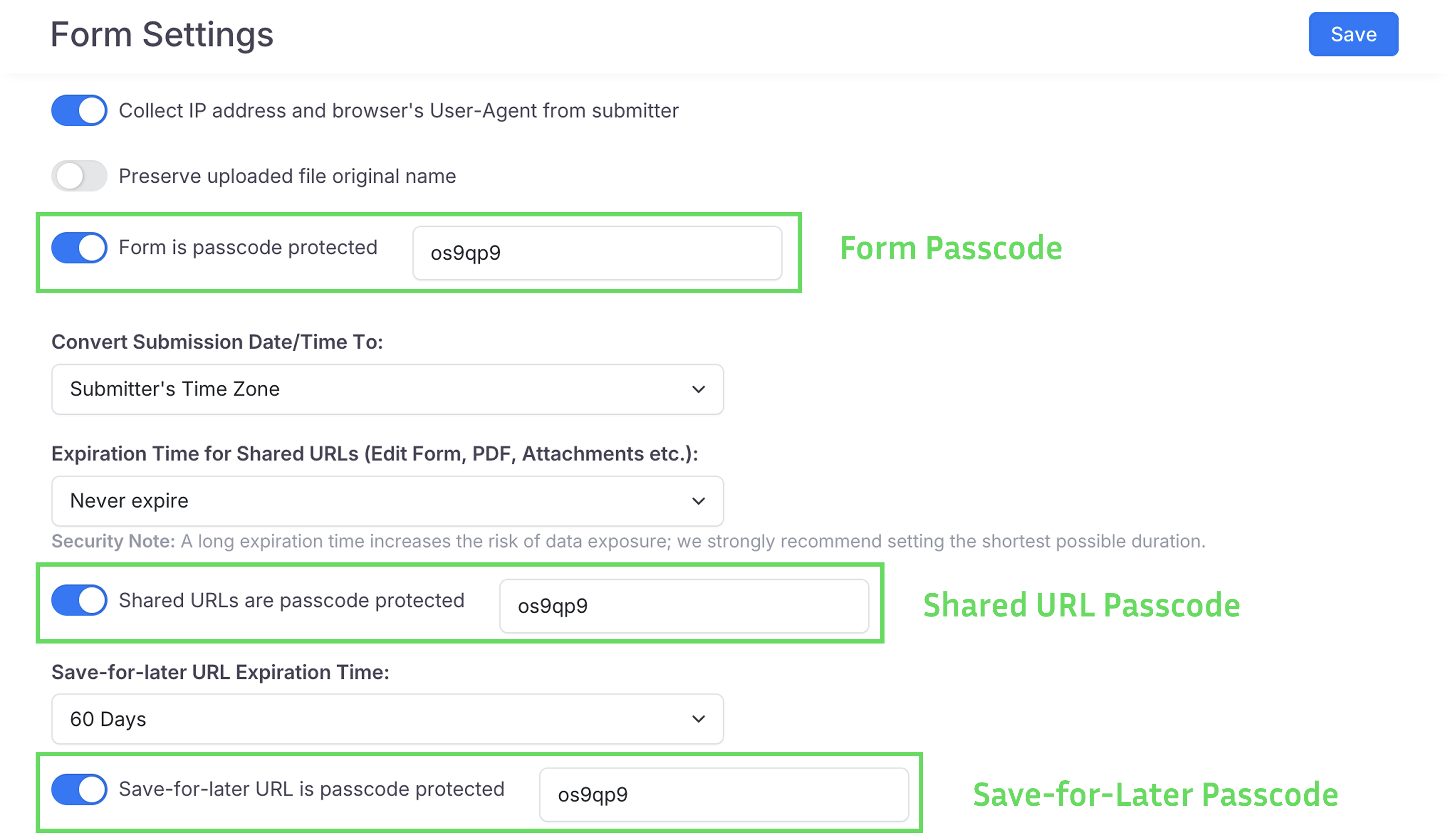
Diese Passcodes oder Passwörter dienen in PlatoForms unterschiedlichen Zwecken und gelten für verschiedene Szenarien. Hier ist eine kurze Zusammenfassung:
Zusammenfassung
| Typ | Zweck |
|---|---|
| Formular-Passcode | Zugriff auf das Formular einschränken |
| Gemeinsamer URL-Passcode | Zugriff auf den gemeinsamen Einreichungslink einschränken |
| Speichern-für-später-Passcode | Unvollständige Einreichung fortsetzen |
| Einladungspasswort | Nur für eingeladene Empfänger zugänglich |
1. Formular-Passcode
Wird verwendet, um den Zugriff auf das gesamte Formular einzuschränken.
-
Beispielanwendung: Datenerfassung nur von internem Personal.
-
Wann wird es verwendet? Wenn Sie möchten, dass nur Benutzer mit einem bestimmten Code das Formular öffnen können.
-
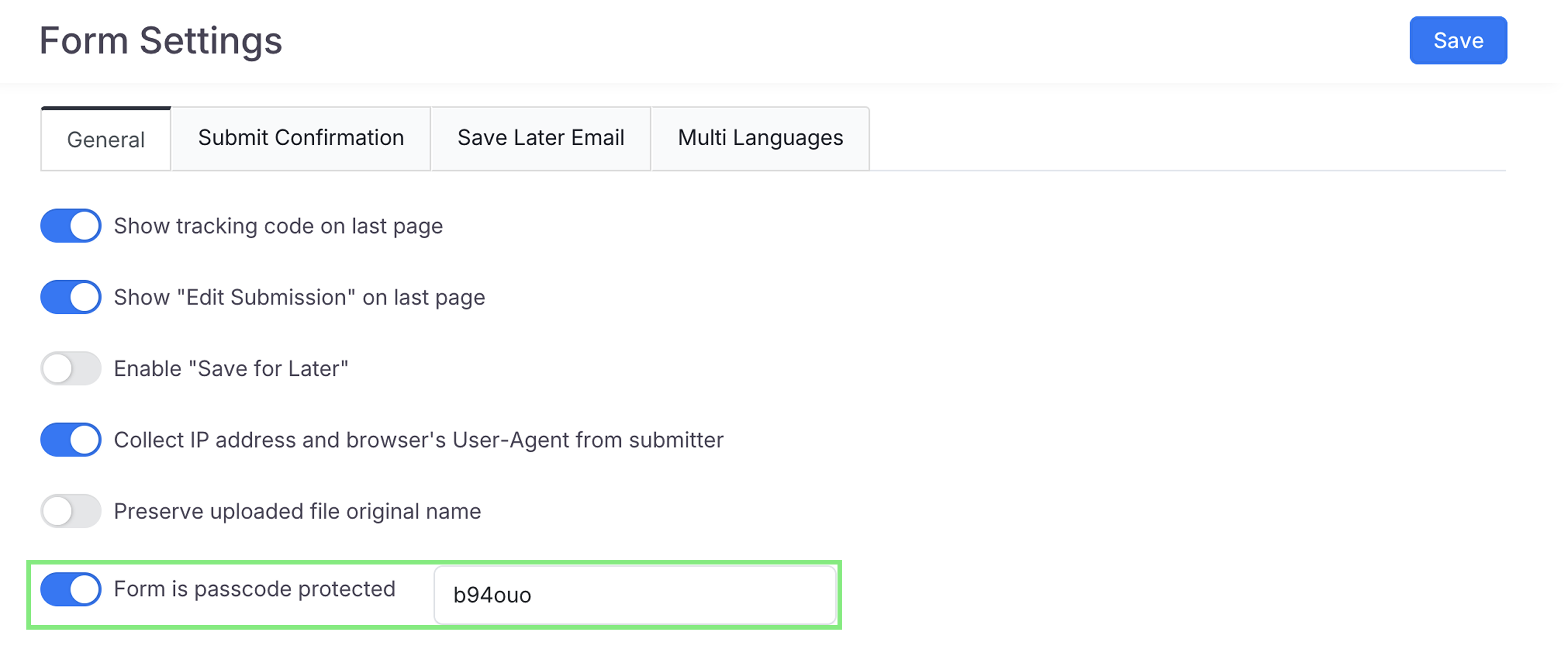
Wo wird es eingestellt? Formular verwalten > Allgemeine Einstellungen > Datenschutz & Sicherheit > Formular ist passwortgeschützt aktivieren.
-
Wer stellt es ein? Ein zufälliger 6-stelliger Passcode wird ausgefüllt, wenn Sie den Schalter einschalten. Sie können ihn ändern.
2. Gemeinsamer URL-Passcode
Wird verwendet, um Links zu einer einzelnen Übermittlung zu schützen, die Sie teilen: den Link zur Bearbeitung der Übermittlung, den PDF-Download und Anhänge. Es schützt niemals den Formularlink selbst. Um einen Passcode zum Öffnen des Formulars zu verlangen, verwenden Sie den Formular-Passcode.
-
Beispielanwendung: Teilen eines Bearbeitungslinks oder PDFs eines eingereichten Eintrags mit jemandem, der einen Passcode benötigt, um es zu öffnen.
-
Wann wird es verwendet? Wenn Sie möchten, dass Links zu einer Übermittlung nach einem Passcode fragen.
-
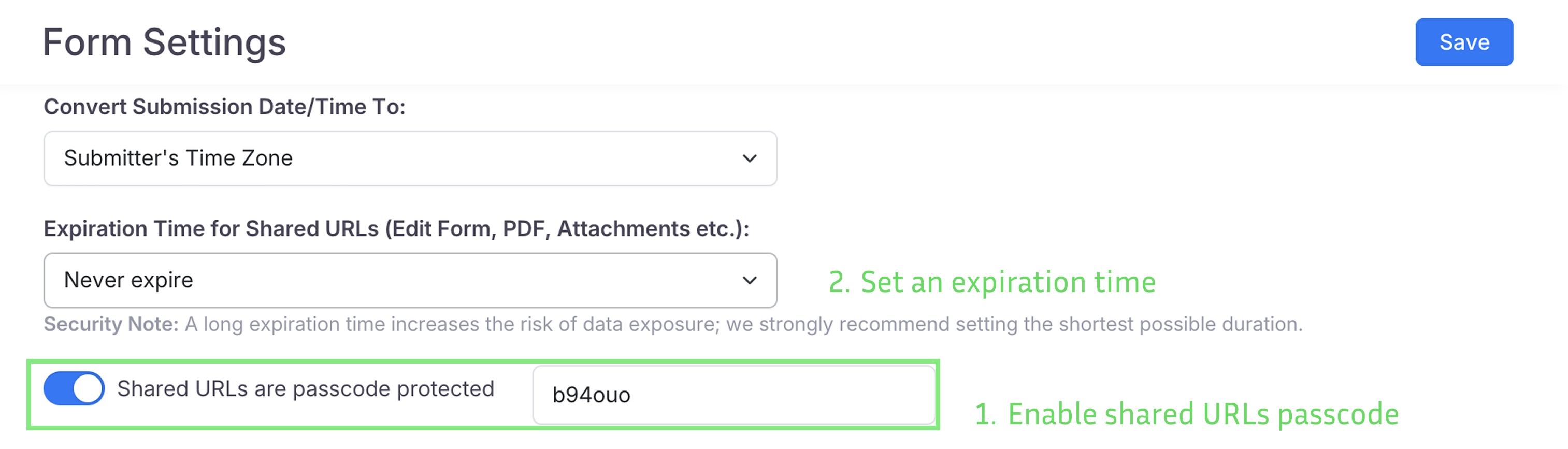
Wo wird es eingestellt? Formular verwalten > Allgemeine Einstellungen > Datenschutz & Sicherheit > Gemeinsame URLs sind passwortgeschützt aktivieren.
-
Wer stellt es ein? Ein zufälliger 6-stelliger Passcode wird ausgefüllt, wenn Sie den Schalter einschalten. Sie können ihn ändern. Oder Zufälligen Passcode verwenden aktivieren, um jeder Übermittlung ihren eigenen Passcode zu geben, den Sie mit
{{ shared_url_passcode }}zur Benachrichtigungs-E-Mail hinzufügen können.
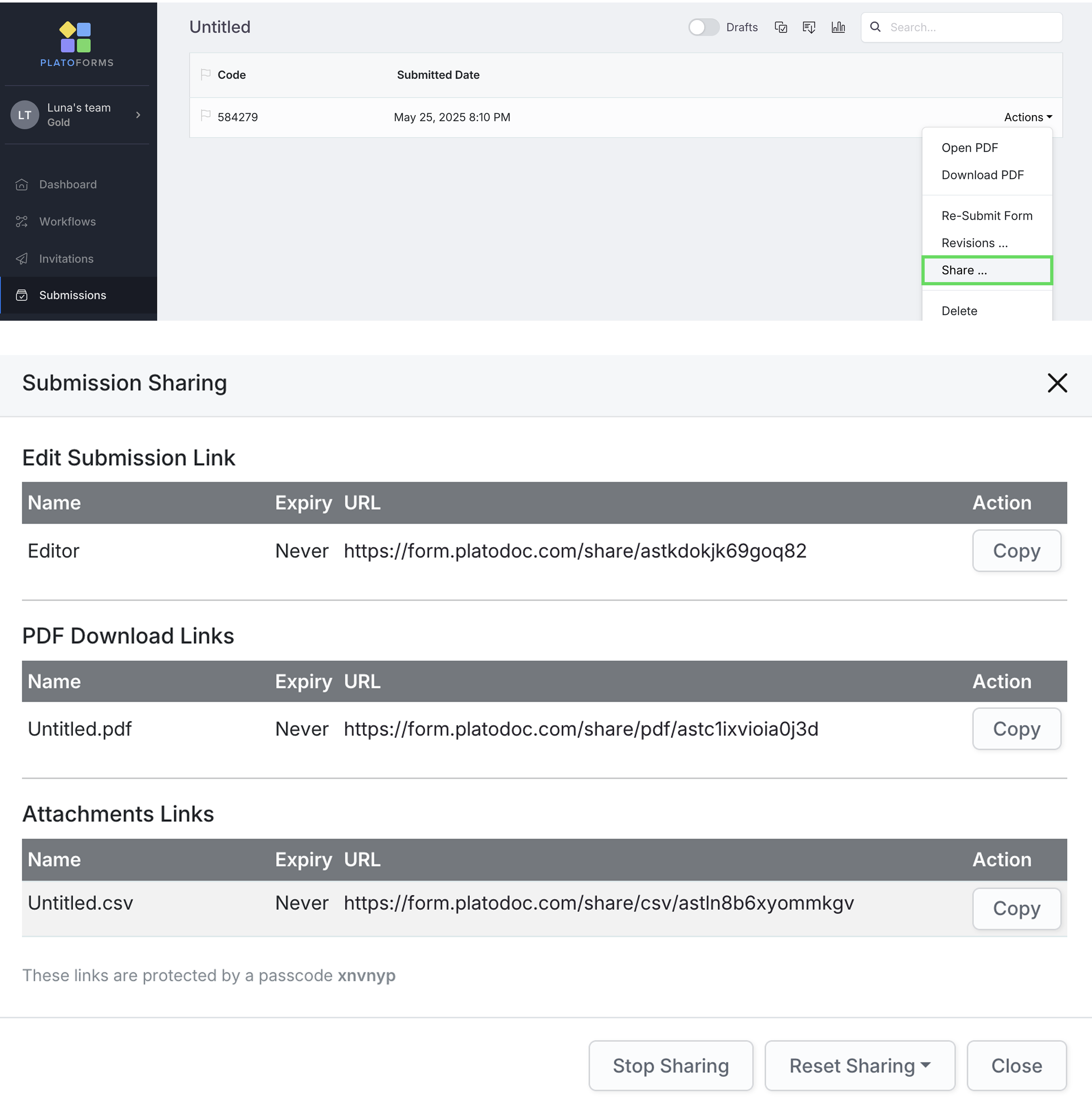
Wichtiger Hinweis:
Sobald aktiviert und gespeichert, benötigen alle gemeinsamen einreichungsbezogenen Links, einschließlich “Einreichung bearbeiten”, “PDF herunterladen” oder “Anhänge”, einen Passcode zum Öffnen. Diese Links sind auf der Seite Einreichungen > Aktionen > Teilen > Einreichung teilen verfügbar.
3. Speichern-für-später-Passcode
Wird verwendet, um Formularabsendern zu ermöglichen, ihren Fortschritt sicher zu speichern und später fortzusetzen.
-
Beispielanwendung: Absender speichern einen Entwurf und verwenden ein Passwort, um das Formular später weiter auszufüllen.
-
Wann wird es verwendet? Wenn Sie möchten, dass Benutzer das Formular in mehreren Sitzungen sicher ausfüllen können.
-
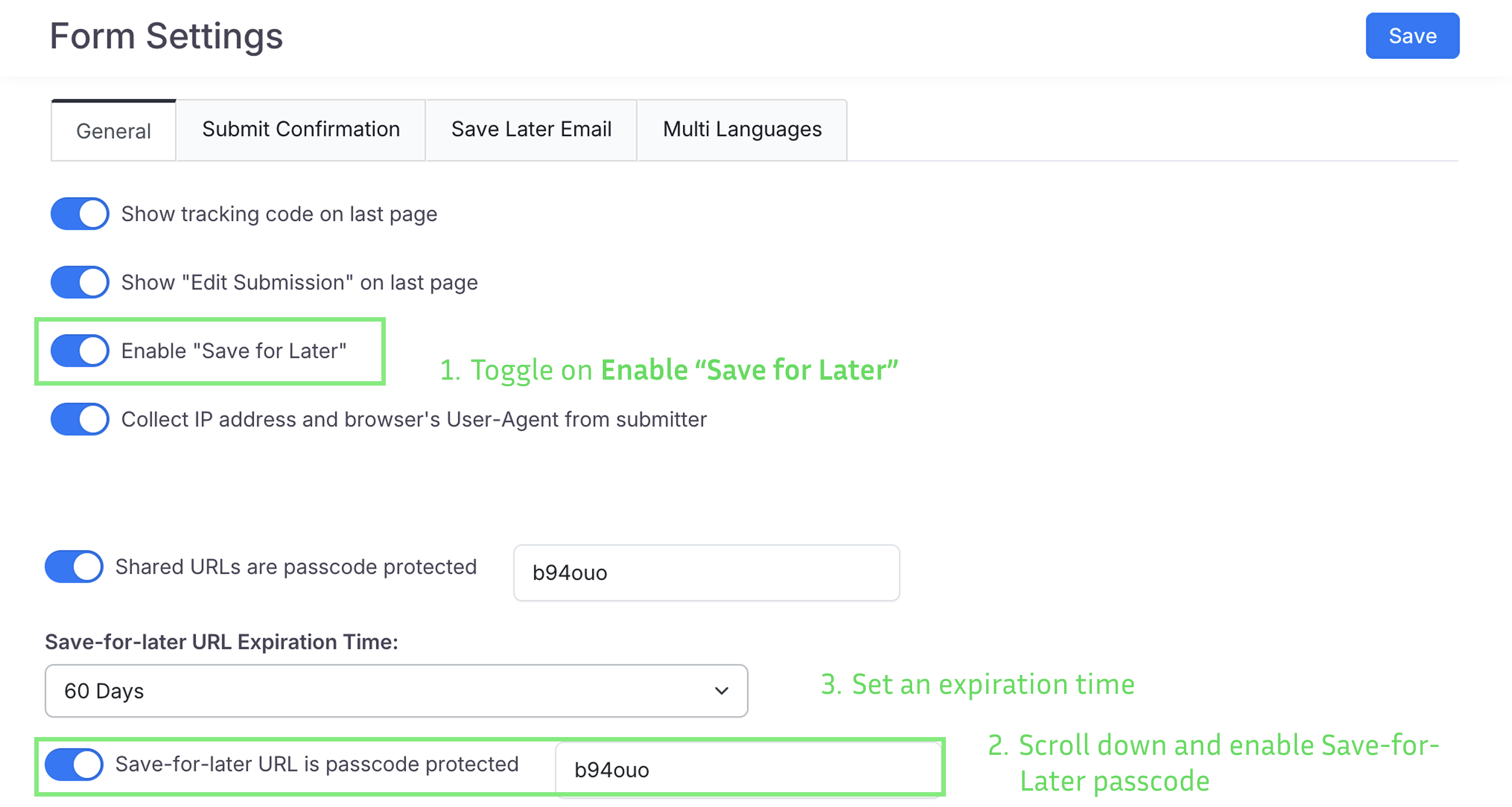
Wo wird es eingestellt? Formular verwalten > Allgemeine Einstellungen > “Später speichern” aktivieren > URL für späteres Speichern ist passwortgeschützt aktivieren.
-
Wer stellt es ein? Ein zufälliger 6-stelliger Passcode wird ausgefüllt, wenn Sie den Schalter einschalten. Sie können ihn ändern. Oder Zufälligen Passcode verwenden aktivieren, um jedem gespeicherten Entwurf seinen eigenen Passcode zu geben, der angezeigt wird, wenn der Entwurf gespeichert wird und in der E-Mail zum späteren Speichern mit
{{ draft_url_passcode }}verfügbar ist. -
Mit einem Formular-Passcode: Wenn Formular ist passwortgeschützt aktiviert ist, fragen Links zum späteren Speichern nach dem Formular-Passcode anstelle dieses Passcodes.
4. Einladungspasswort
Wird verwendet, um den Zugriff auf das Formular nur für eingeladene Benutzer einzuschränken.
-
Beispielanwendung: Sie möchten sicherstellen, dass nur bestimmte Personen das Formular über ihre Einladungsemails öffnen können.
-
Wann wird es verwendet? Wenn Sie den Zugriff nur auf eingeladene Benutzer beschränken möchten.
-
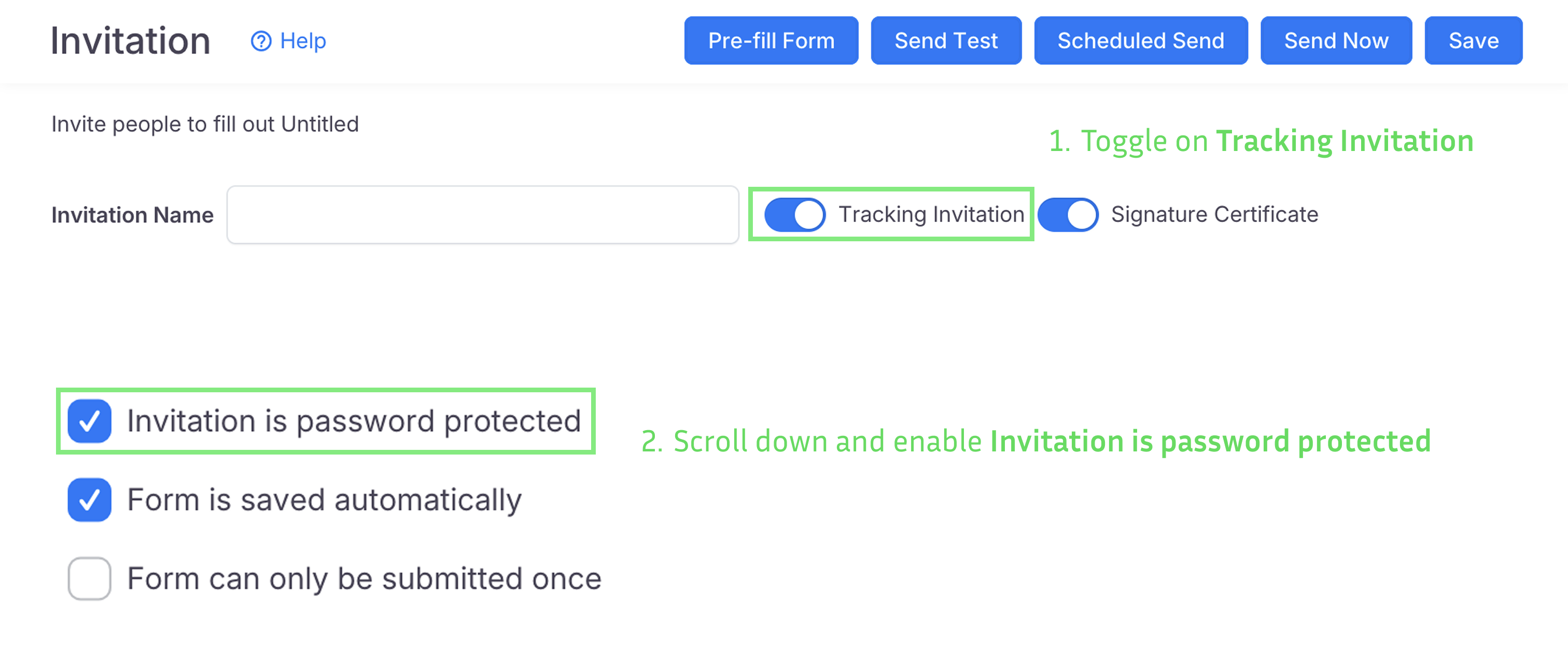
Wo wird es eingestellt? Formular verwalten > Einladungen: Einladung verfolgen aktivieren, dann Einladung ist passwortgeschützt aktivieren.
-
Wer stellt es ein? Ein Passwort wird für jeden Empfänger generiert, wenn die Einladung gesendet wird.
-
Wie funktioniert es? Nach dem Versenden der Einladung erhält jeder Empfänger einen einzigartigen Link und ein Passwort in seiner E-Mail. Sie benötigen das Passwort, um auf das Formular zuzugreifen.
Falsche Passcodes
Nach vielen falschen Passcodes oder Passwörtern in kurzer Zeit verweigert die Seite für eine Weile den Zugriff, selbst wenn der richtige eingegeben wird. Warten Sie eine Weile und versuchen Sie es erneut.
Passcode vs. Passwort
In PlatoForms sind Passcode und Passwort ähnlich, werden jedoch in unterschiedlichen Kontexten verwendet:
| Begriff | Verwendet in | Beschreibung |
|---|---|---|
| Passcode | Formularzugriffskontrolle | Ein kurzer Code (normalerweise systemgeneriert), um den Zugriff auf ein Formular oder einen Link zu schützen. Er wird für den allgemeinen Formularschutz, den Zugriff auf gemeinsame URLs oder das Speichern für später verwendet. |
| Passwort | Einladungsgestützter Zugriff | Ein Code, der in einer Einladungsemail enthalten ist, einzigartig pro Empfänger, um den Zugriff auf ein Formular zu schützen, das per Einladung gesendet wurde. |
Zusammenfassung:
- Verwenden Sie Passcode, wenn Sie den allgemeinen Zugriff auf Formulare oder Links einschränken möchten.
- Verwenden Sie Passwort, wenn Sie den Zugriff für spezifische eingeladene Benutzer sichern möchten.
Video-Tutorial
Sie können sich auch unser Video-Tutorial ansehen: