
Encuentra temas de tendencia y respuestas rápidas aquí
Hola, ¿cómo podemos ayudarte?
Search by task, feature, or problem - not just a single keyword.
¿Cuál es la diferencia entre código de acceso del formulario, código de acceso de URL compartida, código de acceso para guardar para más tarde y contraseña de invitación?

Pregunta
¿Cuál es la diferencia entre código de acceso del formulario, código de acceso de URL compartida, código de acceso para guardar para más tarde y contraseña de invitación?
Respuesta
Estos códigos de acceso o contraseñas tienen diferentes propósitos en PlatoForms y se aplican a diferentes escenarios. Aquí tienes un resumen rápido:
Resumen
| Tipo | Propósito |
|---|---|
| Código de acceso del formulario | Restringir el acceso al formulario |
| Código de acceso de URL compartida | Restringir el acceso al enlace de envío compartido |
| Código de acceso para guardar para más tarde | Reanudar un envío no terminado |
| Contraseña de invitación | Restringir solo a los destinatarios invitados |
1. Código de Acceso del Formulario
Se utiliza para restringir el acceso a todo el formulario.
-
Ejemplo de uso: Recopilar datos solo del personal interno.
-
¿Cuándo se utiliza? Cuando deseas que solo los usuarios con un código específico puedan abrir el formulario.
-
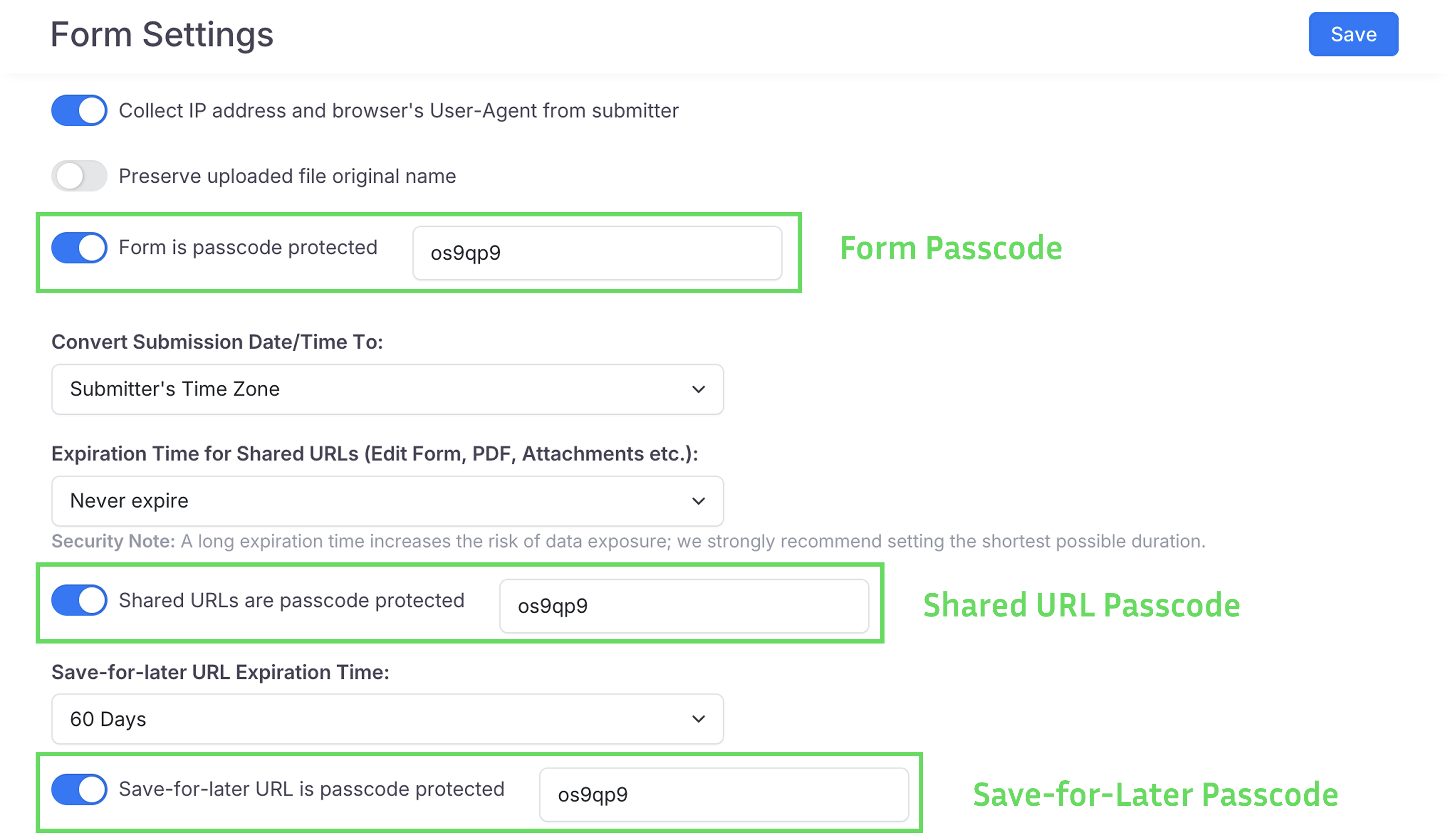
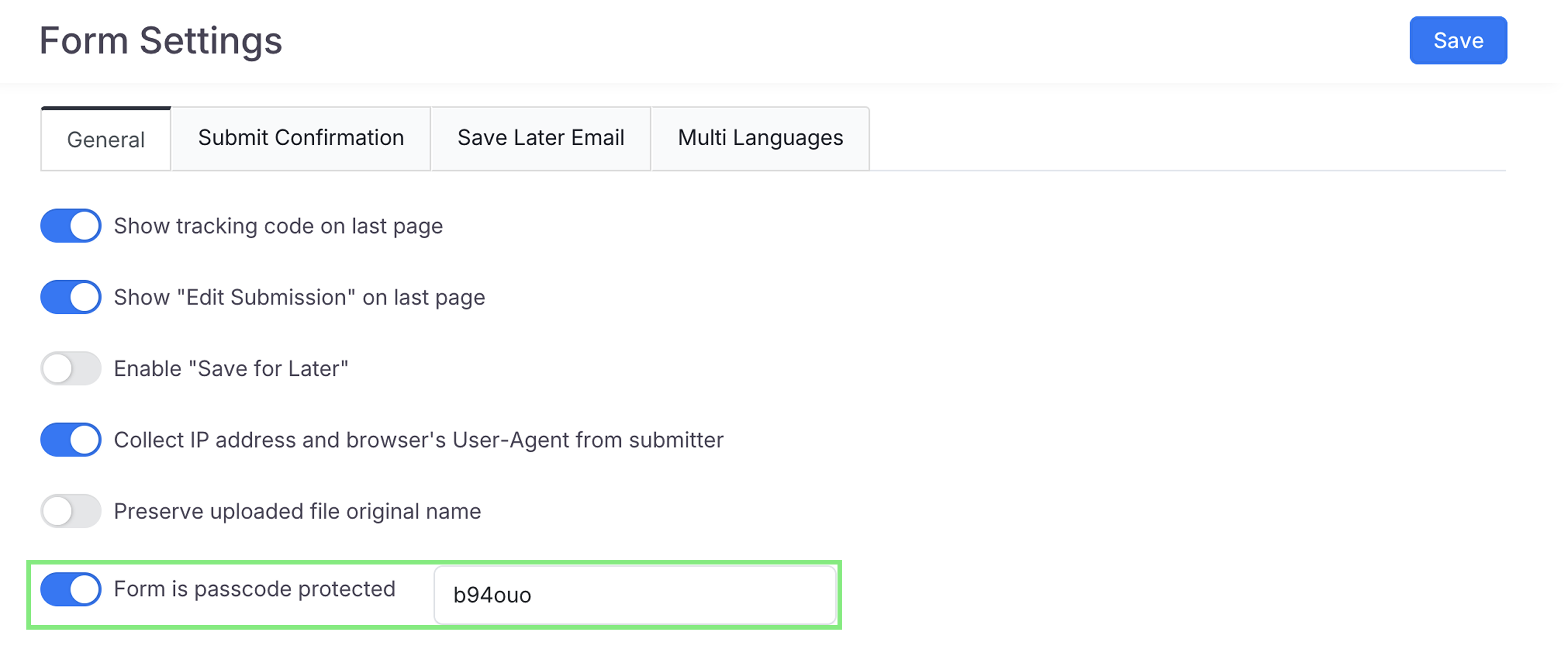
¿Dónde se configura? Gestionar formulario > Configuración general > Privacidad y Seguridad > activar El formulario está protegido por contraseña.
-
¿Quién lo configura? Se completa una contraseña aleatoria de 6 caracteres cuando activas el interruptor. Puedes cambiarla.
2. Código de Acceso de URL Compartida
Se utiliza para proteger los enlaces a una presentación que compartes: el enlace de Editar Presentación, la descarga de PDF y los archivos adjuntos. Nunca protege el enlace del formulario en sí. Para requerir una contraseña para abrir el formulario, utiliza la Contraseña del formulario.
-
Ejemplo de uso: Compartir el enlace de edición o el PDF de una entrada enviada con alguien que necesita una contraseña para abrirlo.
-
¿Cuándo se utiliza? Cuando deseas que los enlaces a una presentación pidan una contraseña.
-
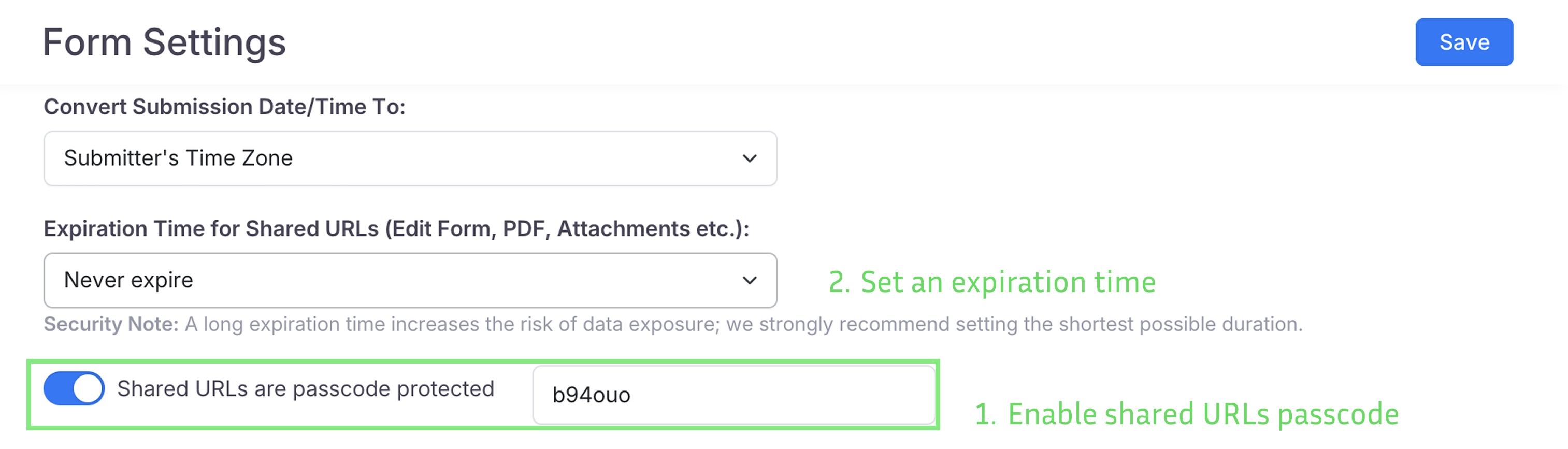
¿Dónde se configura? Gestionar formulario > Configuración general > Privacidad y Seguridad > activar Las URLs compartidas están protegidas por contraseña.
-
¿Quién lo configura? Se completa una contraseña aleatoria de 6 caracteres cuando activas el interruptor. Puedes cambiarla. O marca Usar contraseña aleatoria para dar a cada presentación su propia contraseña, que puedes añadir al correo electrónico de notificación con
{{ shared_url_passcode }}.
Nota importante:
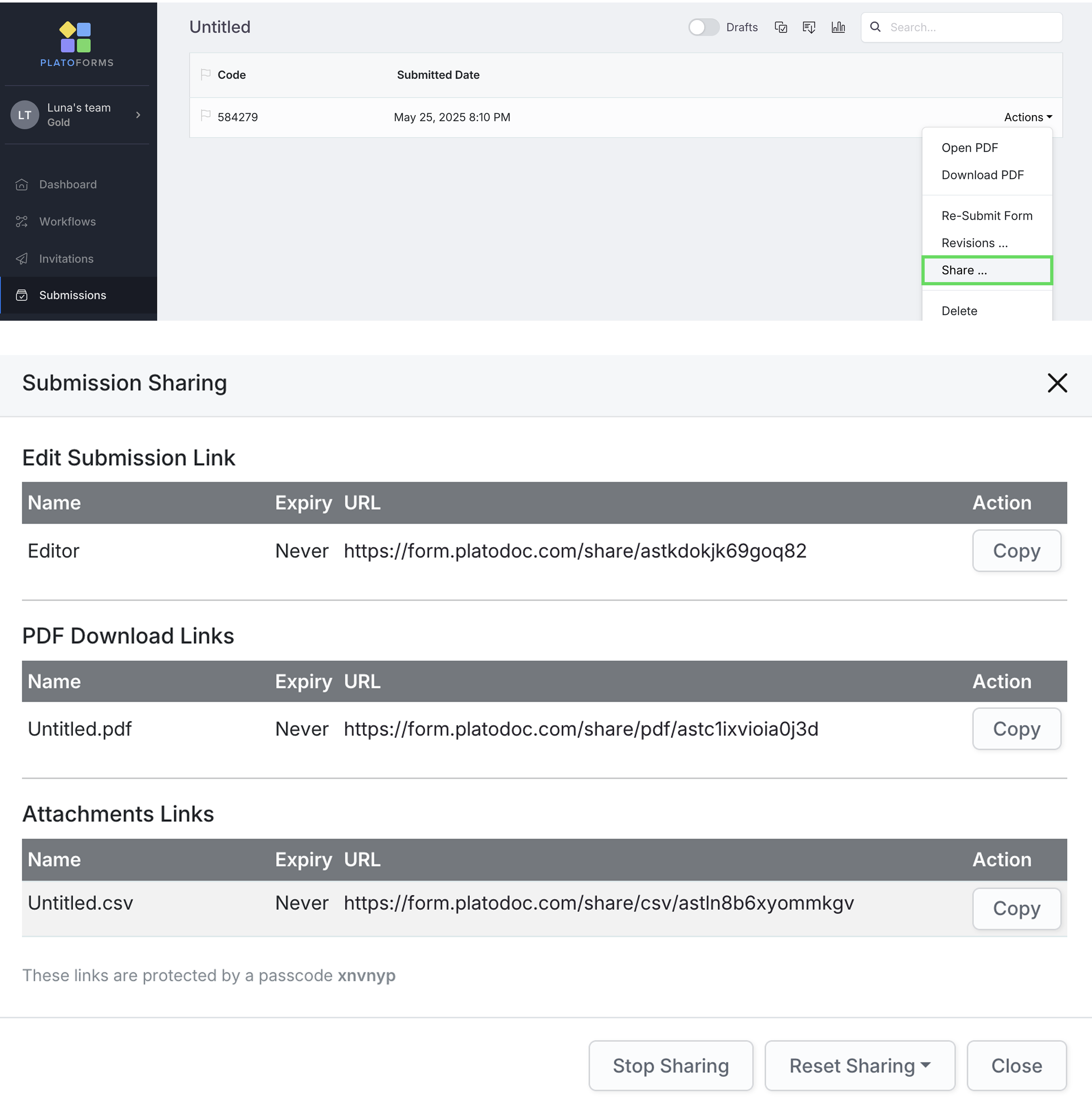
Una vez habilitado y guardado, todos los enlaces relacionados con el envío compartido, incluidos “editar envío”, “descarga de PDF” o “adjuntos”, necesitarán un código de acceso para abrirse. Estos enlaces están disponibles en la página de Envíos > Acciones > Compartir > panel de Compartición de Envíos.
3. Código de Acceso para Guardar para Más Tarde
Se utiliza para permitir que los remitentes del formulario guarden su progreso de manera segura y lo reanuden más tarde.
-
Ejemplo de uso: Los remitentes guardan un borrador y usan una contraseña para continuar llenando el formulario más tarde.
-
¿Cuándo se utiliza? Cuando deseas que los usuarios llenen el formulario en múltiples sesiones de manera segura.
-
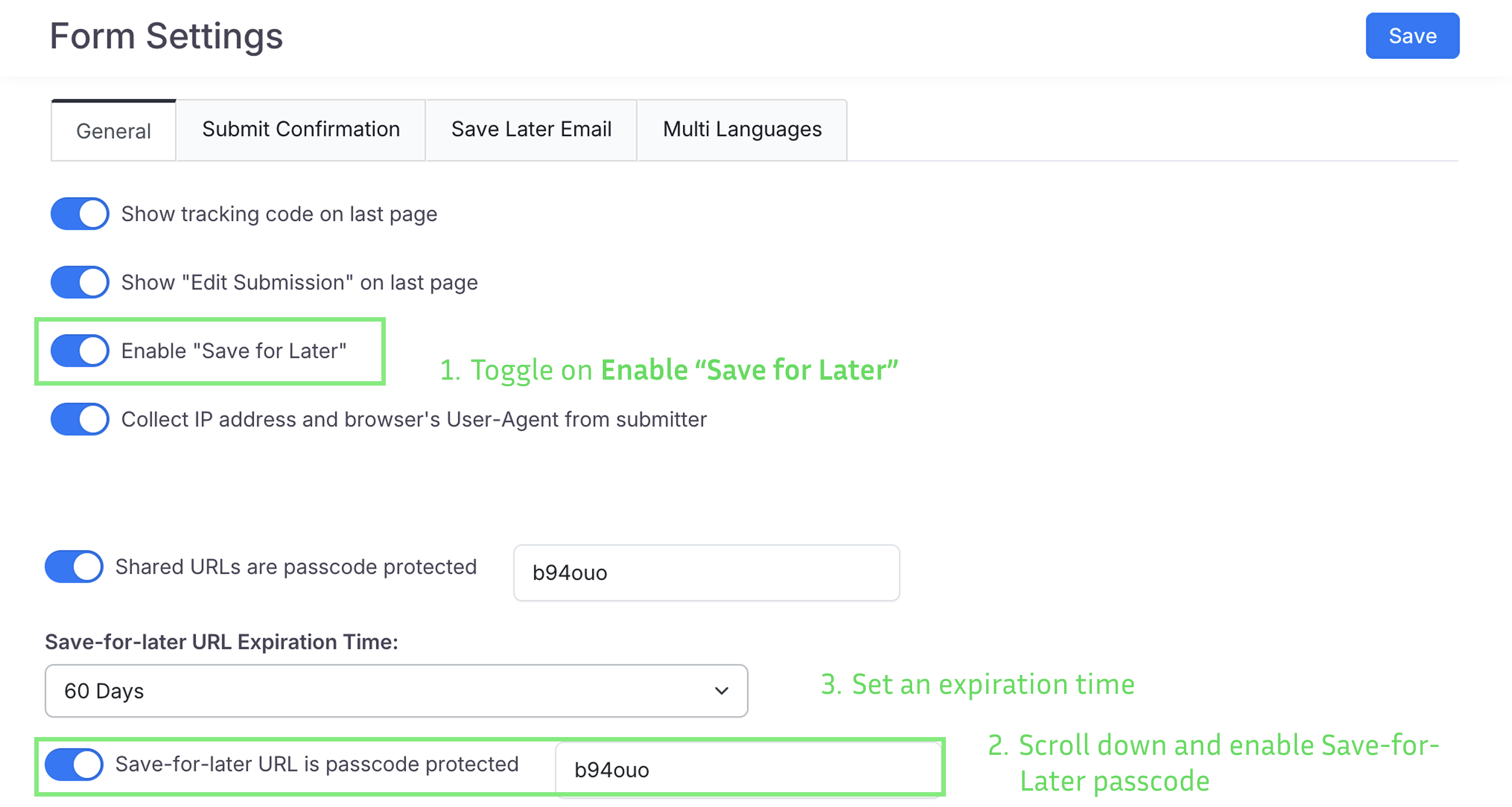
¿Dónde se configura? Gestionar formulario > Configuración general > activar Habilitar “Guardar para Más Tarde” > activar El URL de Guardar para Más Tarde está protegido por contraseña.
-
¿Quién lo configura? Se completa una contraseña aleatoria de 6 caracteres cuando activas el interruptor. Puedes cambiarla. O marca Usar contraseña aleatoria para dar a cada borrador guardado su propia contraseña, que se muestra cuando se guarda el borrador y está disponible en el correo electrónico de Guardar para más tarde con
{{ draft_url_passcode }}. -
Con una contraseña de formulario: cuando El formulario está protegido por contraseña está activado, los enlaces de guardar para más tarde piden la contraseña del formulario en lugar de esta.
4. Contraseña de Invitación
Se utiliza para restringir el acceso al formulario solo para usuarios invitados.
-
Ejemplo de uso: Deseas asegurarte de que solo personas específicas puedan abrir el formulario a través de sus correos electrónicos de invitación.
-
¿Cuándo se utiliza? Cuando deseas limitar el acceso solo a usuarios invitados.
-
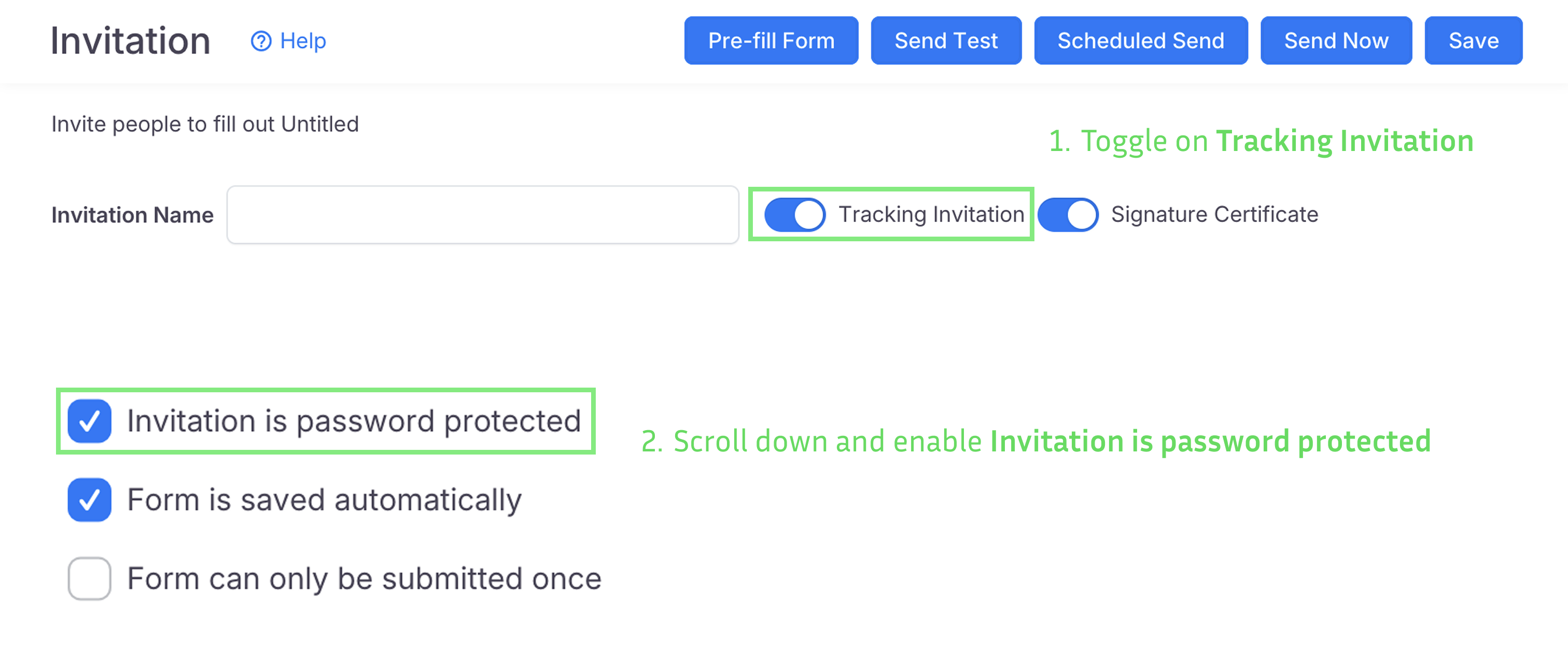
¿Dónde se configura? Gestionar formulario > Invitaciones: habilitar Seguimiento de Invitación, luego marca La invitación está protegida por contraseña.
-
¿Quién lo configura? Se genera una contraseña para cada destinatario cuando se envía la invitación.
-
¿Cómo funciona? Después de enviar la invitación, cada destinatario recibe un enlace único y una contraseña en su correo electrónico. Necesitarán la contraseña para acceder al formulario.
Contraseñas incorrectas
Después de muchas contraseñas o códigos de acceso incorrectos en poco tiempo, la página se bloquea por un tiempo, incluso cuando se escribe el correcto. Espera un momento e inténtalo de nuevo.
Código de Acceso vs. Contraseña
En PlatoForms, código de acceso y contraseña son similares pero se utilizan en diferentes contextos:
| Término | Usado en | Descripción |
|---|---|---|
| Código de acceso | Control de acceso a nivel de formulario | Un código corto (generalmente generado por el sistema) para proteger el acceso a un formulario o enlace. Se utiliza para la protección general del formulario, acceso a URL compartida o guardar para más tarde. |
| Contraseña | Acceso basado en invitación | Un código incluido en un correo electrónico de invitación, único por destinatario, utilizado para proteger el acceso a un formulario enviado por invitación. |
Resumen:
- Usa código de acceso cuando restrinjas el acceso general a formularios o enlaces.
- Usa contraseña cuando asegures el acceso para usuarios invitados específicos.
Tutorial en video
También puedes consultar nuestro tutorial en video: