
Encuentra temas de tendencia y respuestas rápidas aquí
Hola, ¿cómo podemos ayudarte?
¿Cuáles son las opciones de espaciado de texto en PlatoForms?
Pregunta
¿Cuáles son las opciones de espaciado de texto en PlatoForms?
Respuesta
Las opciones de espaciado de texto te ayudan a controlar cómo aparecen los caracteres en tus formularios PDF. Estos nuevos modos hacen que tus formularios se vean más limpios y profesionales al darte un control preciso sobre la alineación del texto.
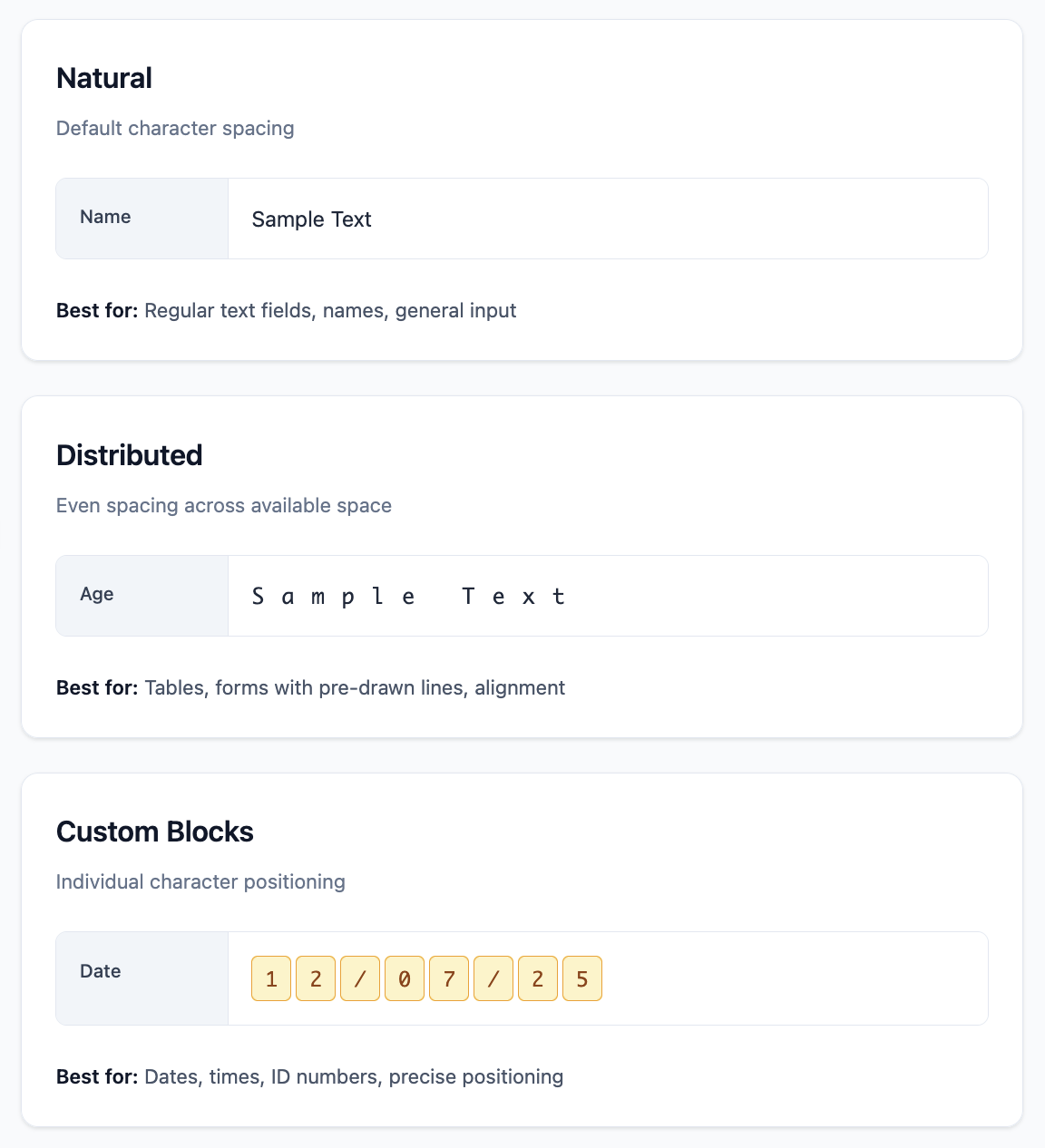
Aquí están los tres modos de espaciado disponibles:
| Tipo de Espaciado | Descripción | Dónde encontrarlo | Mejor para |
|---|---|---|---|
| Natural | Espaciado regular de caracteres (configuración predeterminada) | Atributos PDF → Espaciado de Texto → Seleccionar Natural | Entrada de texto regular, nombres, direcciones |
| Distribuido | Distribuye los caracteres uniformemente en el espacio disponible—perfecto para alinear con líneas pre-dibujadas | Atributos PDF → Espaciado de Texto → Seleccionar Distribuido | Alineación de tablas, líneas pre-dibujadas, formularios gubernamentales |
| Bloques Personalizados | Divide el texto en bloques de caracteres individuales para un control máximo de posicionamiento | Atributos PDF → Espaciado de Texto → Seleccionar Bloques Personalizados | Campos de fecha, números de identificación, formatos estructurados |
Puedes encontrar estas opciones bajo Atributos PDF → Espaciado de Texto al editar un campo de texto.
Configuración paso a paso
Paso 1: Accede a tu formulario
Desde tu panel de control de PlatoForms, haz clic en el formulario PDF que deseas editar.
Paso 2: Selecciona un campo de texto
Haz clic en cualquier campo de texto en tu formulario PDF para seleccionarlo. Verás que el panel de propiedades del campo se abre en el lado derecho.
Paso 3: Encuentra Atributos PDF
En el panel derecho, desplázate hacia abajo hasta la sección de Atributos PDF. Aquí es donde encontrarás todas las opciones de formato específicas para formularios PDF.
Paso 4: Localiza el Espaciado de Texto
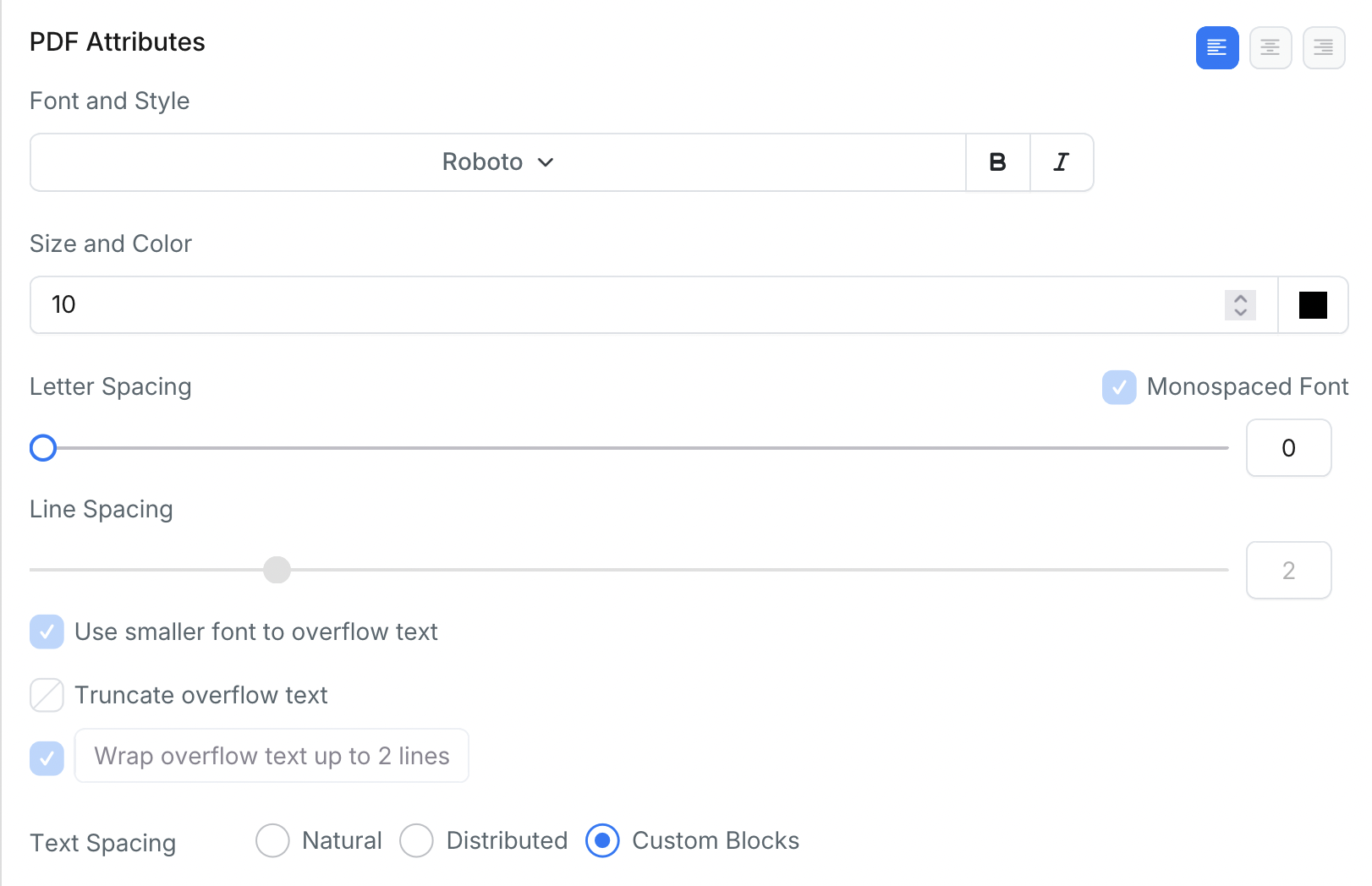
Busca la opción de Espaciado de Texto en el panel de Atributos PDF. Verás tres opciones de botones de radio:
⚪ Natural (seleccionado por defecto)
⚪ Distribuido
⚪ Bloques Personalizados
Paso 5: Elige tu modo de espaciado
Selecciona el modo de espaciado que mejor se adapte a tus necesidades:
- Elige Natural para entrada de texto regular
- Elige Distribuido para un espaciado uniforme de caracteres a lo largo del ancho del campo
- Elige Bloques Personalizados para control individual de caracteres (solo disponible para campos formateados como “Fecha” o “Hora”)
Paso 6: Previsualiza tus cambios
Los cambios se aplicarán de inmediato. Puedes previsualizar cómo se ve el espaciado de texto en el área de vista previa del PDF.
Ejemplos y casos de uso
Aquí hay escenarios del mundo real donde cada modo de espaciado funciona mejor:
| Tipo de Formulario | Caso de Uso | Natural | Distribuido | Bloques Personalizados |
|---|---|---|---|---|
| Formularios Gubernamentales | Formularios oficiales que coinciden con plantillas impresas | - | Se alinea con cajas y líneas preimpresas | - |
| Contratos Legales | Documentos con formato estricto | Campos de firma y texto general | Alinear con líneas de plantillas de contrato | Campos de fecha (MM/DD/AAAA) |
| Recursos Humanos Corporativos | Incorporación de empleados con diseños estructurados | Nombres, direcciones, información general | Diseños de tablas y columnas de ancho fijo | IDs de empleados, fechas de inicio, datos estructurados |
| Formularios Médicos | Formularios de pacientes que requieren entrada de datos precisa | Síntomas, historial médico, narrativas | Alinear con plantillas de registros médicos | Fecha de nacimiento, números de registro médico, IDs de seguro |
Consejo: Usa Fuentes Monoespaciadas para Mejores Resultados
¿Qué son las fuentes monoespaciadas?
Las fuentes monoespaciadas dan a cada carácter el mismo ancho. Por ejemplo, en una fuente monoespaciada, la letra ‘i’ ocupa el mismo espacio que la letra ‘W’. Esto es diferente de las fuentes regulares donde los caracteres tienen diferentes anchos.
Fuentes monoespaciadas disponibles en PlatoForms:
- Courier New
- Consolas
- Monaco
- Lucida Console
- Andale Mono
Por qué esto importa para el espaciado de texto:
- Alineación consistente: El texto se verá igual en todos los dispositivos y navegadores
- Espaciado predecible: Los modos Distribuido y Bloques Personalizados dependen de anchos de caracteres iguales
- Apariencia profesional: Alineación perfecta con líneas y cajas del formulario
Comparación visual:
Problemas de espaciado con fuentes regulares:
Palabra "Will" → W(ancho) i(estrecho) l(estrecho) l(estrecho) = espacios desiguales
Palabra "Time" → T(ancho) i(estrecho) m(ancho) e(medio) = espaciado inconsistente

Con fuentes monoespaciadas:
Cada carácter tiene exactamente el mismo ancho:
W = i = l = T = m = e (todos igual ancho)

Al usar el modo Distribuido:
Fuente regular: W   i l l   →   los espacios son desiguales
Monoespaciada:   W   i   l   l   →   espacios perfectamente uniformes
Ejemplo real que notarás:
- Escribe “Will Smith” con espaciado Distribuido
- Fuente regular: se ve desequilibrado porque ‘W’ es ancho, ‘i’ es estrecho
- Fuente monoespaciada: cada letra tiene igual espacio, se ve perfectamente alineado
💡 Consejo profesional: En tu panel de Atributos PDF, selecciona una de las fuentes monoespaciadas mencionadas arriba al usar los modos de espaciado Distribuido o Bloques Personalizados.
¿Necesitas más ayuda?
Consulta nuestra página completa de Preguntas Frecuentes o contacta con soporte para obtener asistencia.