
Finden Sie hier beliebte Themen und schnelle Antworten
Hallo, wie können wir helfen?
Search by task, feature, or problem - not just a single keyword.
Was sind Textabstandsoptionen in PlatoForms?

Frage
Was sind Textabstandsoptionen in PlatoForms?
Antwort
Textabstandsoptionen helfen Ihnen, die Darstellung von Zeichen in Ihren PDF-Formularen zu steuern. Diese neuen Modi sorgen dafür, dass Ihre Formulare sauberer und professioneller aussehen, indem sie Ihnen präzise Kontrolle über die Textausrichtung geben.
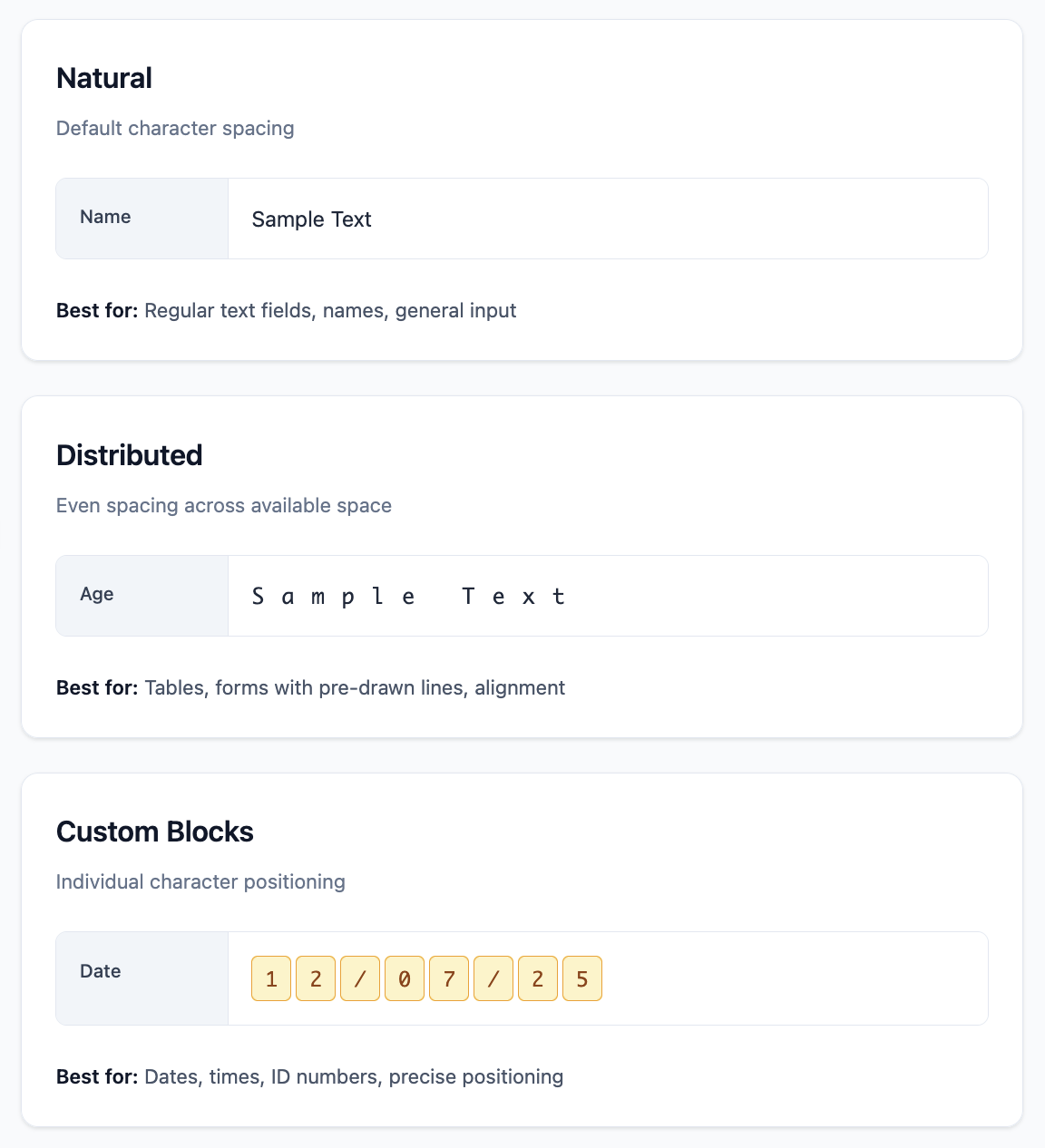
Hier sind die drei verfügbaren Abstandsmodi:
| Abstandstyp | Beschreibung | Wo zu finden | Am besten geeignet für |
|---|---|---|---|
| Natürlich | Regulärer Zeichenabstand (Standardeinstellung) | PDF-Attribute → Textabstand → Wählen Sie Natürlich | Reguläre Texteingabe, Namen, Adressen |
| Verteilt | Verteilt Zeichen gleichmäßig über den verfügbaren Raum - perfekt zum Ausrichten mit vorgezeichneten Linien | PDF-Attribute → Textabstand → Wählen Sie Verteilt | Tabellenanpassung, vorgezeichnete Linien, amtliche Formulare |
| Benutzerdefinierte Blöcke | Teilt den Text in die Teile des Feldes Format (zum Beispiel JJJJ, MM, TT), ein Block pro Teil, jeder separat platziert | PDF-Attribute → Textabstand → Wählen Sie Benutzerdefinierte Blöcke | Datumsfelder, ID-Nummern, strukturierte Formate |
Sie finden diese Optionen unter PDF-Attribute → Textabstand, wenn Sie ein Textfeld bearbeiten.
Schritt-für-Schritt-Einrichtung
Schritt 1: Greifen Sie auf Ihr Formular zu
Klicken Sie in Ihrem PlatoForms-Dashboard auf das PDF-Formular, das Sie bearbeiten möchten.
Schritt 2: Wählen Sie ein Textfeld aus
Klicken Sie auf ein beliebiges Textfeld in Ihrem PDF-Formular, um es auszuwählen. Das Eigenschaftenfenster des Feldes öffnet sich auf der rechten Seite.
Schritt 3: Finden Sie PDF-Attribute
Scrollen Sie im rechten Panel zum Abschnitt PDF-Attribute. Hier finden Sie alle formatierungsspezifischen Optionen für PDF-Formulare.
Schritt 4: Suchen Sie den Textabstand
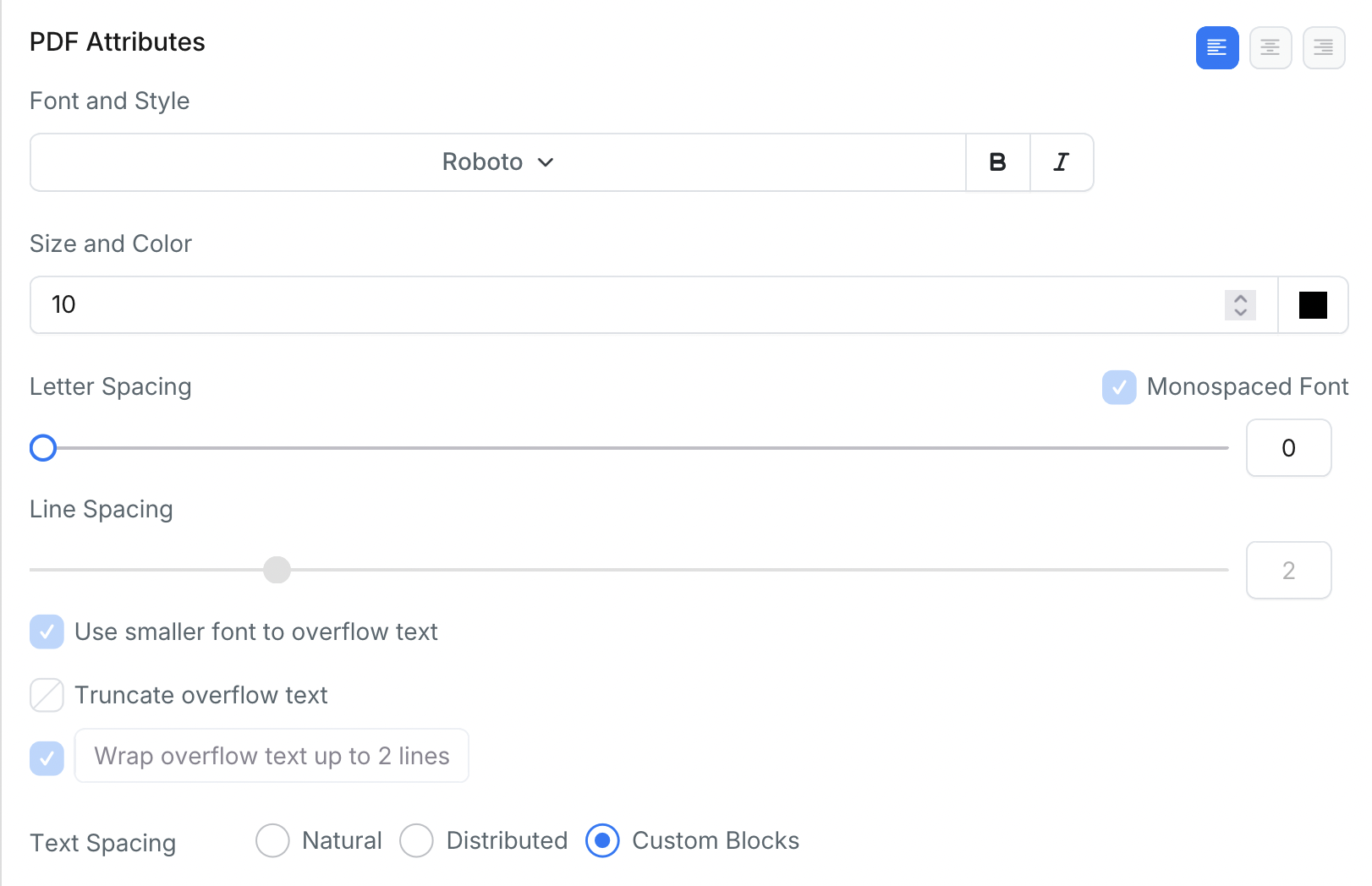
Suchen Sie die Textabstand-Option im PDF-Attribute-Panel. Sie sehen drei Optionsfelder:
⚪ Natürlich (standardmäßig ausgewählt)
⚪ Verteilt
⚪ Benutzerdefinierte Blöcke
Schritt 5: Wählen Sie Ihren Abstandsmodus
Wählen Sie den Abstandsmodus, der am besten zu Ihren Bedürfnissen passt:
- Wählen Sie Natürlich für reguläre Texteingaben
- Wählen Sie Verteilt für gleichmäßige Zeichenabstände über die Feldbreite
- Wählen Sie Benutzerdefinierte Blöcke, um jeden Teil des Feldformats in einem eigenen Block zu platzieren (nur verfügbar für Felder mit einem Format: Kurzer Text mit einem Format, Datum, Zeit oder Datum und Zeit)
Schritt 6: Vorschau Ihrer Änderungen
Die Änderungen werden sofort angewendet. Sie können in der PDF-Vorschau sehen, wie der Textabstand aussieht.
Beispiele und Anwendungsfälle
Hier sind reale Szenarien, in denen jeder Abstandsmodus am besten funktioniert:
| Formularart | Anwendungsfall | Natürlich | Verteilt | Benutzerdefinierte Blöcke |
|---|---|---|---|---|
| Amtliche Formulare | Offizielle Formulare, die gedruckten Vorlagen entsprechen | - | Passt sich an vorgedruckte Kästchen und Linien an | - |
| Rechtsverträge | Dokumente mit strenger Formatierung | Unterschriftsfelder und allgemeiner Text | Anpassung an Vertragsvorlagenlinien | Datumsfelder (TT/MM/JJJJ) |
| Unternehmens-HR | Mitarbeiter-Onboarding mit strukturierten Layouts | Namen, Adressen, allgemeine Infos | Tabellenlayouts und Spalten mit fester Breite | Mitarbeiter-IDs, Eintrittsdaten, strukturierte Daten |
| Medizinische Formulare | Patientenformulare, die präzise Dateneingabe erfordern | Symptome, Krankengeschichte, Berichte | Anpassung an medizinische Vorlagen | Geburtsdatum, Krankenaktennummern, Versicherungs-IDs |
Tipp: Verwenden Sie Monospace-Schriftarten für beste Ergebnisse
Was sind Monospace-Schriftarten?
Monospace-Schriftarten geben jedem Zeichen die gleiche Breite. Zum Beispiel nimmt in einer Monospace-Schriftart der Buchstabe ‘i’ genauso viel Platz ein wie der Buchstabe ‘W’. Dies unterscheidet sich von regulären Schriftarten, bei denen Zeichen unterschiedliche Breiten haben.
In PlatoForms verfügbare Monospace-Schriftarten:
- Courier New
- Consolas
- Monaco
- Lucida Console
- Andale Mono
Warum das für den Textabstand wichtig ist:
- Konsistente Ausrichtung: Der Text sieht auf allen Geräten und Browsern gleich aus
- Vorhersehbarer Abstand: Verteilte und Benutzerdefinierte Blöcke-Modi basieren auf gleichen Zeichenbreiten
- Professionelles Erscheinungsbild: Perfekte Ausrichtung mit Formularlinien und -kästchen
Visueller Vergleich:
Probleme mit regulärem Schriftabstand:
Wort "Will" → W(breit) i(schmal) l(schmal) l(schmal) = ungleichmäßige Lücken
Wort "Time" → T(breit) i(schmal) m(breit) e(mittel) = inkonsistenter Abstand

Mit Monospace-Schriftarten:
Jedes Zeichen hat genau die gleiche Breite:
W = i = l = T = m = e (alle gleiche Breite)

Bei Verwendung des Verteilten Modus:
Reguläre Schrift: W   i l l   →   Lücken sind ungleichmäßig
Monospace:   W   i   l   l   →   perfekt gleichmäßige Lücken
Ein echtes Beispiel, das Sie bemerken werden:
- Schreiben Sie “Will Smith” mit Verteiltem Abstand
- Reguläre Schrift: sieht unausgewogen aus, weil ‘W’ breit ist, ‘i’ schmal
- Monospace-Schrift: jedes Zeichen erhält gleichen Raum, sieht perfekt ausgerichtet aus
💡 Profi-Tipp: Wählen Sie in Ihrem PDF-Attribute-Panel eine der oben genannten Monospace-Schriftarten, wenn Sie die Modi Verteilt oder Benutzerdefinierte Blöcke verwenden.