15 de agosto de 2017
Melhoria da usabilidade do formulário
Com nosso construtor de formulários, você pode criar um formulário facilmente. Mas isso está longe de ser suficiente se você simplesmente adicionar vários widgets de entrada em um formulário. Aqui apresentamos algumas dicas para melhorar a usabilidade do seu formulário, o que ajudará seus clientes a completá-lo de forma mais eficiente. Isso também torna seus dados coletados mais precisos.
Use um sub-tipo diferente para Texto Único
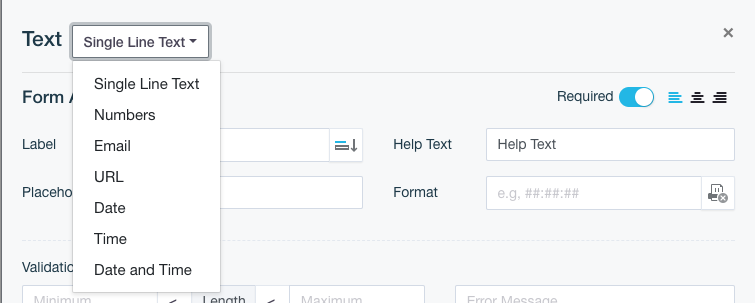
Em um diálogo de entrada de texto de linha única, você pode escolher o sub-tipo, por exemplo, número, e-mail, data, data e hora, URL, etc. Uma vez escolhido o sub-tipo, o texto de entrada é restrito a esse tipo específico. Por exemplo, se você deseja solicitar o e-mail do usuário, o sub-tipo de e-mail garantirá que apenas endereços de e-mail sejam aceitos.
Escolha Única Vs. Escolha Múltipla
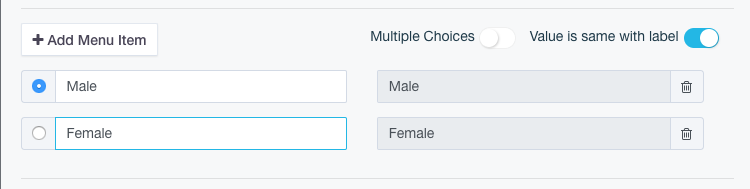
Se o seu PDF tiver opções, o widget de Escolha foi feito exatamente para esse propósito. Dependendo de suas necessidades, você pode configurá-lo como escolha única ou múltipla. Por exemplo, em um contrato de venda de carro em PDF, há duas opções: garantia de um mês ou garantia de três meses. Obviamente, o cliente só pode escolher uma delas. Nesse caso, a Escolha Única é definitivamente a escolha correta. Você simplesmente adiciona o item de escolha – ou seja, garantia de 1 mês e garantia de 3 meses – e desativa a Escolha Múltipla. Depois disso, seu formulário só aceitará que os usuários façam uma escolha entre as opções de garantia.

Use Dropdown
Você pode usar os cenários mais comuns para as opções de dropdown, por exemplo, se a entrada de texto for Gênero, Cidade, Idioma, etc., que têm apenas seleções limitadas e você deseja que o PDF tenha texto consistente. Por exemplo, você pode colocar Feminino ou Masculino como opções de dropdown na caixa de gênero. Se o formulário usar texto de linha única, você pode obter várias entradas diferentes, como homem, mulher, garoto, etc. Isso pode ser mais difícil de trabalhar como dados e não é o que você desejava.
Obrigatório ou Opcional
Todos os widgets de formulário têm essa opção. Eles automaticamente têm como padrão SIM, o que significa que seu cliente deve preencher o campo. No entanto, em alguns casos, você pode considerar desativar isso para tornar o campo opcional.

Adicione Validações
Em Texto de Múltiplas Linhas ou Texto de Linha Única, você pode adicionar algumas validações para restringir a entrada do usuário. O caso mais comum é o comprimento máximo ou mínimo. Isso ajuda você a controlar o que o usuário insere de acordo com suas expectativas. Daremos mais detalhes sobre validação no próximo post do blog.

Você pode encontrar mais detalhes em Propriedades de Campo.
10 de agosto de 2017
Exportar Submissões de Formulários
Sempre que um cliente envia um formulário, você receberá um e-mail com o PDF gerado. Você também pode revisar os dados de submissão, baixar PDFs ou re-gerá-los a qualquer momento na página de Submissões — e agora, você também pode exportar todos os dados de submissão.
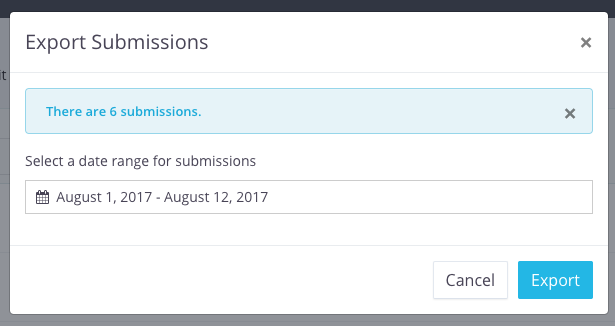
Para exportar, basta clicar em Exportar Submissões e escolher um intervalo de datas. Antes de baixar, o sistema mostrará quantas submissões estão dentro desse intervalo. Clique em Exportar, e um arquivo ZIP será baixado em segundos.
O arquivo ZIP contém um ou mais arquivos CSV. Se o seu formulário tiver várias revisões (por exemplo, se você publicou versões atualizadas ao longo do tempo), cada revisão terá seu próprio arquivo CSV. Cada CSV inclui os dados brutos de submissão, incluindo os URLs dos PDFs gerados — tornando-se uma alternativa simples ao uso da API para importar dados em seu próprio sistema.
Você pode abrir arquivos CSV com qualquer editor de texto, Excel ou Numbers do macOS.
Para mais detalhes, veja Exportar Submissões de Formulários.
31 de julho de 2017
Designer de formulários web
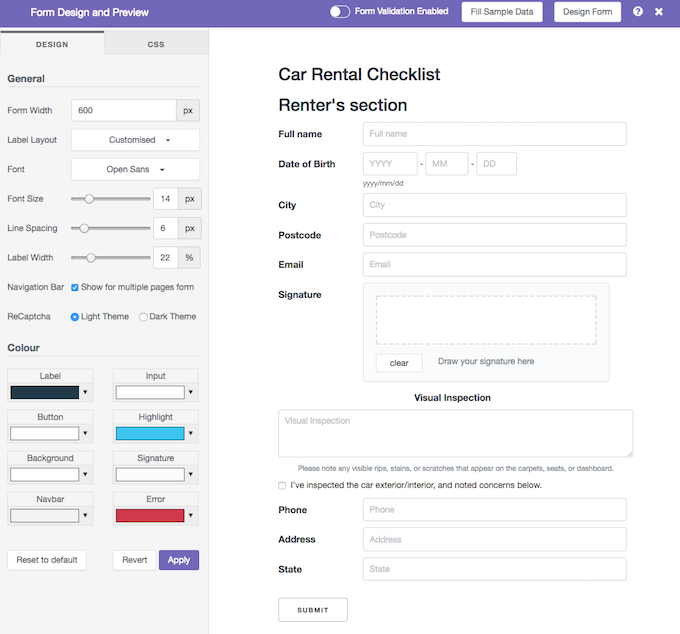
Estamos felizes em anunciar o lançamento do nosso Designer de Formulários! Com este recurso, você pode personalizar facilmente as cores, fontes, tamanhos, layout e mais do seu formulário. Ele também suporta CSS incorporado se você quiser ter controle total sobre a aparência do seu formulário.
Para acessá-lo, abra o Construtor de Formulários e clique em Visualizar Formulário na barra superior. Na janela de visualização, selecione Design do Formulário no canto superior direito. O designer aparece como uma barra lateral à esquerda, e qualquer alteração que você fizer será refletida instantaneamente na visualização ao vivo. Quando estiver satisfeito com o novo design, clique em Aplicar para salvá-lo. Os formulários publicados existentes não mudarão até que você os publique novamente, para que você possa refinar o design com segurança sem afetar seus usuários.
O Designer de Formulários possui duas abas:
- Design — cobre a maioria das necessidades de layout e estilo.
- CSS — para personalização avançada adicionando sua própria folha de estilos. O CSS aplicado aqui sobrescreve os estilos padrão.
Para mais detalhes, veja nosso guia completo sobre o Designer de Formulários.
28 de julho de 2017
Checkbox Vs. Botão de Rádio
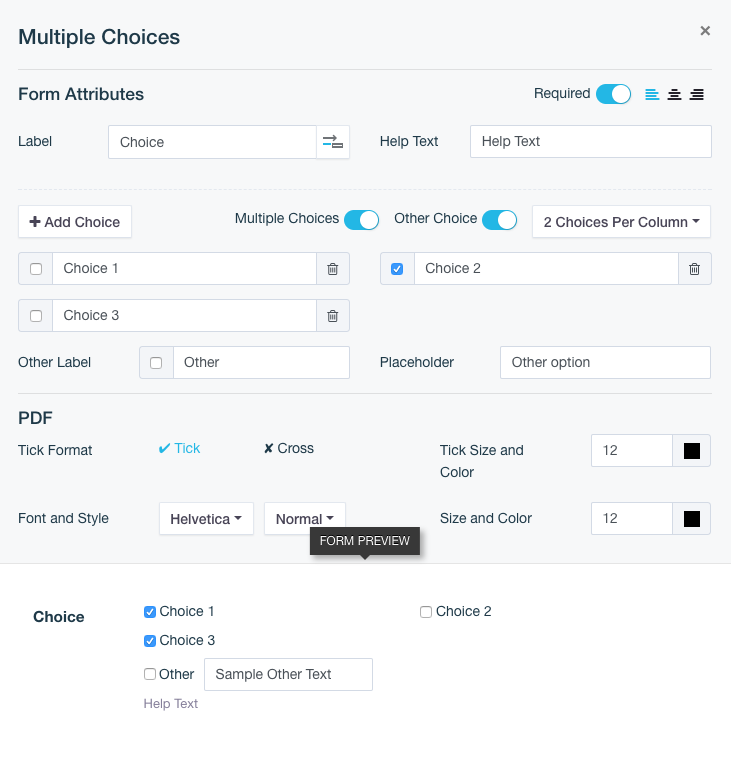
Em um PDF, você geralmente precisa de um tique ou cruz para marcar seleções. Escolha é o widget adequado para isso. Existem dois tipos de Escolha: um é o Checkbox, que permite múltiplas seleções, e o outro é o Botão de Rádio, que permite apenas uma seleção. A partir do diálogo de propriedades, você pode ativar/desativar a opção Múltiplas Escolhas para alternar facilmente entre eles.
Pressione Adicionar Escolha para adicionar mais itens. Cada item possui um widget quadrado arrastável no painel direito do PDF, basta arrastá-lo para o local adequado no seu PDF. No formulário web, cada item de Escolha tem um rótulo diferente para indicar para que serve essa opção. Uma vez selecionado no formulário web, um tique ou cruz é renderizado no seu PDF no local que você arrastou.
Com a opção Outra Escolha, você pode adicionar uma caixa de texto no formulário web, que é renderizada como texto no seu PDF.
Para mais detalhes, por favor confira Propriedades de Escolha.
23 de julho de 2017
Clonar um formulário
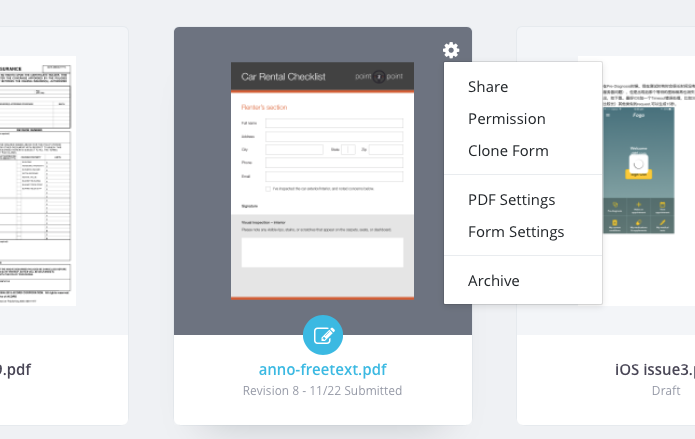
Economize tempo na criação de formulários! A função “Clonar” duplica formulários existentes sem esforço, permitindo que você faça pequenas alterações, como adicionar ou remover campos ou ajustar o layout sem começar do zero.
Uma vez clonado, seu novo formulário herda todos os campos, lógica e configurações do original. Precisa adicionar um novo campo de Entrada de Texto? Simplesmente insira-o no construtor de formulários, arraste-o para o local correto no PDF e publique a versão atualizada sem esforço. Edição de formulários facilitada!
Para mais detalhes, por favor, consulte nossa documentação do usuário.
16 de julho de 2017
Pré-visualização com dados de exemplo
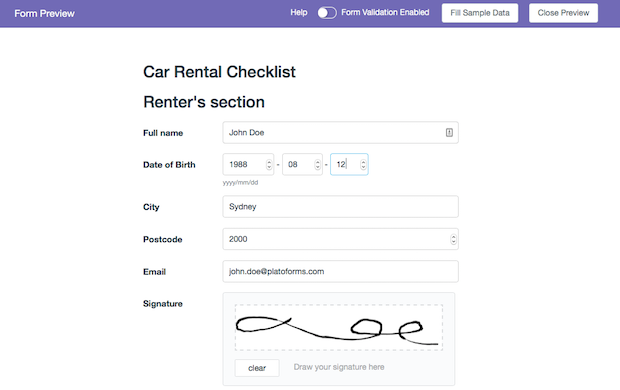
Estamos animados em apresentar um recurso que economiza tempo em nosso Construtor de Formulários! Agora você pode agilizar seu processo de pré-visualização preenchendo automaticamente campos específicos com dados de exemplo.
Por exemplo, ao criar um formulário, inserir “John Joe” no campo “Entrada de Texto” para o nome permite que você preencha automaticamente esse campo com apenas um clique no botão Preencher Dados de Pré-visualização durante a pré-visualização do formulário. Isso não só aumenta a eficiência, mas também facilita a rápida pré-visualização dos PDFs gerados após o envio dos formulários.
Seus dados de exemplo predefinidos se integram perfeitamente à pré-visualização do PDF quando você clica em Pré-visualizar PDF, fornecendo uma visão abrangente das informações enviadas.
Por favor, note que certos campos, como Upload de Arquivo ou ReCaptcha, exigem preenchimento manual e não podem ser preenchidos automaticamente.
Para instruções e insights mais detalhados, consulte nossa documentação do usuário. Melhore sua experiência de criação de formulários hoje mesmo!
1 de junho de 2017
Introdução à Versão 1 da API
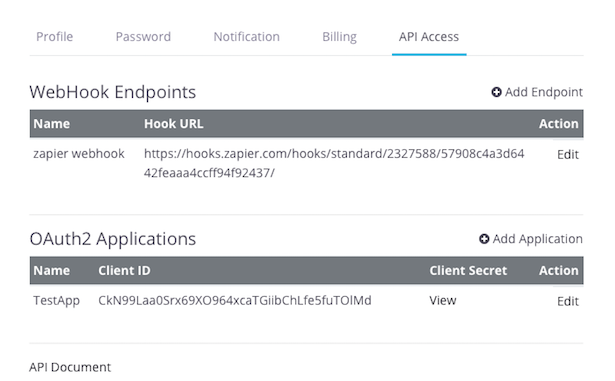
Diga olá à nossa primeira API do PlatoForms—projetada para ajudar você a acessar seus dados sem esforço e automatizar fluxos de trabalho com facilidade.
✨ Destaques:
-
Acesso Fácil aos Dados: Recupere detalhes de formulários e dados de submissão programaticamente com chamadas simples de API.
-
Webhooks em Tempo Real: Receba notificações instantâneas sempre que um formulário for enviado, incluindo links diretos para PDFs.
-
Autenticação Segura OAuth2: Proteja seus dados com OAuth2. Gere seu Client ID e Client Secret diretamente do seu painel.
-
Eventos de Webhook Personalizáveis: Monitore eventos de submissão e personalize o comportamento dos Webhooks conforme suas necessidades.
-
Documentação Clara: Visite nossa documentação da API para guias detalhados e exemplos.
-
Disponível em Todos os Planos: O acesso à API e Webhooks está incluído em todos os planos — com limites de volume dependendo do seu nível de assinatura.
-
Gratuito para Usuários em Teste: Mesmo contas de teste podem começar a usar a API e Webhooks sem custo adicional.
Quer saber mais sobre OAuth2? Confira esta introdução útil.