15 de agosto de 2017
Mejora de la usabilidad del formulario
Con nuestro creador de formularios puedes crear un formulario fácilmente. Pero esto no es suficiente si simplemente añades varios widgets de entrada a un formulario. Aquí te presentamos algunos consejos para mejorar la usabilidad de tu formulario, lo que ayudará a tus clientes a completarlo de manera más eficiente. Esto también hace que los datos recopilados sean más precisos.
Usa un sub-tipo diferente para Texto Único
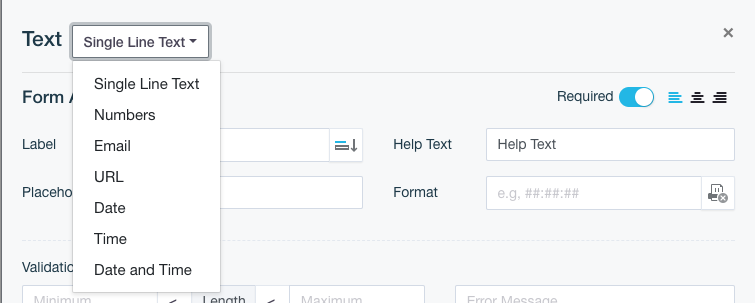
En un diálogo de entrada de texto de una sola línea, puedes elegir el sub-tipo, por ejemplo, número, correo electrónico, fecha, fecha y hora, URL, etc. Una vez que eliges el sub-tipo, el texto de entrada se restringe a este tipo en particular. Por ejemplo, si deseas pedir el correo electrónico del usuario, el sub-tipo de correo electrónico asegurará que solo se acepten direcciones de correo electrónico.
Elección Única Vs. Elección Múltiple
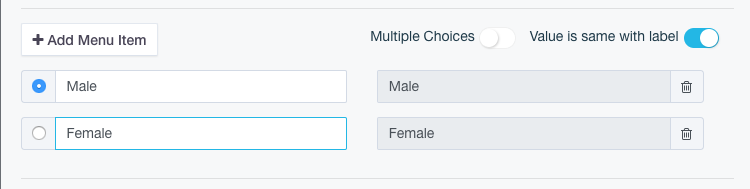
Si tu PDF tiene opciones, el widget de Elección está hecho justamente para ese propósito. Dependiendo de tus requisitos, puedes configurarlo como elección única o múltiple. Por ejemplo, en un contrato de venta de autos en PDF hay dos opciones: una garantía de un mes o una garantía de tres meses. Obviamente, el cliente solo puede elegir una de ellas. En este caso, la Elección Única es definitivamente la opción correcta. Simplemente añades el elemento de elección – es decir, garantía de 1 mes y garantía de 3 meses – y desactivas la Elección Múltiple. Después de eso, tu formulario solo acepta que los usuarios hagan una elección entre las opciones de garantía.

Usa Desplegable
Puedes usar los escenarios más comunes para las opciones desplegables, por ejemplo, si la entrada de texto es Género, Ciudad, Idioma, etc., que tienen selecciones limitadas y deseas que el PDF tenga texto consistente. Por ejemplo, puedes poner Femenino o Masculino como opciones desplegables en el cuadro de género. Si el formulario usa texto de línea única, podrías obtener varias entradas diferentes, como hombre, mujer, chico, etc. Eso podría ser más difícil de manejar como datos y no lo que estabas buscando.
Obligatorio u Opcional
Todos los widgets de formulario tienen esta opción. Por defecto, están configurados en SÍ, lo que significa que tu cliente debe completar el campo. Sin embargo, en algunos casos, podrías considerar desactivarlo para hacer que el campo sea opcional.

Añadir Validaciones
En Texto de Múltiples Líneas o Texto de Línea Única, puedes añadir algunas validaciones para restringir la entrada del usuario. El caso más común es la longitud máxima o mínima. Esto te ayuda a controlar lo que el usuario ingresa de acuerdo con tus expectativas. Daremos más detalles sobre la validación en el próximo artículo del blog.

Puedes encontrar más detalles en Propiedades de Campo.
10 de agosto de 2017
Exportar Envíos de Formularios
Cada vez que un cliente envía un formulario, recibirás un correo electrónico con el PDF generado. También puedes revisar los datos de envío, descargar los PDFs o regenerarlos en cualquier momento desde la página de Envíos — y ahora, también puedes exportar todos los datos de envío.
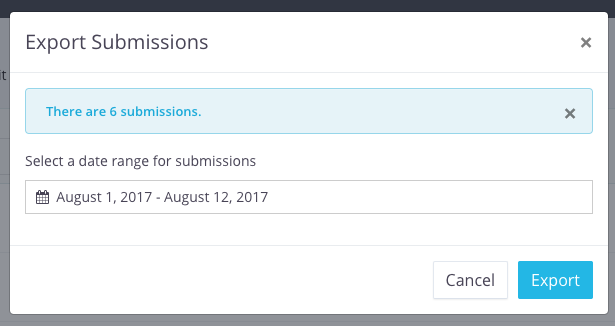
Para exportar, simplemente haz clic en Exportar Envíos y elige un rango de fechas. Antes de descargar, el sistema mostrará cuántos envíos están dentro de ese rango. Haz clic en Exportar, y un archivo ZIP se descargará en segundos.
El archivo ZIP contiene uno o más archivos CSV. Si tu formulario tiene múltiples revisiones (por ejemplo, si publicaste versiones actualizadas con el tiempo), cada revisión tendrá su propio archivo CSV. Cada CSV incluye los datos brutos de envío, incluyendo las URLs de los PDFs generados — convirtiéndolo en una alternativa sencilla al uso del API para importar datos en tu propio sistema.
Puedes abrir archivos CSV con cualquier editor de texto, Excel, o macOS Numbers.
Para más detalles, consulta Exportar Envíos de Formularios.
31 de julio de 2017
Diseñador de formularios web
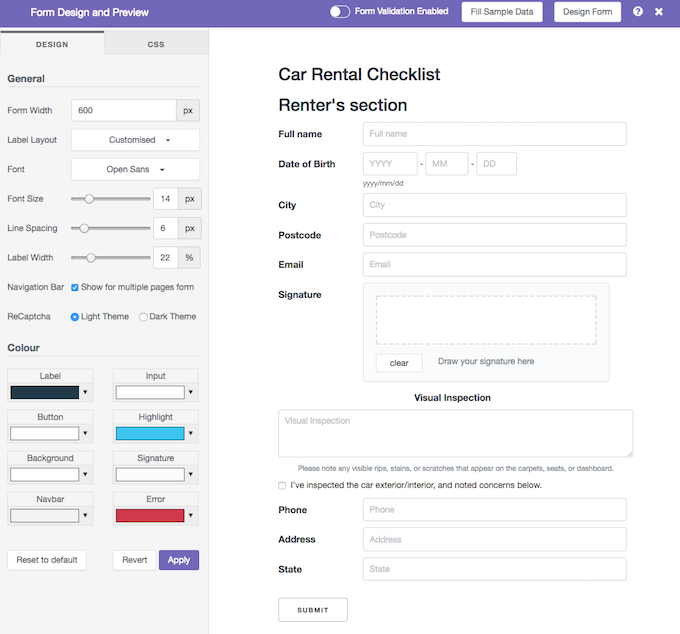
¡Nos complace anunciar el lanzamiento de nuestro Diseñador de Formularios! Con esta función, puedes personalizar fácilmente los colores, fuentes, tamaños, diseño y más de tu formulario. También admite CSS incrustado si deseas tener control total sobre la apariencia de tu formulario.
Para acceder a él, abre el Constructor de Formularios y haz clic en Vista previa del formulario en la barra superior. En la ventana de vista previa, selecciona Diseño del formulario en la esquina superior derecha. El diseñador aparece como una barra lateral a la izquierda, y cualquier cambio que realices se reflejará instantáneamente en la vista previa en vivo. Cuando estés satisfecho con el nuevo diseño, haz clic en Aplicar para guardarlo. Los formularios publicados existentes no cambiarán hasta que los vuelvas a publicar, por lo que puedes perfeccionar el diseño de manera segura sin afectar a tus usuarios.
El Diseñador de Formularios tiene dos pestañas:
- Diseño — cubre la mayoría de las necesidades de diseño y estilo.
- CSS — para personalización avanzada añadiendo tu propia hoja de estilos. El CSS aplicado aquí anula los estilos predeterminados.
Para más detalles, consulta nuestra guía completa sobre el Diseñador de Formularios.
28 de julio de 2017
Casilla de Verificación Vs. Botón de Opción
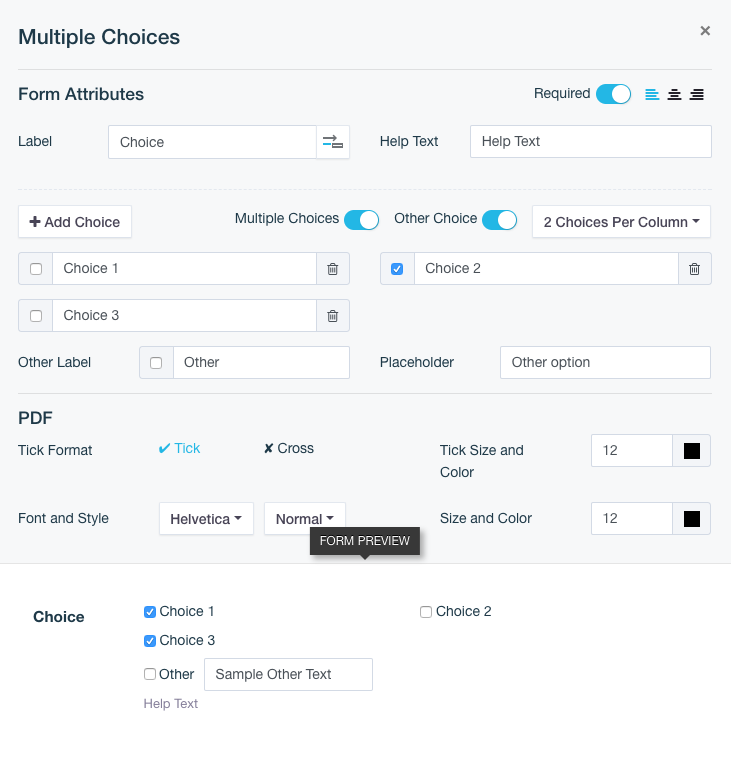
En un PDF, generalmente necesitas un tic o una cruz para marcar selecciones. Opción es el widget adecuado para encajar. Hay dos tipos de Opción: uno es Casilla de Verificación, que permite múltiples selecciones, y el otro es Botón de Opción, que permite solo una selección. Desde su diálogo de propiedades, puedes activar/desactivar la opción de Múltiples Opciones para cambiar fácilmente entre ellas.
Presiona Añadir Opción para agregar más elementos. Cada elemento tiene un widget cuadrado que se puede arrastrar en el panel derecho del PDF, simplemente arrástralo a la ubicación adecuada en tu PDF. En el formulario web, cada elemento de Opción tiene una etiqueta diferente para indicar para qué es esta opción. Una vez seleccionada en el formulario web, un tic o una cruz se representa en tu PDF en la ubicación que arrastraste.
Con la opción Otra Opción puedes agregar un cuadro de texto en el formulario web, que se representa como texto en tu PDF.
Para más detalles, por favor consulta Propiedades de Opción.
23 de julio de 2017
Clonar un formulario
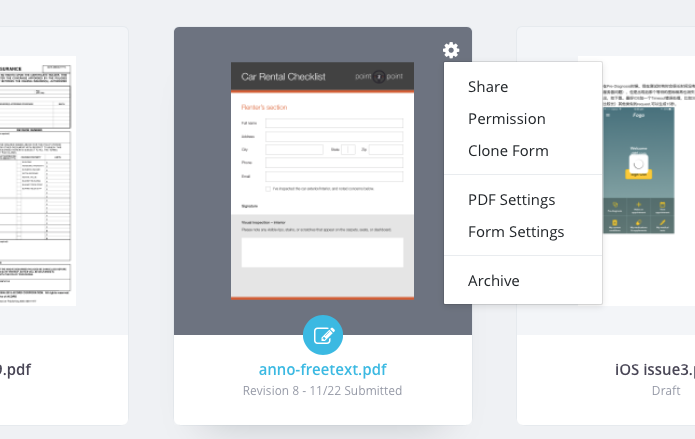
¡Ahorra tiempo en la creación de formularios! La función “Clonar” duplica formularios existentes sin esfuerzo, permitiéndote hacer cambios menores como agregar o eliminar campos o ajustar el diseño sin empezar desde cero.
Una vez clonado, tu nuevo formulario hereda todos los campos, lógica y configuraciones del original. ¿Necesitas agregar un nuevo campo de Entrada de Texto? Simplemente insértalo en el creador de formularios, arrástralo al lugar correcto en el PDF y publica la versión actualizada sin complicaciones. ¡Edición de formularios hecha fácil!
Para más detalles, por favor consulta nuestra documentación del usuario.
16 de julio de 2017
Vista previa con datos de muestra
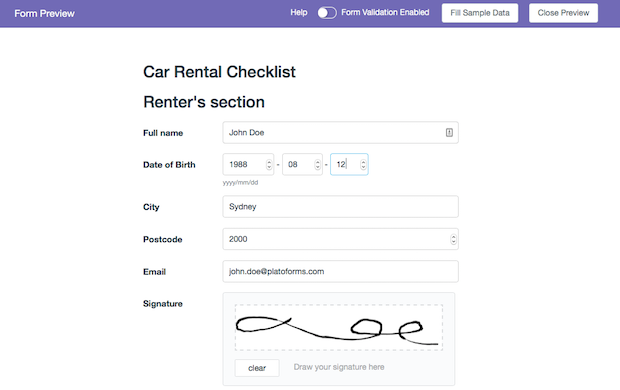
¡Estamos emocionados de presentar una función que ahorra tiempo en nuestro Constructor de Formularios! Ahora puedes agilizar fácilmente tu proceso de vista previa rellenando campos específicos con datos de muestra.
Por ejemplo, al crear un formulario, al ingresar “John Joe” en el campo “Entrada de Texto” para el nombre, puedes llenar automáticamente ese campo con solo un clic en el botón Rellenar Datos de Vista Previa durante la vista previa del formulario. Esto no solo mejora la eficiencia, sino que también facilita la rápida vista previa de los PDFs generados después de las presentaciones del formulario.
Tus datos de muestra preestablecidos se integran perfectamente en la vista previa del PDF cuando haces clic en Vista Previa del PDF, proporcionando una visión completa de la información enviada.
Ten en cuenta que ciertos campos, como Carga de Archivos o ReCaptcha, requieren completarse manualmente y no pueden ser pre-rellenados.
Para obtener instrucciones e información más detallada, consulta nuestra documentación de usuario. ¡Mejora tu experiencia de creación de formularios hoy mismo!
1 de junio de 2017
Presentamos la Versión 1 de la API
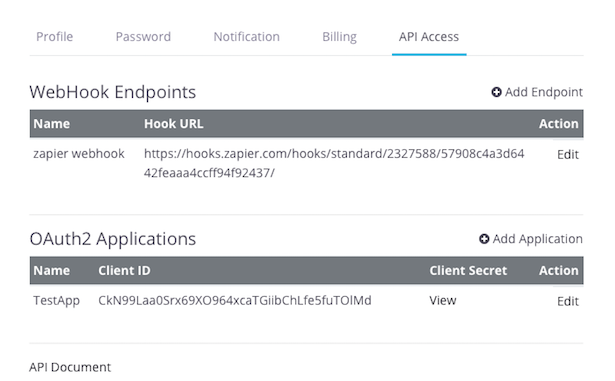
Saluda a nuestra primera API de PlatoForms, diseñada para ayudarte a acceder a tus datos sin esfuerzo y automatizar flujos de trabajo con facilidad.
✨ Destacados:
-
Acceso Fácil a Datos: Recupera detalles de formularios y datos de envíos de manera programática con simples llamadas a la API.
-
Webhooks en Tiempo Real: Recibe notificaciones instantáneas cada vez que se envía un formulario, incluyendo enlaces directos a PDF.
-
Autenticación Segura OAuth2: Protege tus datos con OAuth2. Genera tu ID de Cliente y Secreto de Cliente directamente desde tu panel de control.
-
Eventos de Webhook Personalizables: Monitorea eventos de envío y adapta el comportamiento de los Webhooks según tus necesidades.
-
Documentación Clara: Visita nuestra documentación de la API para guías detalladas y ejemplos.
-
Disponible en Todos los Planes: El acceso a la API y Webhooks está incluido en todos los planes — con límites de volumen dependiendo de tu nivel de suscripción.
-
Gratis para Usuarios de Prueba: Incluso las cuentas de prueba pueden comenzar a usar la API y Webhooks sin costo adicional.
¿Quieres aprender más sobre OAuth2? Consulta esta útil introducción.