
Encontre tópicos populares e respostas rápidas aqui
Olá, como podemos ajudar?
Como criar um modelo de e-mail acessível para a equipe
Pergunta
Posso criar modelos reutilizáveis de convite ou notificação de formulário para minha equipe enviar mensagens semelhantes?
Resposta
Certamente! Você pode salvar configurações de convite e notificação de formulário como modelos de e-mail, simplificando o processo de criação de e-mails para sua equipe, independentemente do tamanho.
O que é o modelo de e-mail? Um modelo de e-mail é um formato de e-mail pré-desenhado e reutilizável que armazena o layout, conteúdo, assunto e configurações do e-mail. Isso permite a criação rápida de e-mails semelhantes no futuro.
Aqui está o procedimento para reutilizar um modelo de e-mail:
-
Crie um modelo de e-mail:
- Componha o e-mail desejado.
- Salve-o como um modelo.
-
Reutilize o modelo:
- Selecione o modelo salvo ao enviar um e-mail semelhante.
- Adicione detalhes específicos conforme necessário.
Você pode criar modelos de e-mail a partir do painel de Convite ou de Notificação.
- Modelos de convite são para convidar clientes a enviar formulários online.
- Modelos de notificação são para receber alertas sobre envios de formulários.
Criar um modelo de e-mail
Veja como criar um modelo de e-mail:
Nota: O guia a seguir usa o Modelo de convite como exemplo, e o modelo de notificação segue um processo semelhante.
-
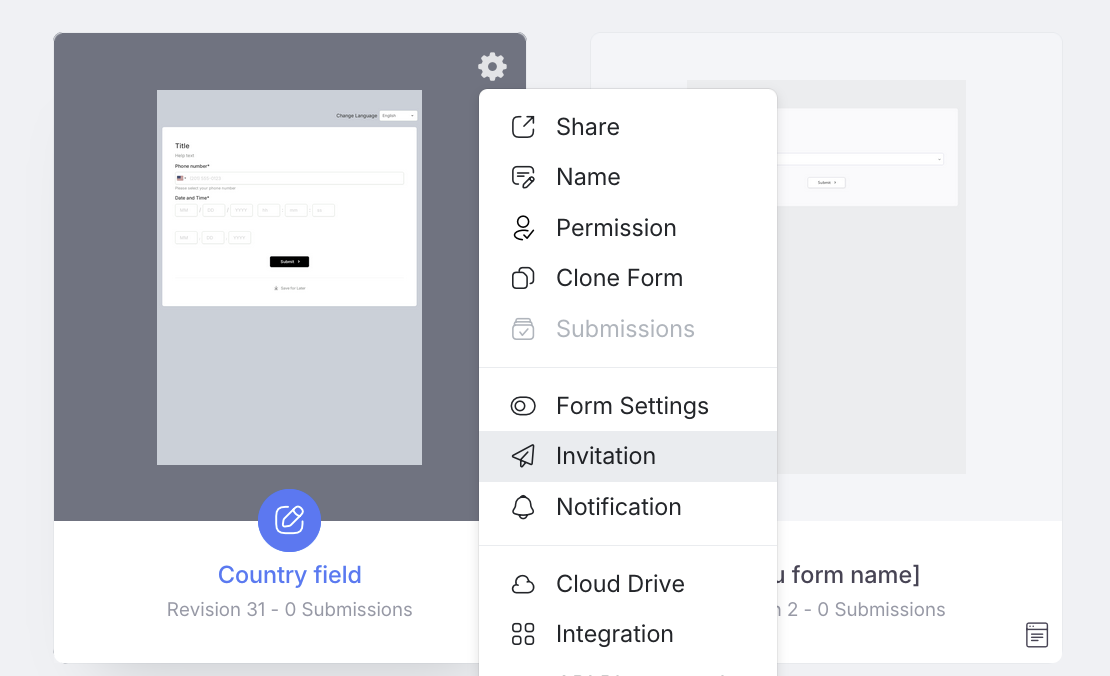
Passe o mouse sobre o formulário no Dashboard.
-
Clique no ícone de Configurações (engrenagem) no canto superior direito e selecione Convite.
-
Configure o convite no painel de Convite.
Para instruções detalhadas, confira a seção Configurar seu convite.
-
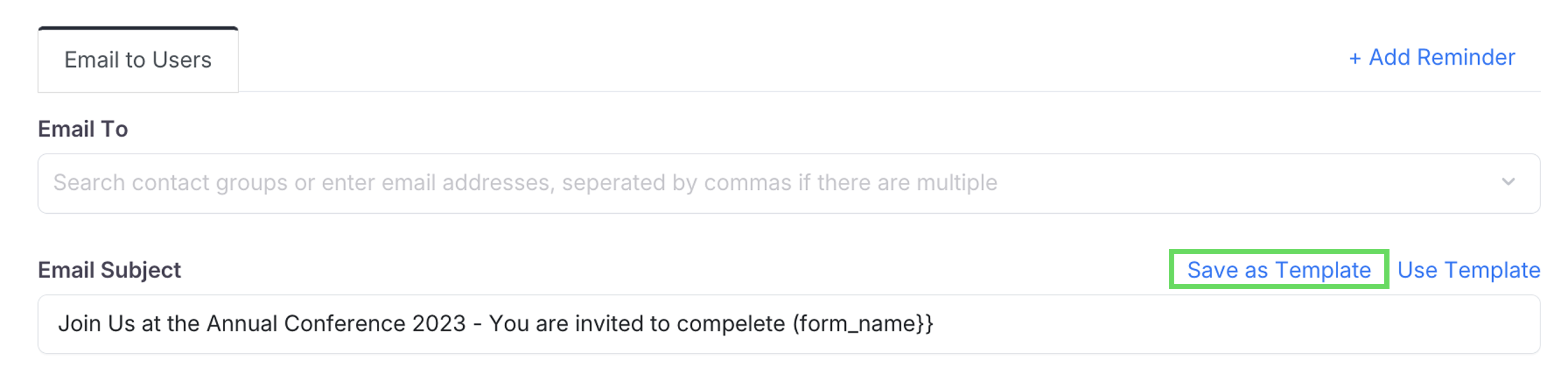
Depois de configurar todos os detalhes para o modelo, clique em Salvar como modelo.
-
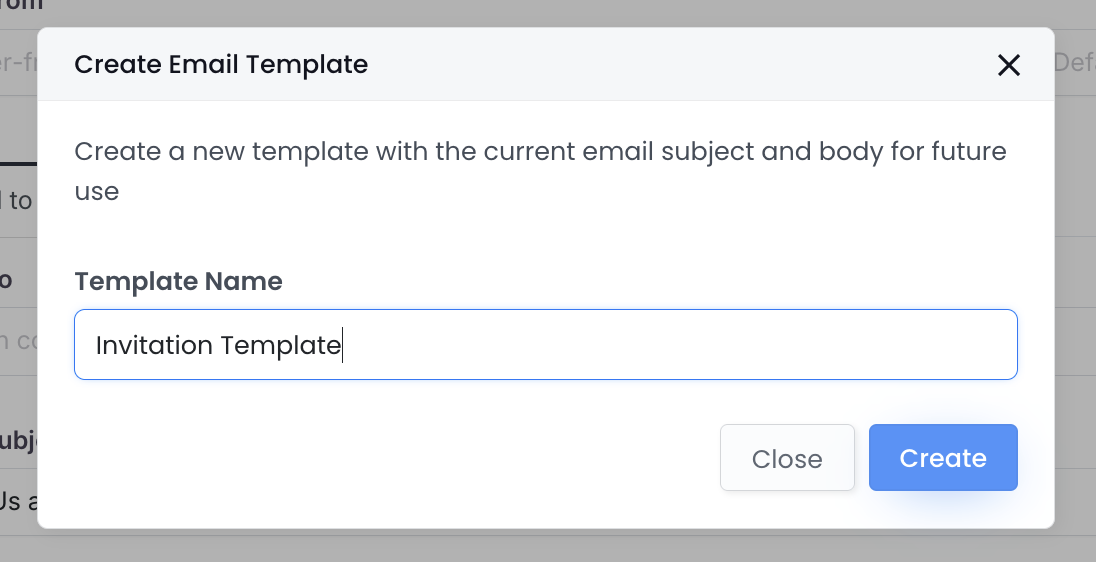
Nomeie o modelo e clique em Criar.
Reutilizar o modelo
-
Passe o mouse sobre o formulário no Dashboard.
-
Clique no ícone de Configurações (engrenagem) no canto superior direito e selecione Convite.
-
No painel de Convite, clique em Usar modelo e escolha o modelo desejado pelo nome.

Tutorial em vídeo
Você também pode consultar o tutorial em vídeo:
Descubra convites e notificações
Saiba mais sobre:
Tem mais perguntas? Visite nossa página de FAQs ou entre em contato conosco.