
Encontre tópicos populares e respostas rápidas aqui
Olá, como podemos ajudar?
O formulário pode preencher automaticamente os detalhes com base em uma entrada específica
Pergunta
O formulário pode preencher automaticamente os detalhes com base em uma entrada específica? Por exemplo, quando meu cliente insere informações em um campo como ‘ID do estudante’, campos do formulário como nome, e-mail e número de telefone do estudante são preenchidos automaticamente.
Resposta
Absolutamente, você pode fazer upload de um arquivo CSV para um campo de Dropdown e usar lógica condicional para preencher automaticamente os campos com base no que os respondentes inserem. Veja como:
- Crie os campos que você precisa.
- Faça upload do arquivo CSV para o campo de Dropdown.
- Configure a lógica para preenchimento automático.
Para instruções detalhadas sobre cada uma dessas etapas, consulte a seção abaixo.
Crie os campos que você precisa
Neste caso, se as pessoas preencherem ‘ID do estudante’, o PlatoForms pega as informações de um arquivo carregado e as preenche no campo ’e-mail’.
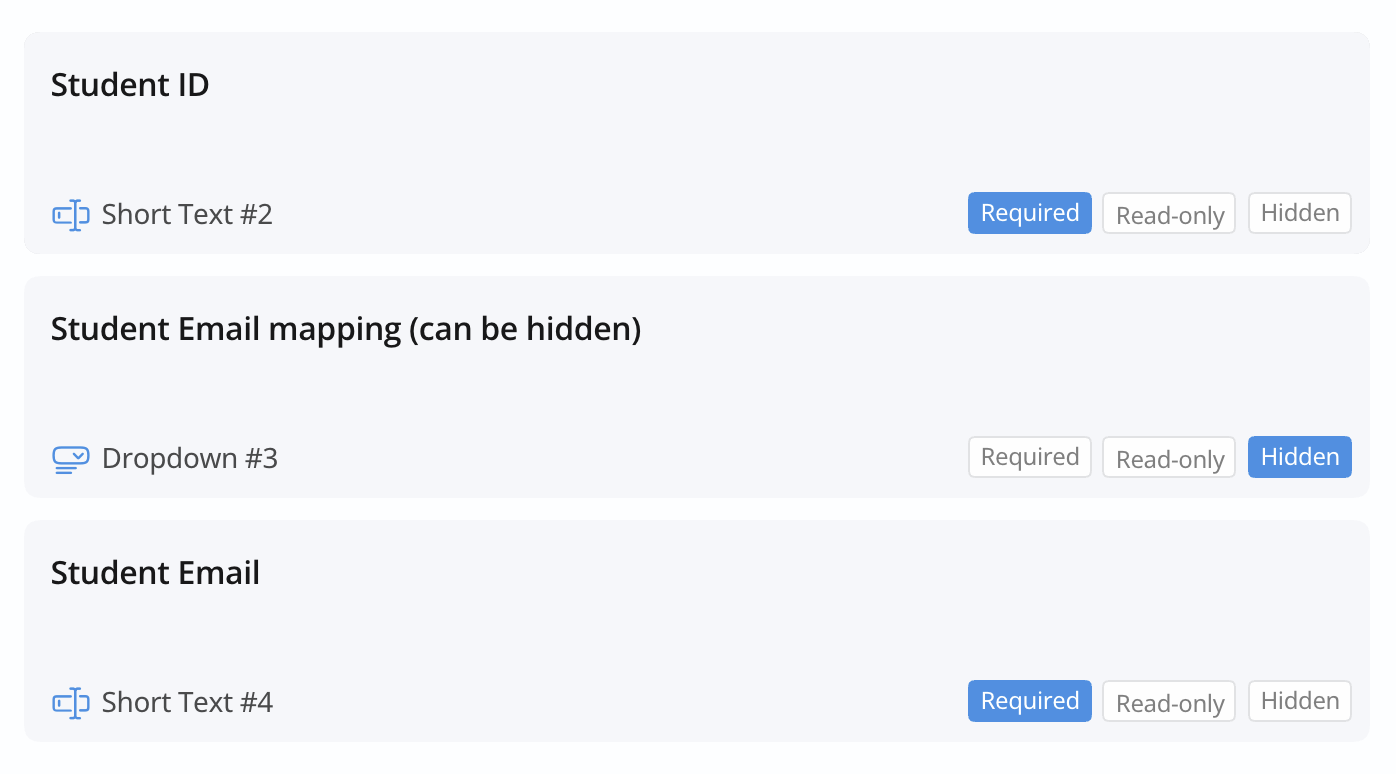
Você precisa criar os seguintes campos:
-
Um campo de Texto para a entrada do ‘ID do estudante’.
-
Um campo de Dropdown para mostrar o ’e-mail’ conectado ao ‘ID do estudante’.
Nota: Faça o Dropdown
Ocultoporque é apenas para obter dados e não precisa ser visto pelos respondentes. -
Outro campo de Texto para ’e-mail’ que copiará as informações do Dropdown.
Nota: Para adicionar campos, consulte adicionar campos de formulário. Para mais detalhes sobre os campos, consulte a seção Tipos de campos.
Faça upload do arquivo CSV para o campo de Dropdown
-
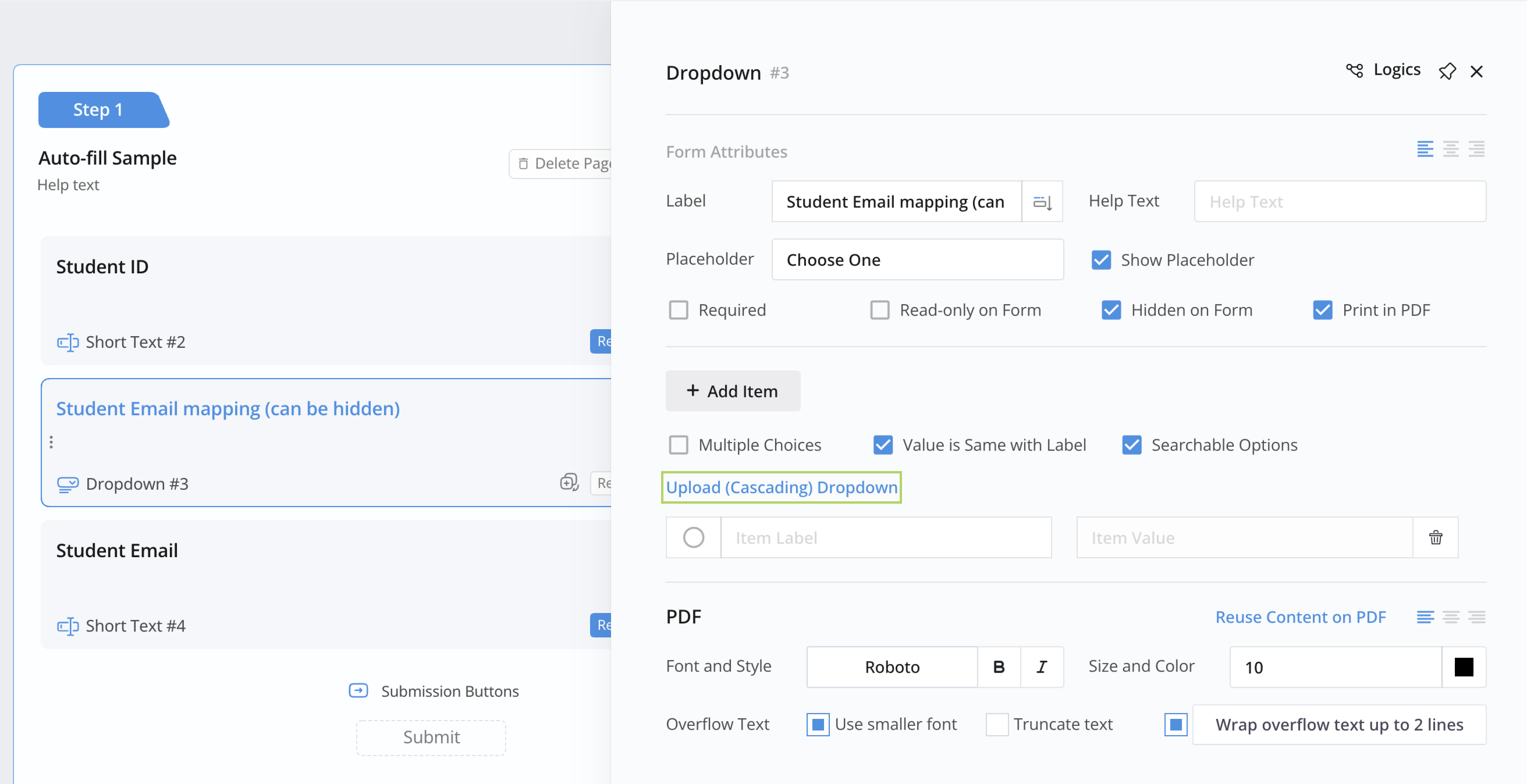
Abra o painel de atributos do campo Dropdown e clique em Upload (Dropdown em Cascata).
-
Você pode baixar o Countries.csv, editar as informações e, em seguida, fazer upload do arquivo CSV modificado.
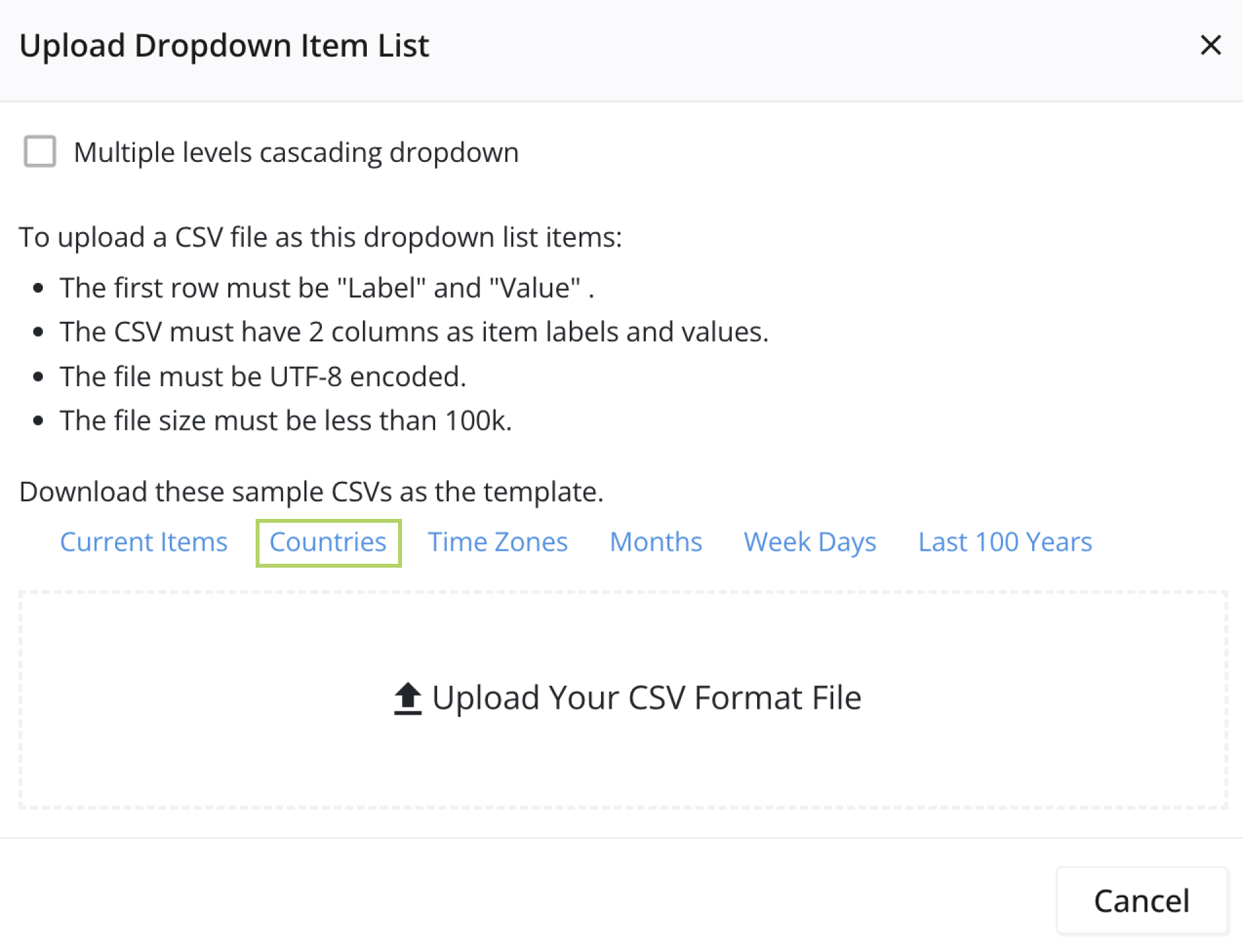
Formato do arquivo CSV
O modelo Countries.csv tem duas colunas: “Label” e “Value”. Você pode usar a coluna “Label” para IDs de estudantes e a coluna “Value” para seus respectivos endereços de e-mail.
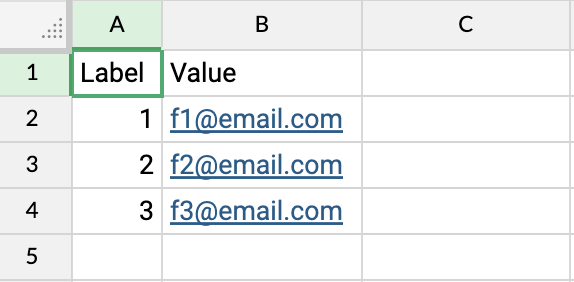
Nota: Se um rótulo, como “ID do estudante”, se conectar a múltiplos valores, como “nome” e “endereço”, faça Dropdowns separados. Divida seu CSV principal em arquivos menores e faça upload deles para cada Dropdown. Isso garante conexões um-para-um.
Configure a lógica para preenchimento automático
-
Retorne ao construtor de formulários e clique no botão Lógicas.

-
Configure a seguinte lógica conforme ilustrado abaixo:
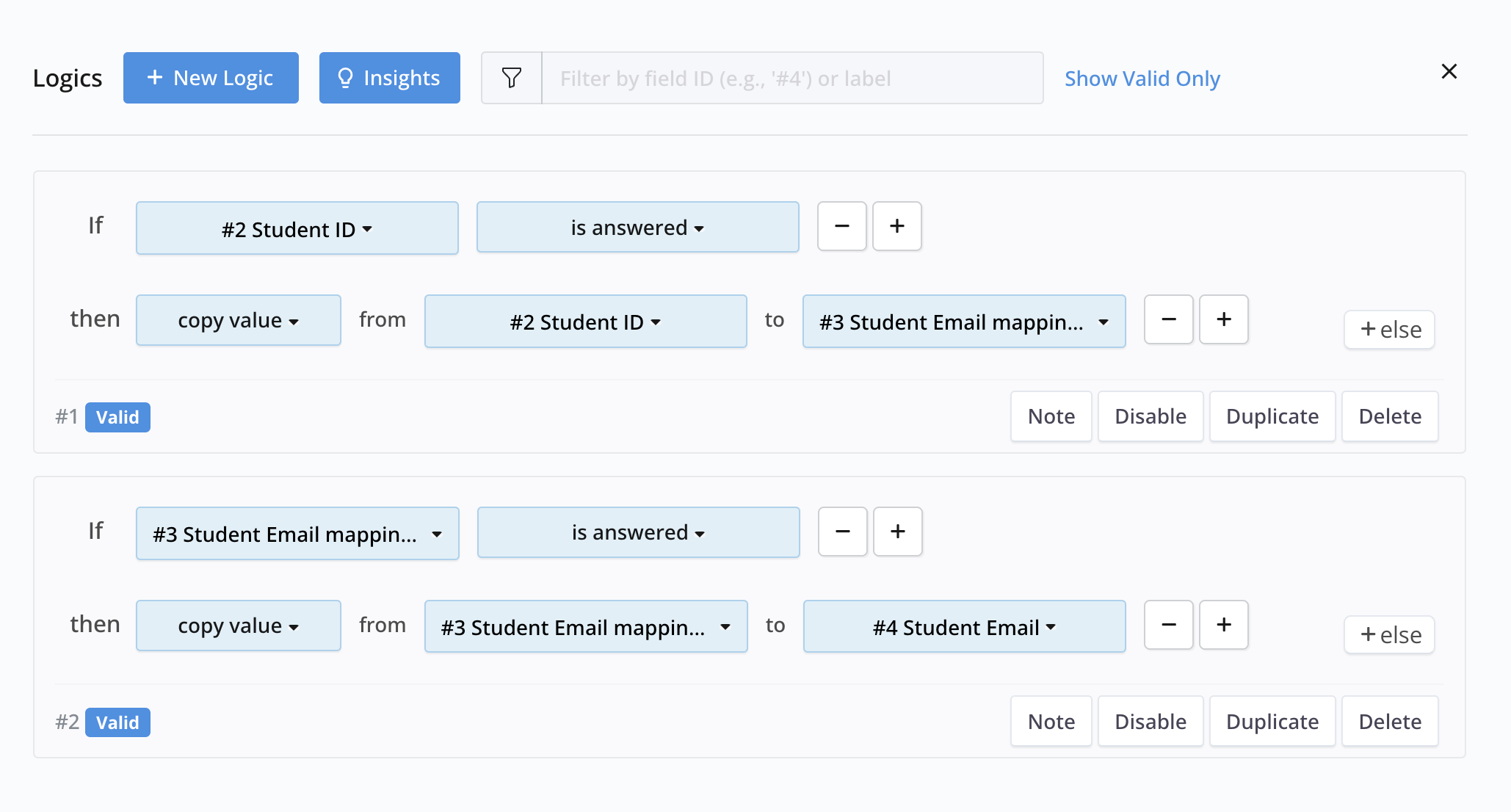
Nota: A ação copiar valor é usada para replicar o “Valor” vinculado ao “Label” em um campo diferente.
Pré-visualização
Quando alguém digita um ID de Estudante, o campo de E-mail será preenchido automaticamente com o e-mail vinculado a esse ID, facilitando a obtenção das informações corretas.

Tem mais perguntas? Visite nossa página de FAQs ou entre em contato conosco.