


Seus formulários poderiam trabalhar duas vezes mais. Essas 7 configurações do PlatoForms são simples de ativar, mas dobram suas taxas de conclusão.
Neste blog, vamos explorar:
1. Permitir que os usuários editem após o envio
A realidade: A maior reclamação dos clientes de Sarah não era sobre seu produto. eram erros de digitação em candidaturas de emprego enviadas. Os candidatos entravam em pânico após clicar em enviar.
Por que isso importa: Todo mundo comete erros de digitação. Permitir que os usuários corrijam erros = menos e-mails de suporte, usuários mais felizes.
Ative em 30 segundos:
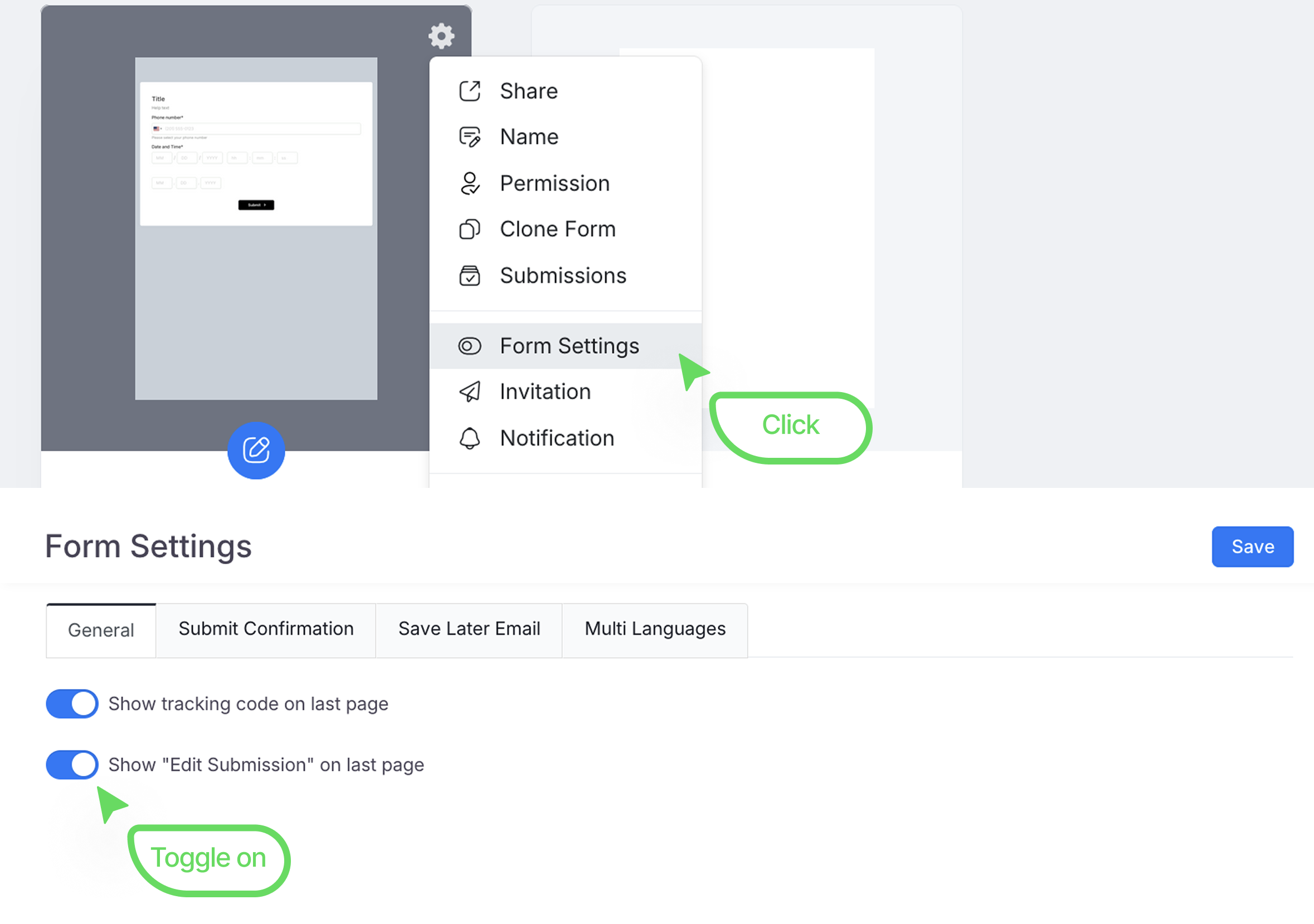
- Vá para Configurações → Configurações de Formulário.
- Em Geral, ative Mostrar “Editar envio” na última página.
O que acontece: Os usuários recebem uma opção de Editar seu envio após enviar.

Perfeito para: Candidaturas de emprego, admissões universitárias, inscrições em conferências ou qualquer formulário onde a precisão é crucial e os usuários sentem que há muito em jogo.
Conclusão: Menos tickets de suporte = mais tempo para trabalhos importantes.
2. Salvar progresso para mais tarde
A realidade: Marcus dirige uma empresa de consultoria com formulários detalhados de entrada de projetos. Sua maior frustração? Clientes potenciais começavam o formulário de 15 minutos, eram interrompidos e nunca voltavam. Clientes perdidos, todos os dias.
Por que isso importa: Formulários longos desencadeiam “ansiedade de compromisso”. As pessoas veem um formulário grande e pensam “Não tenho tempo para isso agora”. então nunca retornam. Você acabou de perder um cliente potencial.
Ative em 30 segundos:
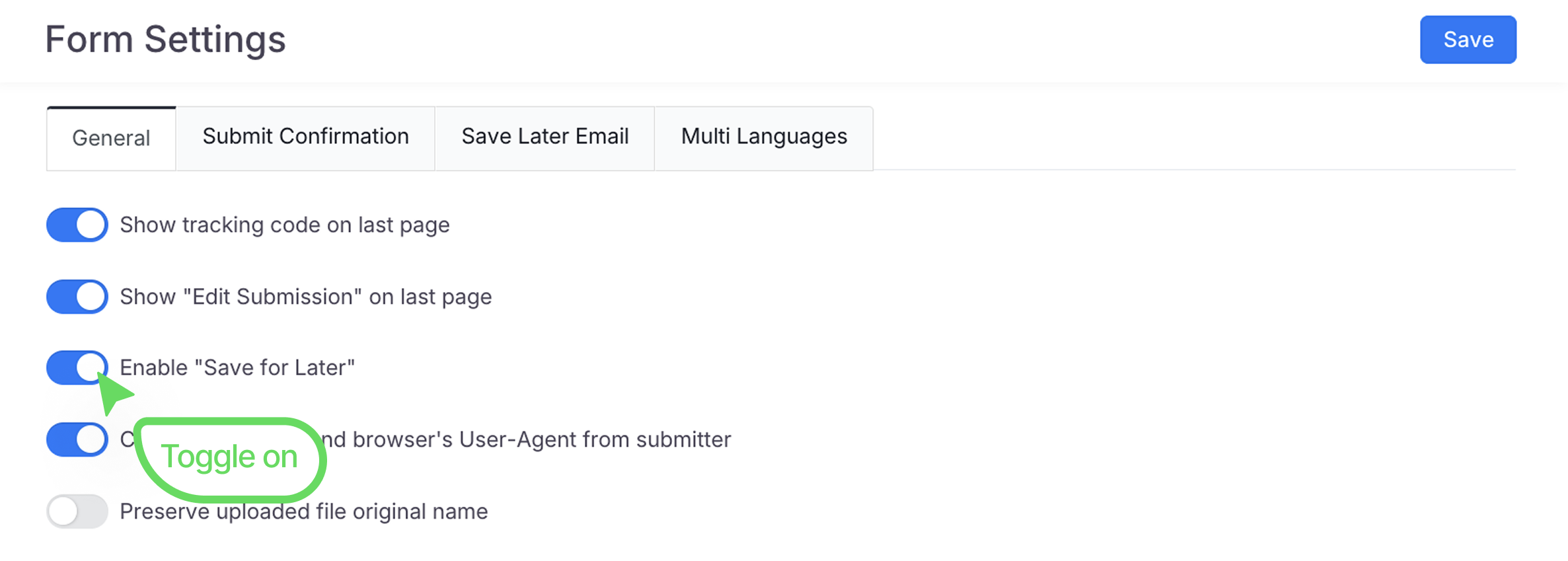
- Vá para Configurações de Formulário → Geral.
- Marque Ativar “Salvar para Mais Tarde”.
O que acontece: Um botão “Salvar para Mais Tarde” aparece no seu formulário. Os usuários clicam nele, recebem um link seguro, copiam ou enviam para seu e-mail e terminam o formulário quando estiverem prontos.

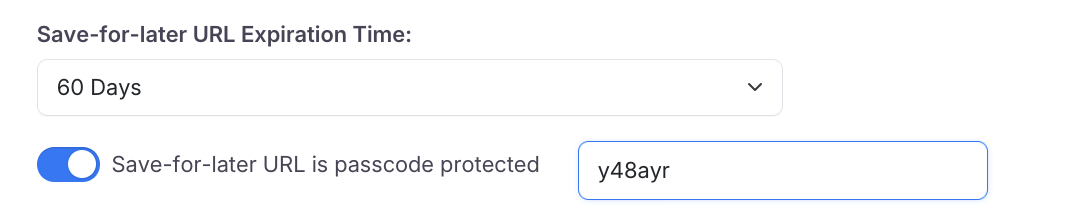
Bônus: Você pode definir quanto tempo o link funciona (7 dias, 30 dias, etc.) e até adicionar proteção por senha.
Perfeito para: Candidaturas de emprego, formulários de seguro, formulários de entrada de clientes ou qualquer formulário com mais de 2 minutos.
Conclusão: Mais formulários concluídos = mais clientes. É simples assim.
3. Múltiplos idiomas (Este é subestimado)
A realidade: Elena estava criando formulários separados para falantes de inglês e espanhol. o dobro do trabalho. Então ela descobriu que o formulário do PlatoForms poderia lidar com ambos os idiomas.
Por que isso importa: Seu público fala diferentes idiomas. Em vez de perder potenciais respondentes ou gerenciar múltiplos formulários, deixe-os escolher seu idioma preferido instantaneamente.

Como configurar:
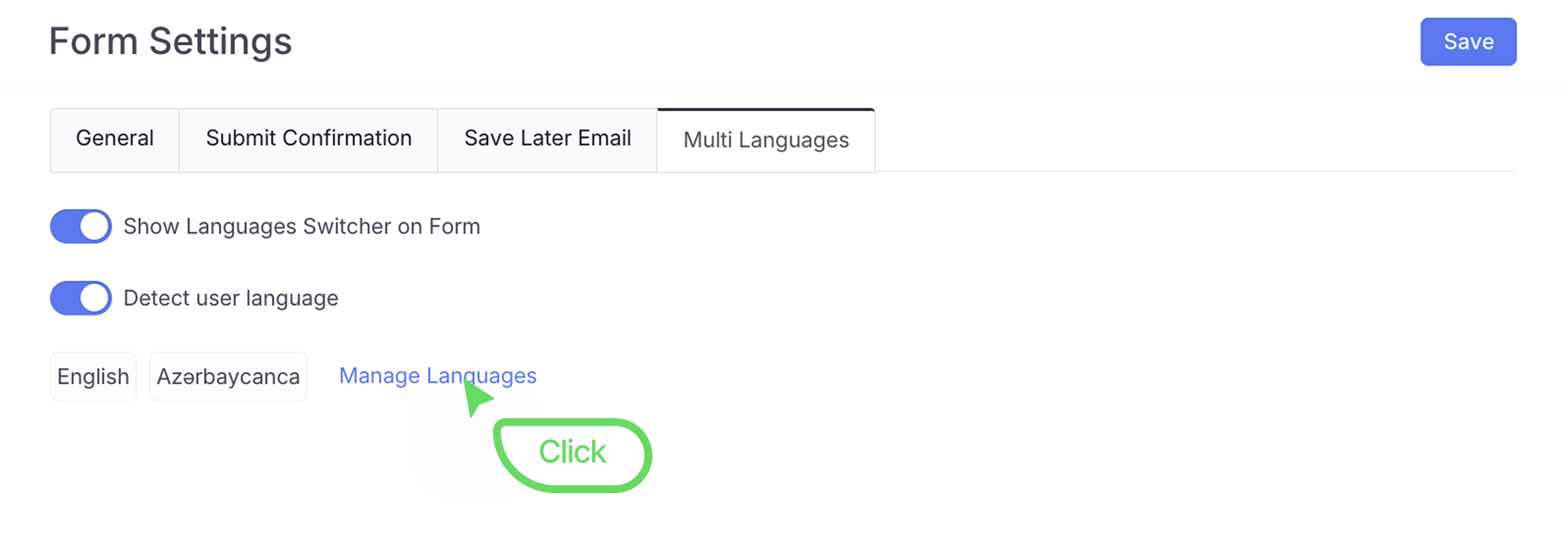
- Vá para Configurações de Formulário → aba Multi Idiomas.
- Clique em Gerenciar Idiomas.
- Selecione um idioma e clique em Adicionar Novo Idioma.
- Adicione suas traduções (ou carregue um arquivo Excel para tradução em massa).
- Ative “Detectar idioma do usuário” para detecção automática.
O que acontece: Seu formulário se torna multilíngue. Ele detecta automaticamente o idioma do navegador do usuário ou permite que eles mudem via dropdown. Cada versão de idioma tem uma URL compartilhável e um código QR únicos.
Dicas de tradução:
- Use o recurso de importação do Excel. Baixe o modelo de tradução, preencha e carregue. Muito mais rápido que a entrada manual.
- Teste seu layout. Alguns idiomas ocupam mais espaço que outros (por exemplo, o alemão é ~30% mais longo que o inglês). Pré-visualize cada idioma para evitar texto cortado.
- Adapte para o contexto local. Não apenas traduza palavras. “CEP” vs “Código Postal” vs “Código PIN” dependendo da localização do seu público.
Conclusão: Fale a língua dos seus usuários = mais formulários concluídos. É simples assim.
4. Definir limites de resposta
A realidade: Os workshops do Dr. James Chen frequentemente enfrentavam inscrições de última hora e altas taxas de ausência.
A solução: Definir limites de submissão adiciona urgência e melhora o compromisso dos participantes.

Como configurar:
- Vá para Configurações de Formulário → aba Geral.
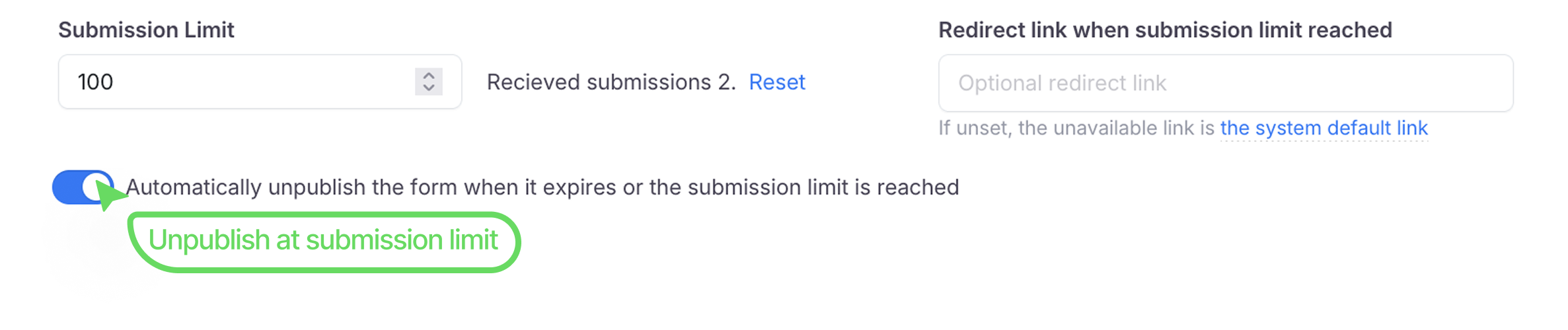
- Role até Limite de Submissão e defina o número máximo de respostas.
- (Opcional) Personalize a mensagem mostrada quando o limite for atingido, ou redirecione os usuários para uma lista de espera ou página promocional.
- (Opcional) Ative a despublicação automática para mudar o formulário para “Rascunho” quando estiver cheio.
Dicas inteligentes:
-
Defina limites ligeiramente abaixo da capacidade real. Dr. Chen limita seu formulário a 30, embora possa lidar com 35. criando uma escassez saudável sem sobrecarregar.
-
Ative listas de espera com notificações automáticas. Quando alguém cancela, a próxima pessoa é notificada instantaneamente e tem 24 horas para reivindicar a vaga. Para ativar isso, geralmente você conecta seu formulário a ferramentas de automação como Zapier, Make ou Integrately.
Melhor para:
| Caso de Uso | Benefício |
|---|---|
| Eventos & workshops | Incentivar inscrições antecipadas, reduzir faltas |
| Programas beta | Controlar o volume de feedback |
| Chamadas de descoberta | Manter a entrada gerenciável |
| Formulários de bolsas | Naturalmente competitivo |
| Preços antecipados | Fechar após um número fixo de inscrições |
5. Personalização de marca que realmente importa
A realidade: Camille dirige um site de consultoria boutique e estava cansada de formulários desajeitados que não combinavam com sua marca. ou pior, redirecionavam os usuários para fora de seu site.
A solução: Com os recursos de personalização de marca do PlatoForms, Camille agora incorpora formulários elegantes e com a marca que se integram perfeitamente ao seu site e experiência do cliente.
Como configurar:
-
Após publicar seu formulário, mude para Script de Incorporação.
-
Escolha seu modo:
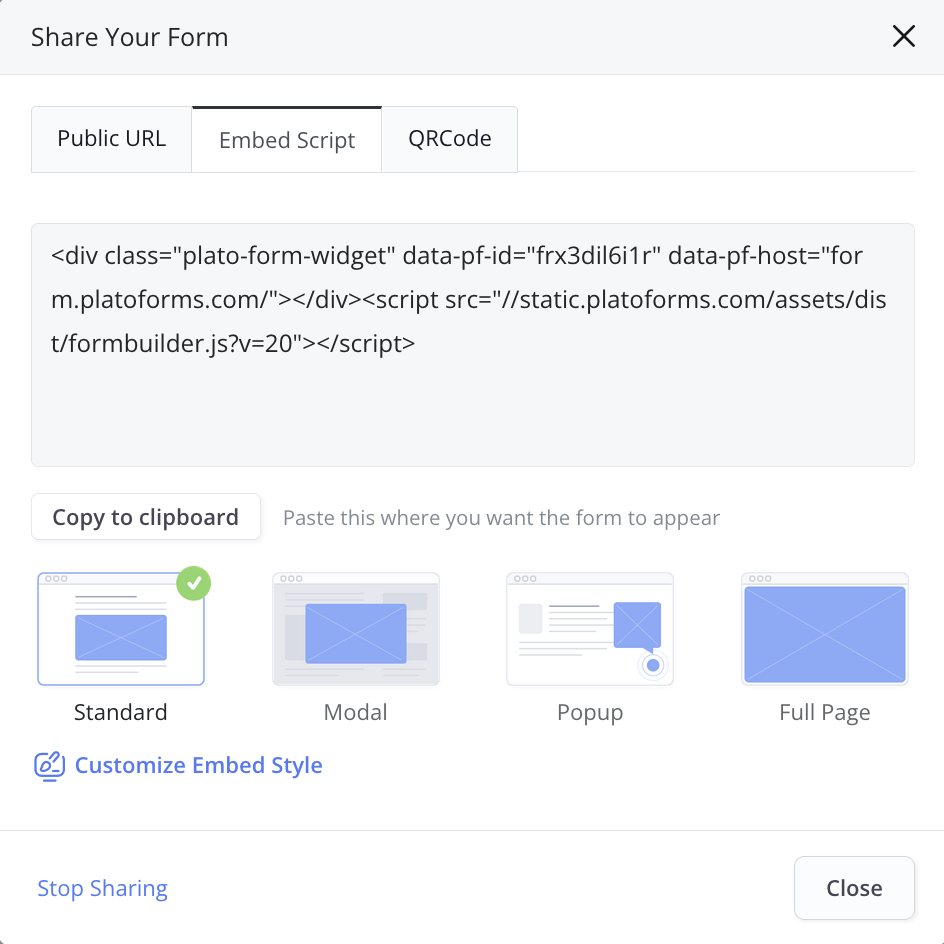
Padrão- incorporação básica em linhaModal- abrir formulário em um popup acionado por botãoPopup- formulário flutuante com botão de alternânciaPágina Completa- ocupar uma seção inteira
-
Personalize dimensões, texto do botão e cores para combinar com seu estilo.
-
Copie o script atualizado e cole em seu site.
Dicas inteligentes:
-
Use modos modal ou popup em páginas de destino. Camille usa um formulário flutuante em sua página inicial que chama atenção sem interromper o fluxo.
-
Economize tempo com temas compartilhados. Reutilize estilos de design em todos os seus formulários clicando em Salvar como Tema de Formulário Compartilhado no editor de design.
-
Adicione lógica personalizada e estilo com JavaScript. Em Pré-visualização, vá para Design do Formulário > Mais Estilos Personalizados > Aba JS para ajustar rótulos, aplicar lógica avançada ou animar elementos. disponível para formulários em domínios personalizados.
Melhor para:
| Caso de Uso | Benefício |
|---|---|
| Agências | Entregar formulários de marca, etiqueta branca para clientes |
| Produtos SaaS | Manter consistência de UI sem construir formulários internos |
| Pequenas empresas | Incorporar formulários bonitos e funcionais em qualquer site |
| Lançamentos de produtos | Capturar leads com estilo, não planilhas |
| Colaboração em equipe | Compartilhar estilos de formulário para manter alinhamento visual |
6. Personalize sua confirmação de envio
A realidade: Os pedidos de demonstração SaaS de Marcus Thompson terminavam com uma mensagem “Obrigado por sua submissão” sem graça. Os usuários enviavam, depois desapareciam. sem acompanhamento, sem engajamento, apenas silêncio.
A solução: Transforme sua página de confirmação em um ponto de contato estratégico que guie os usuários para sua próxima ação e mantenha o impulso.
Como configurar:
-
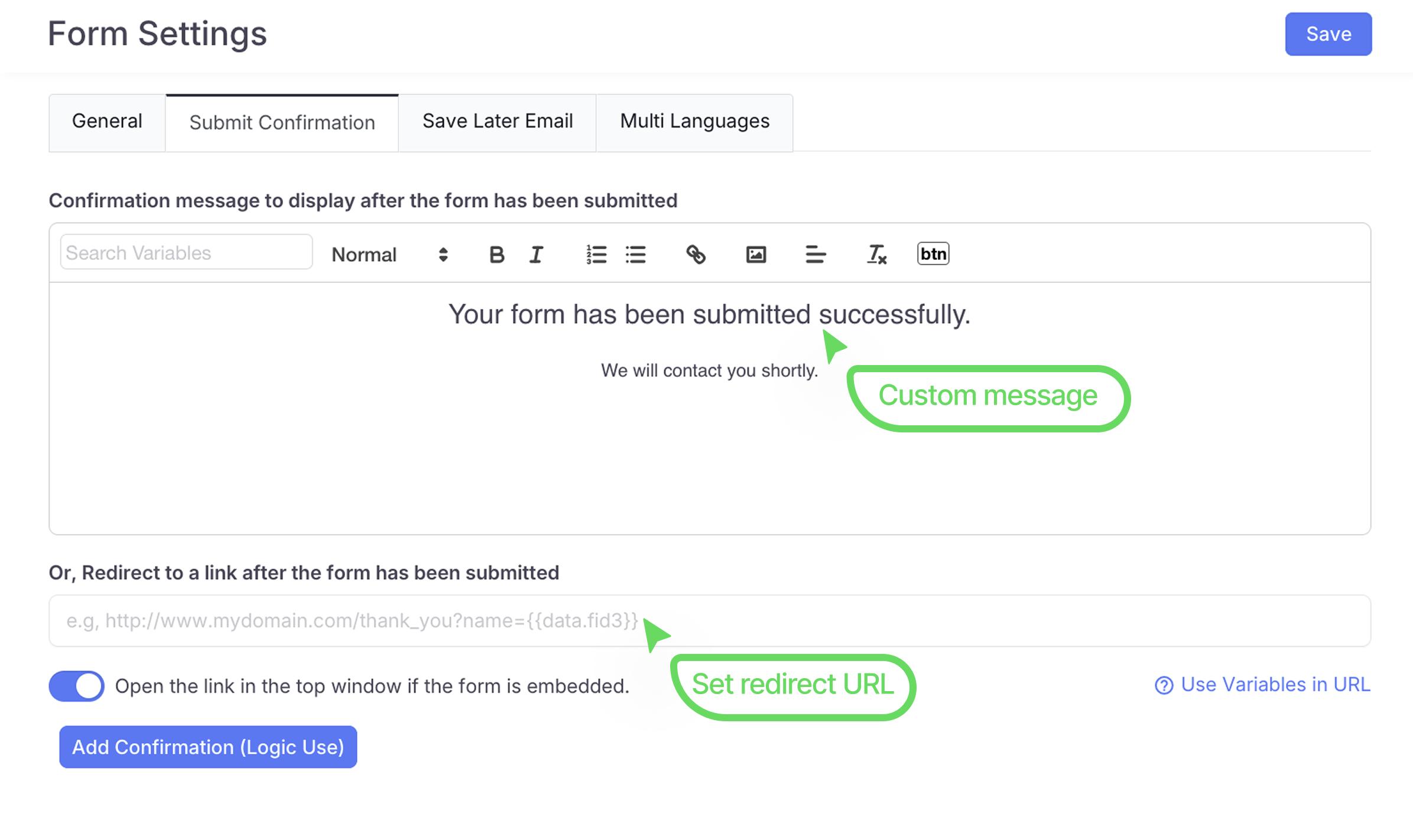
Vá para Configurações de Formulário → aba Confirmação de Envio.
-
Escolha seu tipo de confirmação:
- Mensagem Personalizada. Substitua o texto genérico por conteúdo de marca e acionável
- URL de Redirecionamento. Envie os usuários para uma página de destino ou painel dedicado
-
Personalize com variáveis como
{{name}},{{tracking_code}},{{submission_id}}para conteúdo dinâmico. -
(Opcional) Adicione botões ou links de próximos passos para manter os usuários engajados.
Dicas inteligentes:
-
Crie urgência com próximos passos sensíveis ao tempo. Marcus agora mostra “Sua demonstração está sendo preparada! Verifique seu e-mail em 5 minutos para instruções de acesso”.
-
Use páginas de confirmação como mini funis de vendas. Adicione links para estudos de caso, recursos gratuitos ou provas sociais enquanto os usuários ainda estão engajados.
-
Inclua códigos de rastreamento para fácil referência. Exiba
{{submission_id}}de forma proeminente, para que os usuários possam referenciar seu pedido em conversas de suporte.
Melhor para:
| Caso de Uso | Benefício |
|---|---|
| Pedidos de demonstração | Definir expectativas claras e próximos passos |
| Imãs de leads | Guia para download ou acesso imediato |
| Inscrições em eventos | Compartilhar agenda, materiais de preparação ou links de calendário |
| Tickets de suporte | Fornecer números de rastreamento e tempos de resposta estimados |
| Formulários de aplicação | Explicar processo de revisão e cronograma |
| Inscrições em newsletters | Redirecionar para série de boas-vindas ou conteúdo exclusivo |
7. Converter data/hora de envio para consistência global
A realidade: Sarah Martinez dirige um programa de coaching global. Ao revisar submissões, ela vê carimbos de data/hora confusos como “3 AM” para o que eram realmente submissões diurnas. tornando o agendamento de acompanhamento um pesadelo.
A solução: Configurar a conversão adequada de fuso horário garante que todos os horários de submissão sejam exibidos no seu fuso horário preferido, eliminando confusões e simplificando seu fluxo de trabalho.
Como configurar:
-
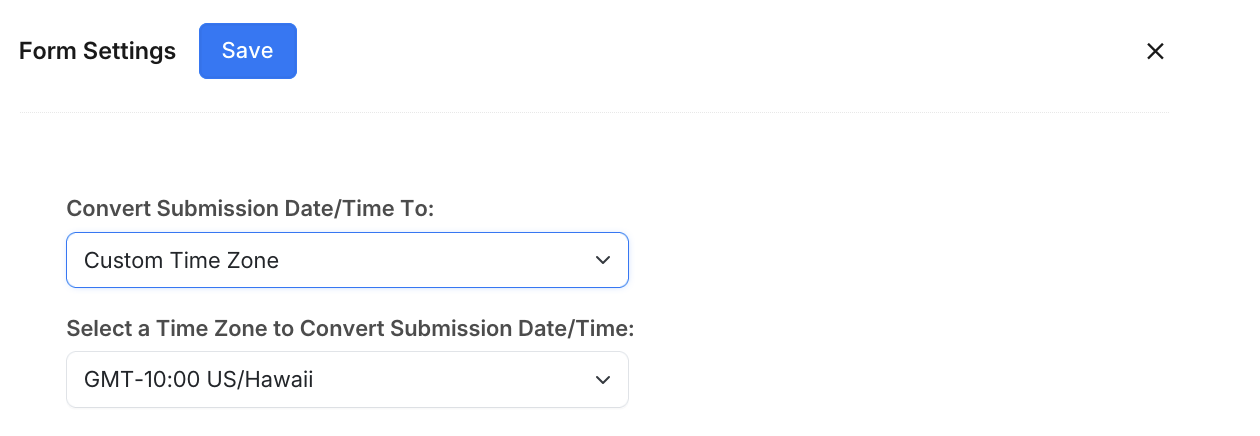
Em Configurações de Formulário → aba Geral, role até Converter Data/Hora de Submissão Para.
-
Selecione sua opção preferida:
- Fuso Horário do Submissor. Mostra quando realmente foi preenchido
- Fuso Horário do Criador do Formulário. Converte tudo para seu horário local
- Fuso Horário Personalizado. Escolha qualquer zona específica (ótimo para colaboração em equipe)
-
Certifique-se de que seu formulário contém um campo de data ou data/hora adequado para isso funcionar.
-
(Opcional) Adicione uma nota em seu formulário explicando qual fuso horário será usado para agendamento.

Dicas inteligentes:
-
Use “Fuso Horário do Criador do Formulário” para operações solo. Sarah mudou para seu fuso horário do Pacífico. agora todas as submissões aparecem no contexto de suas horas de trabalho, tornando a priorização de respostas instantânea.
-
Escolha “Fuso Horário Personalizado” para equipes distribuídas. Defina para UTC ou a localização principal do escritório da sua equipe, para que todos vejam horários consistentes, independentemente de sua localização pessoal.
-
Exiba o fuso horário nas mensagens de confirmação. Adicione texto como “Entraremos em contato em 24 horas (Horário do Pacífico)” para definir expectativas claras.
Melhor para:
| Caso de Uso | Benefício |
|---|---|
| Coaching & consultoria global | Agendar chamadas sem cálculos de fuso horário |
| Eventos internacionais | Coordenar entre várias regiões |
| Formulários de equipe remota | Manter processos internos sincronizados |
| Entrada de suporte ao cliente | Priorizar respostas por horário comercial |
| Inscrições em webinars | Evitar confusão de registro “3 AM” |
| Negócios multi-localização | Padronizar relatórios entre escritórios |
Considerações finais
Formulários mais inteligentes significam menos erros, fluxos de trabalho mais suaves e usuários mais felizes. Seja gerenciando candidaturas de emprego, lançando um produto ou conduzindo uma pesquisa global, essas 7 configurações podem transformar seus formulários online de básicos para brilhantes.
Lista de verificação rápida:
✅ Os usuários podem editar ou salvar o progresso, se necessário?
✅ Seus formulários são multilíngues e conscientes de fuso horário?
✅ Você tem limites de submissão claros e ações pós-envio envolventes?
✅ Sua marca é consistente em todos os pontos de contato?
Comece com um ou dois ajustes, depois expanda. sua experiência de formulário melhorada está esperando!


