
Finden Sie hier beliebte Themen und schnelle Antworten
Hallo, wie können wir helfen?
Was sind Textabstandsoptionen in PlatoForms?
Frage
Was sind Textabstandsoptionen in PlatoForms?
Antwort
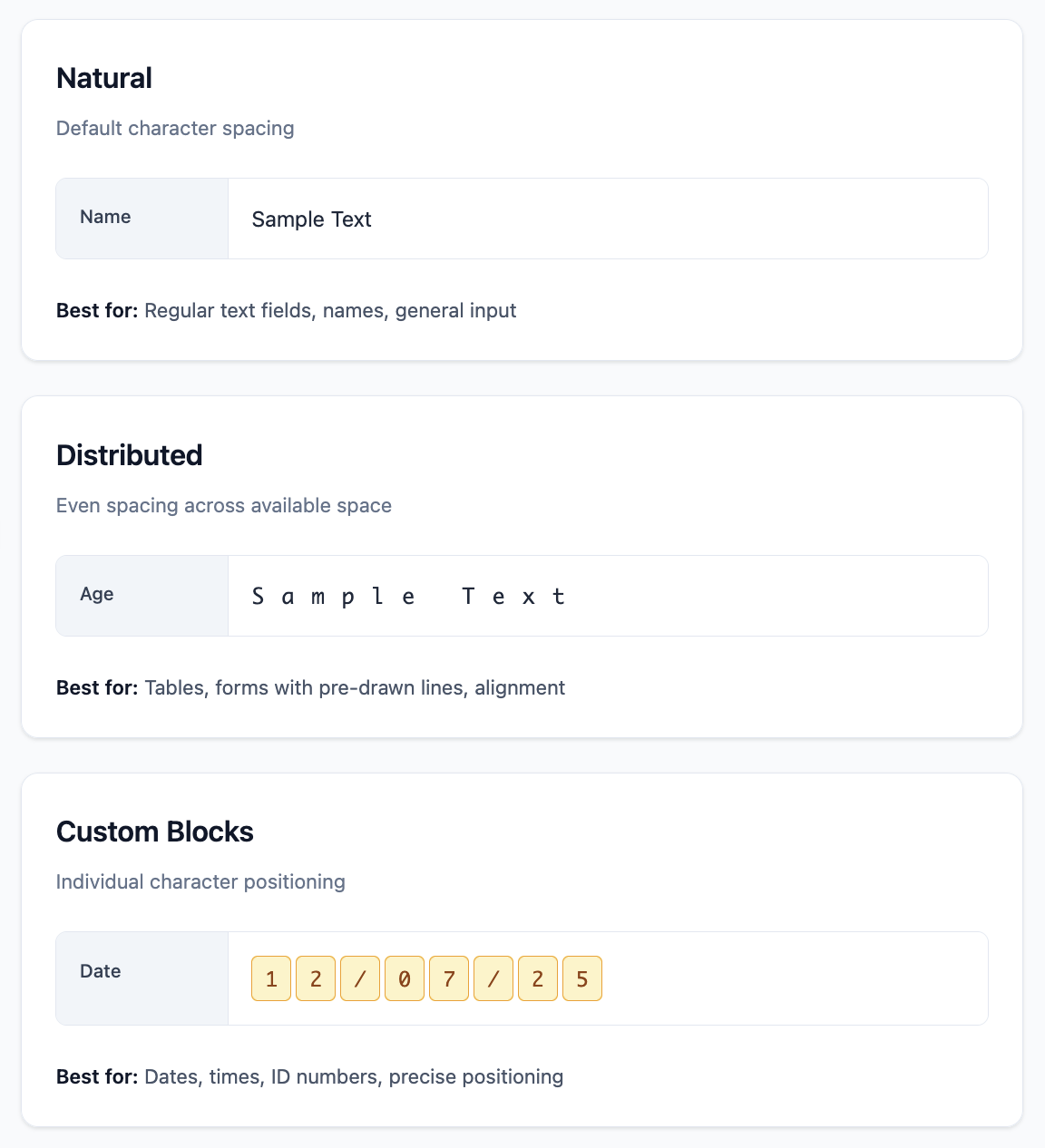
Textabstandsoptionen helfen Ihnen, die Darstellung von Zeichen in Ihren PDF-Formularen zu steuern. Diese neuen Modi sorgen dafür, dass Ihre Formulare sauberer und professioneller aussehen, indem sie Ihnen präzise Kontrolle über die Textausrichtung geben.
Hier sind die drei verfügbaren Abstandsmodi:
| Abstandstyp | Beschreibung | Wo zu finden | Am besten geeignet für |
|---|---|---|---|
| Natürlich | Regulärer Zeichenabstand (Standardeinstellung) | PDF-Attribute → Textabstand → Wählen Sie Natürlich | Reguläre Texteingabe, Namen, Adressen |
| Verteilt | Verteilt Zeichen gleichmäßig über den verfügbaren Raum - perfekt zum Ausrichten mit vorgezeichneten Linien | PDF-Attribute → Textabstand → Wählen Sie Verteilt | Tabellenanpassung, vorgezeichnete Linien, amtliche Formulare |
| Benutzerdefinierte Blöcke | Teilt Text in einzelne Zeichenblöcke für maximale Positionierungskontrolle | PDF-Attribute → Textabstand → Wählen Sie Benutzerdefinierte Blöcke | Datumsfelder, ID-Nummern, strukturierte Formate |
Sie finden diese Optionen unter PDF-Attribute → Textabstand, wenn Sie ein Textfeld bearbeiten.
Schritt-für-Schritt-Einrichtung
Schritt 1: Greifen Sie auf Ihr Formular zu
Klicken Sie in Ihrem PlatoForms-Dashboard auf das PDF-Formular, das Sie bearbeiten möchten.
Schritt 2: Wählen Sie ein Textfeld aus
Klicken Sie auf ein beliebiges Textfeld in Ihrem PDF-Formular, um es auszuwählen. Das Eigenschaftenfenster des Feldes öffnet sich auf der rechten Seite.
Schritt 3: Finden Sie PDF-Attribute
Scrollen Sie im rechten Panel zum Abschnitt PDF-Attribute. Hier finden Sie alle formatierungsspezifischen Optionen für PDF-Formulare.
Schritt 4: Suchen Sie den Textabstand
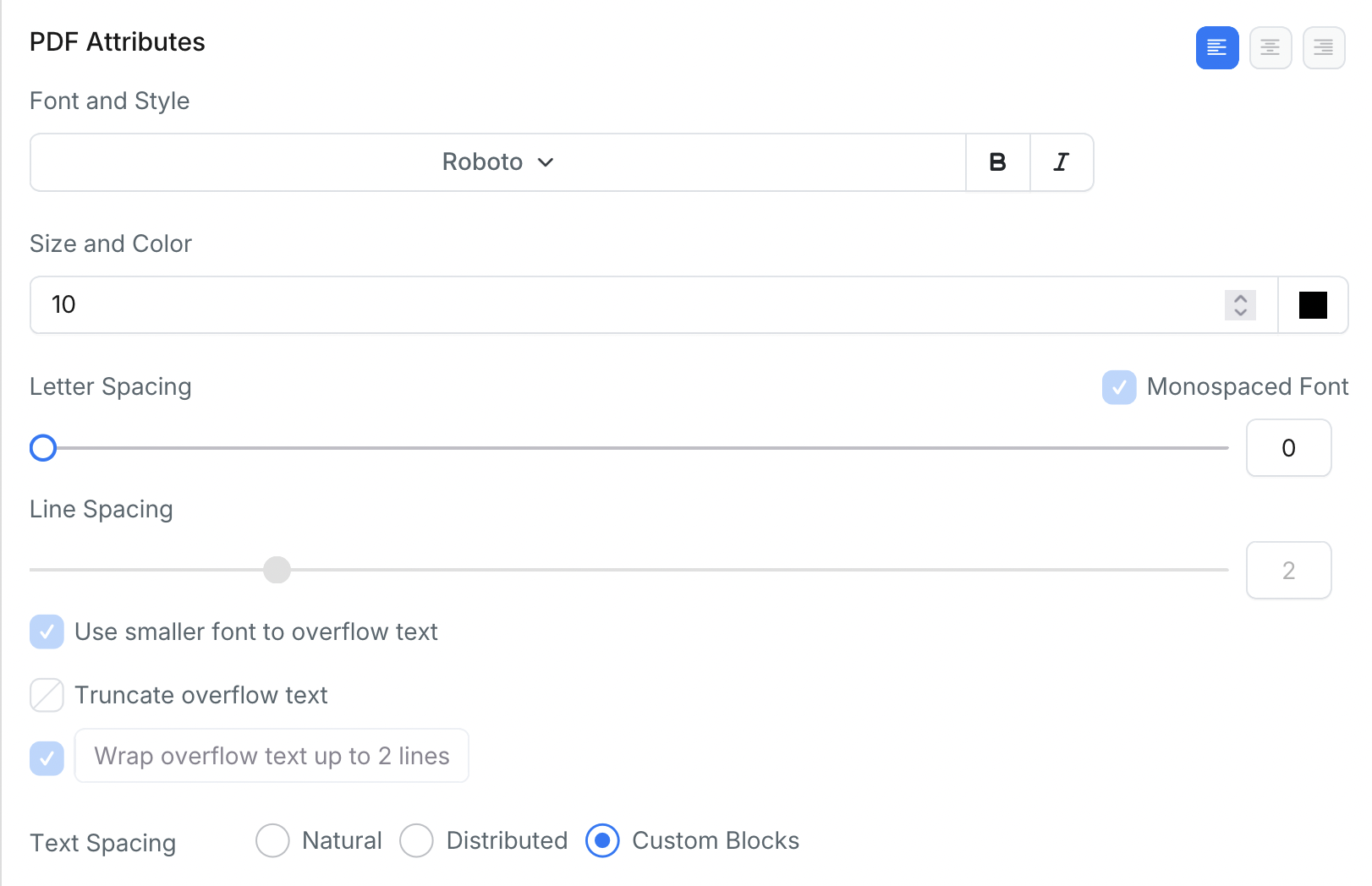
Suchen Sie die Textabstand-Option im PDF-Attribute-Panel. Sie sehen drei Optionsfelder:
⚪ Natürlich (standardmäßig ausgewählt)
⚪ Verteilt
⚪ Benutzerdefinierte Blöcke
Schritt 5: Wählen Sie Ihren Abstandsmodus
Wählen Sie den Abstandsmodus, der am besten zu Ihren Bedürfnissen passt:
- Wählen Sie Natürlich für reguläre Texteingaben
- Wählen Sie Verteilt für gleichmäßige Zeichenabstände über die Feldbreite
- Wählen Sie Benutzerdefinierte Blöcke für individuelle Zeichenkontrolle (nur verfügbar für formatierte Felder wie “Datum” oder “Zeit”)
Schritt 6: Vorschau Ihrer Änderungen
Die Änderungen werden sofort angewendet. Sie können in der PDF-Vorschau sehen, wie der Textabstand aussieht.
Beispiele und Anwendungsfälle
Hier sind reale Szenarien, in denen jeder Abstandsmodus am besten funktioniert:
| Formularart | Anwendungsfall | Natürlich | Verteilt | Benutzerdefinierte Blöcke |
|---|---|---|---|---|
| Amtliche Formulare | Offizielle Formulare, die gedruckten Vorlagen entsprechen | - | Passt sich an vorgedruckte Kästchen und Linien an | - |
| Rechtsverträge | Dokumente mit strenger Formatierung | Unterschriftsfelder und allgemeiner Text | Anpassung an Vertragsvorlagenlinien | Datumsfelder (TT/MM/JJJJ) |
| Unternehmens-HR | Mitarbeiter-Onboarding mit strukturierten Layouts | Namen, Adressen, allgemeine Infos | Tabellenlayouts und Spalten mit fester Breite | Mitarbeiter-IDs, Eintrittsdaten, strukturierte Daten |
| Medizinische Formulare | Patientenformulare, die präzise Dateneingabe erfordern | Symptome, Krankengeschichte, Berichte | Anpassung an medizinische Vorlagen | Geburtsdatum, Krankenaktennummern, Versicherungs-IDs |
Tipp: Verwenden Sie Monospace-Schriftarten für beste Ergebnisse
Was sind Monospace-Schriftarten?
Monospace-Schriftarten geben jedem Zeichen die gleiche Breite. Zum Beispiel nimmt in einer Monospace-Schriftart der Buchstabe ‘i’ genauso viel Platz ein wie der Buchstabe ‘W’. Dies unterscheidet sich von regulären Schriftarten, bei denen Zeichen unterschiedliche Breiten haben.
In PlatoForms verfügbare Monospace-Schriftarten:
- Courier New
- Consolas
- Monaco
- Lucida Console
- Andale Mono
Warum das für den Textabstand wichtig ist:
- Konsistente Ausrichtung: Der Text sieht auf allen Geräten und Browsern gleich aus
- Vorhersehbarer Abstand: Verteilte und Benutzerdefinierte Blöcke-Modi basieren auf gleichen Zeichenbreiten
- Professionelles Erscheinungsbild: Perfekte Ausrichtung mit Formularlinien und -kästchen
Visueller Vergleich:
Probleme mit regulärem Schriftabstand:
Wort "Will" → W(breit) i(schmal) l(schmal) l(schmal) = ungleichmäßige Lücken
Wort "Time" → T(breit) i(schmal) m(breit) e(mittel) = inkonsistenter Abstand

Mit Monospace-Schriftarten:
Jedes Zeichen hat genau die gleiche Breite:
W = i = l = T = m = e (alle gleiche Breite)

Bei Verwendung des Verteilten Modus:
Reguläre Schrift: W   i l l   →   Lücken sind ungleichmäßig
Monospace:   W   i   l   l   →   perfekt gleichmäßige Lücken
Ein echtes Beispiel, das Sie bemerken werden:
- Schreiben Sie “Will Smith” mit Verteiltem Abstand
- Reguläre Schrift: sieht unausgewogen aus, weil ‘W’ breit ist, ‘i’ schmal
- Monospace-Schrift: jedes Zeichen erhält gleichen Raum, sieht perfekt ausgerichtet aus
💡 Profi-Tipp: Wählen Sie in Ihrem PDF-Attribute-Panel eine der oben genannten Monospace-Schriftarten, wenn Sie die Modi Verteilt oder Benutzerdefinierte Blöcke verwenden.
Brauchen Sie mehr Hilfe?
Schauen Sie sich unsere vollständige FAQ-Seite an oder kontaktieren Sie den Support für Unterstützung.