15. August 2017
Verbesserung der Benutzerfreundlichkeit von Formularen
Mit unserem Formular-Builder können Sie ganz einfach ein Formular erstellen. Doch dies reicht nicht aus, wenn Sie einfach verschiedene Eingabewidgets in ein Formular einfügen. Hier stellen wir einige Tipps vor, um die Benutzerfreundlichkeit Ihres Formulars zu verbessern, was Ihren Kunden hilft, es effizienter auszufüllen. Dies macht auch Ihre gesammelten Daten genauer.
Verwenden Sie einen anderen Untertyp für Einzeltext
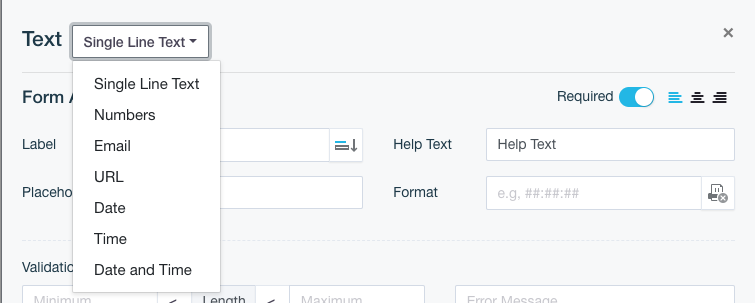
In einem einzeiligen Texteingabedialog können Sie den Untertyp wählen, z.B. Nummer, E-Mail, Datum, Datum und Uhrzeit, URL usw. Sobald Sie den Untertyp gewählt haben, wird der eingegebene Text auf diesen bestimmten Typ beschränkt. Wenn Sie beispielsweise die E-Mail-Adresse des Benutzers abfragen möchten, stellt der E-Mail-Untertyp sicher, dass nur E-Mail-Adressen akzeptiert werden.
Einzelwahl vs. Mehrfachwahl
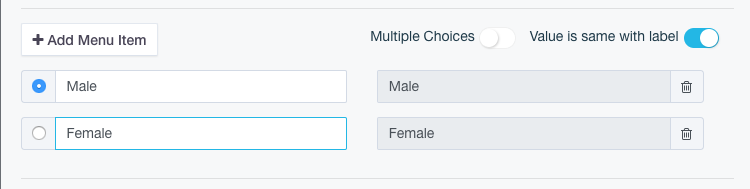
Wenn Ihr PDF Optionen enthält, ist das Auswahl-Widget genau dafür gemacht. Je nach Ihren Anforderungen können Sie es als Einzel- oder Mehrfachwahl einstellen. Zum Beispiel gibt es in einem Autovertrags-PDF zwei Optionen: eine einmonatige Garantie oder eine dreimonatige Garantie. Offensichtlich kann der Kunde nur eine davon wählen. In diesem Fall ist die Einzelwahl definitiv die richtige Wahl. Sie fügen einfach das Auswahl-Element hinzu – d.h. 1-monatige Garantie und 3-monatige Garantie – und deaktivieren die Mehrfachwahl. Danach akzeptiert Ihr Formular nur eine Auswahl aus den Garantieoptionen.

Verwenden Sie Dropdown-Menüs
Sie können die häufigsten Szenarien für Dropdown-Optionen verwenden, z.B. wenn die Texteingabe Geschlecht, Stadt, Sprache usw. ist, die nur begrenzte Auswahlmöglichkeiten haben und Sie möchten, dass das PDF konsistenten Text hat. Zum Beispiel können Sie Weiblich oder Männlich als Dropdown-Optionen im Geschlechterfeld einfügen. Wenn das Formular einzeiligen Text verwendet, könnten Sie verschiedene Eingaben erhalten, wie Mann, Frau, Junge usw. Das könnte als Daten schwieriger zu verarbeiten sein und nicht das, was Sie wollten.
Erforderlich oder Optional
Alle Formular-Widgets haben diese Option. Sie sind standardmäßig auf JA eingestellt, was bedeutet, dass Ihr Kunde das Feld ausfüllen muss. In einigen Fällen sollten Sie jedoch in Betracht ziehen, dies zu deaktivieren, um das Feld optional zu machen.

Validierungen hinzufügen
In Mehrzeiligem Text oder Einzeiligem Text können Sie einige Validierungen hinzufügen, um die Benutzereingabe einzuschränken. Der häufigste Fall ist die maximale oder minimale Länge. Dies hilft Ihnen, zu kontrollieren, was der Benutzer entsprechend Ihren Erwartungen eingibt. Wir werden im nächsten Blogbeitrag mehr Details über Validierungen geben.

Weitere Details finden Sie in den Feldeigenschaften.
10. August 2017
Formulareinsendungen exportieren
Immer wenn ein Kunde ein Formular einreicht, erhalten Sie eine E-Mail mit dem generierten PDF. Sie können die Einsendedaten auch überprüfen, PDFs herunterladen oder sie jederzeit auf der Einsendungen-Seite neu generieren — und jetzt können Sie auch alle Einsendedaten exportieren.
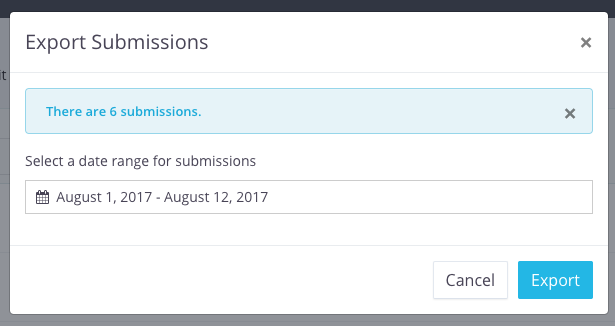
Um zu exportieren, klicken Sie einfach auf Einsendungen exportieren und wählen Sie einen Datumsbereich aus. Bevor Sie herunterladen, zeigt das System an, wie viele Einsendungen in diesen Bereich fallen. Klicken Sie auf Exportieren, und eine ZIP-Datei wird innerhalb von Sekunden heruntergeladen.
Die ZIP-Datei enthält eine oder mehrere CSV-Dateien. Wenn Ihr Formular mehrere Revisionen hat (zum Beispiel, wenn Sie im Laufe der Zeit aktualisierte Versionen veröffentlicht haben), hat jede Revision ihre eigene CSV-Datei. Jede CSV enthält die rohen Einsendedaten, einschließlich der generierten PDF-URLs — was es zu einer einfachen Alternative zur Nutzung der API für den Import von Daten in Ihr eigenes System macht.
Sie können CSV-Dateien mit jedem Texteditor, Excel oder macOS Numbers öffnen.
Für weitere Details siehe Formulareinsendungen exportieren.
31. Juli 2017
Webformular-Designer
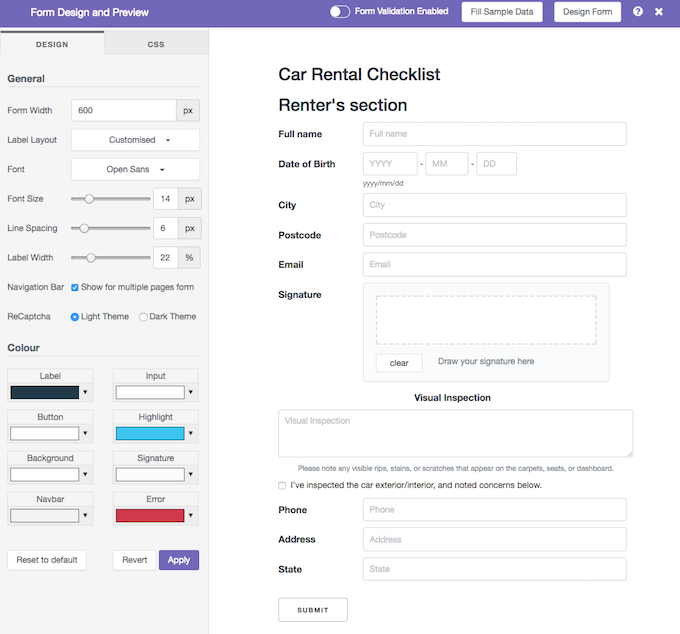
Wir freuen uns, die Veröffentlichung unseres Formular-Designers bekannt zu geben! Mit dieser Funktion können Sie die Farben, Schriftarten, Größen, das Layout und mehr Ihres Formulars ganz einfach anpassen. Es unterstützt auch eingebettetes CSS, wenn Sie die vollständige Kontrolle über das Aussehen und das Gefühl Ihres Formulars haben möchten.
Um darauf zuzugreifen, öffnen Sie den Formular-Builder und klicken Sie auf Formularvorschau in der oberen Leiste. Im Vorschaufenster wählen Sie Formular-Design in der oberen rechten Ecke. Der Designer erscheint als Seitenleiste auf der linken Seite, und alle Änderungen, die Sie vornehmen, werden sofort in der Live-Vorschau angezeigt. Wenn Sie mit dem neuen Design zufrieden sind, klicken Sie auf Anwenden, um es zu speichern. Bestehende veröffentlichte Formulare ändern sich nicht, bis Sie sie erneut veröffentlichen, sodass Sie das Design sicher verfeinern können, ohne Ihre Benutzer zu beeinträchtigen.
Der Formular-Designer hat zwei Registerkarten:
- Design — deckt die meisten Layout- und Styling-Anforderungen ab.
- CSS — für erweiterte Anpassungen durch Hinzufügen Ihres eigenen Stylesheets. Hier angewendetes CSS überschreibt die Standardstile.
Für weitere Details lesen Sie unseren vollständigen Leitfaden zum Formular-Designer.
28. Juli 2017
Checkbox vs. Optionsfeld
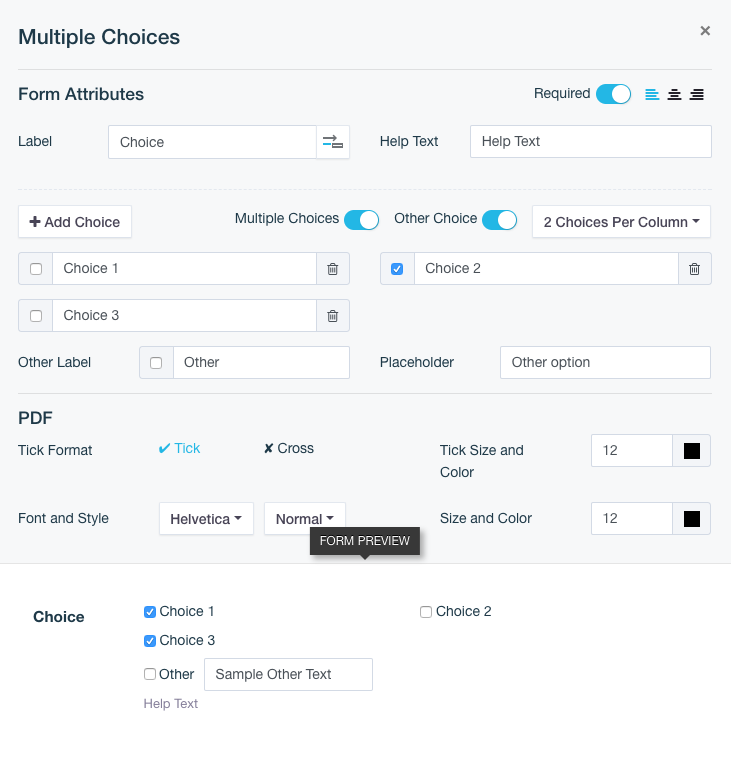
In einem PDF benötigen Sie normalerweise ein Häkchen oder Kreuz, um Auswahlen zu markieren. Choice ist das passende Widget dafür. Es gibt zwei Arten von Choice: eine ist die Checkbox, die Mehrfachauswahlen erlaubt, und die andere ist das Optionsfeld, das nur eine Auswahl erlaubt. Im Eigenschaften-Dialog können Sie die Option Mehrfachauswahl ein- oder ausschalten, um einfach zwischen den beiden zu wechseln.
Drücken Sie auf Choice hinzufügen, um weitere Elemente hinzuzufügen. Jedes Element hat ein verschiebbares Quadrat-Widget im rechten PDF-Panel, das Sie einfach an die richtige Stelle in Ihrem PDF ziehen. Im Webformular hat jedes Choice-Element ein anderes Label, um anzugeben, wofür diese Option steht. Sobald es im Webformular ausgewählt wird, wird ein Häkchen oder Kreuz an der Stelle in Ihr PDF eingefügt, an die Sie es gezogen haben.
Mit der Option Andere Auswahl können Sie ein Textfeld im Webformular hinzufügen, das als Text in Ihrem PDF dargestellt wird.
Für weitere Details schauen Sie bitte unter Choice Properties nach.
23. Juli 2017
Ein Formular klonen
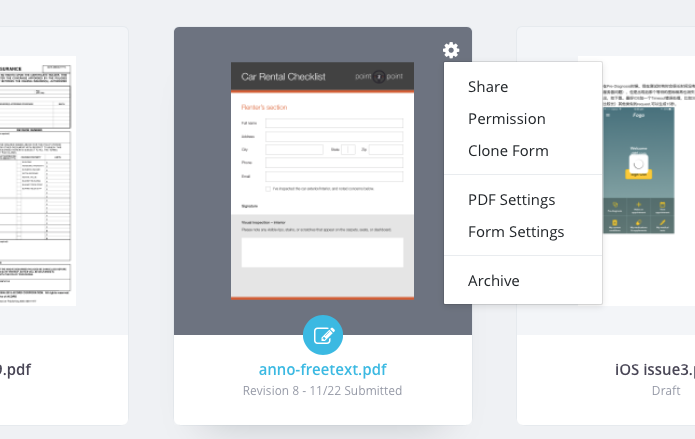
Sparen Sie Zeit bei der Formularerstellung! Die Funktion “Klonen” dupliziert bestehende Formulare mühelos, sodass Sie kleine Änderungen wie das Hinzufügen oder Entfernen von Feldern oder das Anpassen des Layouts vornehmen können, ohne von vorne beginnen zu müssen.
Sobald das Formular geklont ist, übernimmt Ihr neues Formular alle Felder, Logik und Einstellungen des Originals. Müssen Sie ein neues Textfeld hinzufügen? Fügen Sie es einfach im Formular-Builder ein, ziehen Sie es an die richtige Stelle im PDF und veröffentlichen Sie mühelos die aktualisierte Version. Formularbearbeitung leicht gemacht!
Für weitere Details lesen Sie bitte unsere Benutzerdokumentation.
16. Juli 2017
Vorschau mit Beispieldaten
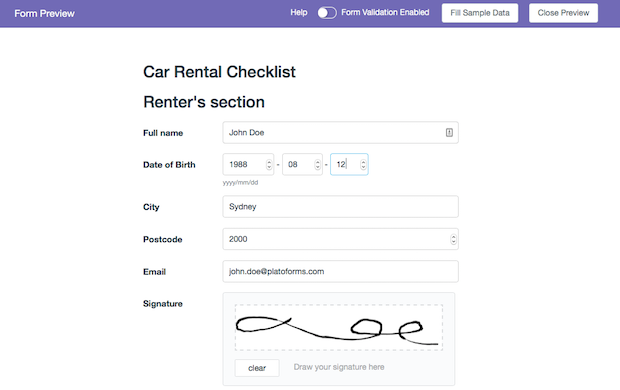
Wir freuen uns, Ihnen eine zeitsparende Funktion in unserem Form Builder vorstellen zu können! Jetzt können Sie Ihren Vorschauprozess mühelos optimieren, indem Sie bestimmte Felder mit Beispieldaten vorab ausfüllen.
Wenn Sie beispielsweise ein Formular erstellen, können Sie durch die Eingabe von “John Joe” in das “Text Input”-Feld für den Namen dieses Feld automatisch mit nur einem Klick auf die Vorschau-Daten ausfüllen-Schaltfläche während der Formularvorschau ausfüllen. Dies steigert nicht nur die Effizienz, sondern erleichtert auch die schnelle Vorschau der generierten PDFs nach der Formularübermittlung.
Ihre voreingestellten Beispieldaten werden nahtlos in die PDF-Vorschau integriert, wenn Sie auf PDF-Vorschau klicken, und bieten einen umfassenden Überblick über die übermittelten Informationen.
Bitte beachten Sie, dass bestimmte Felder wie Datei-Upload oder ReCaptcha manuell ausgefüllt werden müssen und nicht vorab ausgefüllt werden können.
Für detailliertere Anweisungen und Einblicke lesen Sie bitte unsere Benutzerdokumentation. Verbessern Sie noch heute Ihr Formularerstellungserlebnis!
1. Juni 2017
Einführung von API Version 1
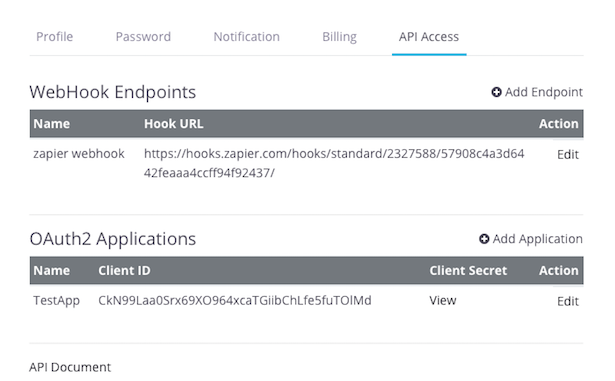
Begrüßen Sie unsere allererste PlatoForms API—entwickelt, um Ihnen den Zugriff auf Ihre Daten mühelos zu ermöglichen und Workflows einfach zu automatisieren.
✨ Highlights:
-
Einfacher Datenzugriff: Abrufen von Formulardetails und Übermittlungsdaten programmatisch mit einfachen API-Aufrufen.
-
Echtzeit-Webhooks: Erhalten Sie sofortige Benachrichtigungen, wann immer ein Formular eingereicht wird, einschließlich direkter PDF-Links.
-
Sichere OAuth2-Authentifizierung: Schützen Sie Ihre Daten mit OAuth2. Generieren Sie Ihre Client-ID und Ihr Client-Geheimnis direkt von Ihrem Dashboard.
-
Anpassbare Webhook-Ereignisse: Überwachen Sie Übermittlungsereignisse und passen Sie das Webhook-Verhalten basierend auf Ihren Bedürfnissen an.
-
Klare Dokumentation: Besuchen Sie unsere API-Dokumentation für detaillierte Anleitungen und Beispiele.
-
Verfügbar in allen Plänen: API- und Webhook-Zugriff sind in allen Plänen enthalten — mit Volumenbeschränkungen je nach Ihrem Abonnementlevel.
-
Kostenlos für Testnutzer: Selbst Testkonten können die API und Webhooks ohne zusätzliche Kosten nutzen.
Möchten Sie mehr über OAuth2 erfahren? Schauen Sie sich diese hilfreiche Einführung an.