


Tus formularios podrían estar trabajando el doble de duro. Estas 7 configuraciones de PlatoForms son simples de habilitar pero duplican tus tasas de finalización.
En este blog, exploraremos:
1. Permitir a los usuarios editar después de enviar
La realidad: La mayor queja de los clientes de Sarah no era su producto. Eran los errores tipográficos en las solicitudes de empleo enviadas. Los candidatos entraban en pánico después de presionar enviar.
Por qué importa: Todos cometemos errores tipográficos. Permitir a los usuarios corregir errores = menos correos de soporte, usuarios más felices.
Actívalo en 30 segundos:
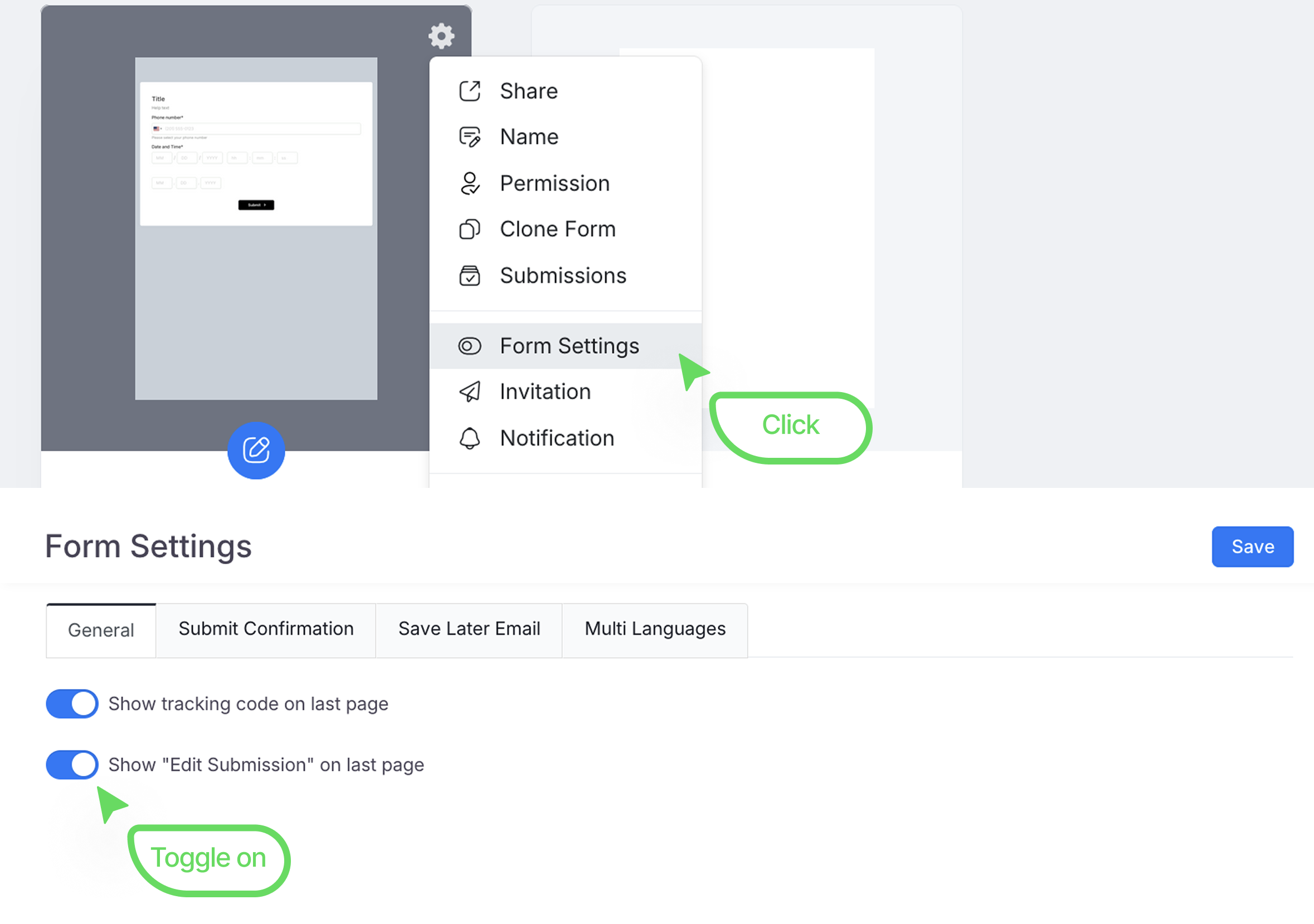
- Ve a Configuraciones → Configuraciones del Formulario.
- Bajo General, activa Mostrar “Editar envío” en la última página.
Qué sucede: Los usuarios obtienen una opción de Editar tu envío después de enviar.
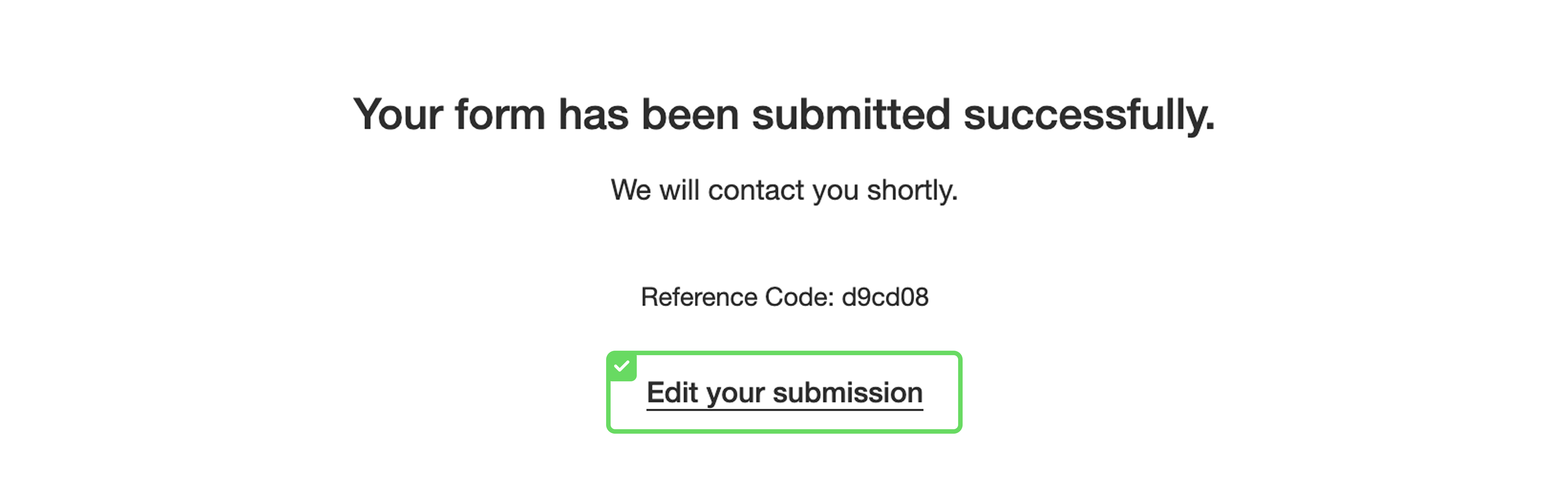
Perfecto para: Solicitudes de empleo, admisiones universitarias, registros de conferencias o cualquier formulario donde la precisión sea crucial y los usuarios sientan que hay mucho en juego.
Conclusión: Menos tickets de soporte = más tiempo para trabajo importante.
2. Guardar progreso para más tarde
La realidad: Marcus dirige una firma de consultoría con formularios de ingreso de proyectos detallados. Su mayor frustración? Clientes potenciales comenzaban el formulario de 15 minutos, se interrumpían y nunca regresaban. Clientes perdidos, todos los días.
Por qué importa: Los formularios largos desencadenan “ansiedad de compromiso”. La gente ve un formulario grande y piensa “No tengo tiempo para esto ahora”. Luego nunca regresa. Acabas de perder un cliente potencial.
Actívalo en 30 segundos:
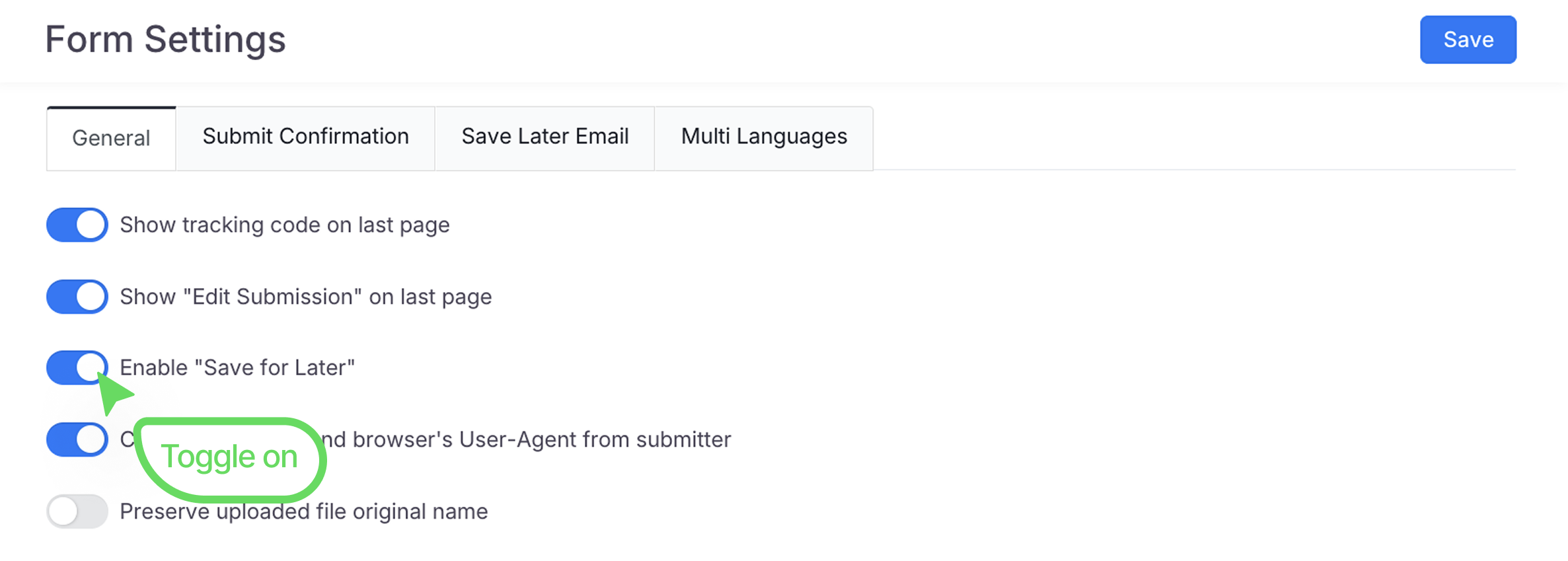
- Ve a Configuraciones del Formulario → General.
- Marca Habilitar “Guardar para más tarde”.
Qué sucede: Aparece un botón “Guardar para más tarde” en tu formulario. Los usuarios lo hacen clic, obtienen un enlace seguro, lo copian o lo envían a su correo electrónico, y terminan el formulario cuando estén listos.

Bonus: Puedes establecer cuánto tiempo funciona el enlace (7 días, 30 días, etc.) e incluso agregar protección con contraseña.
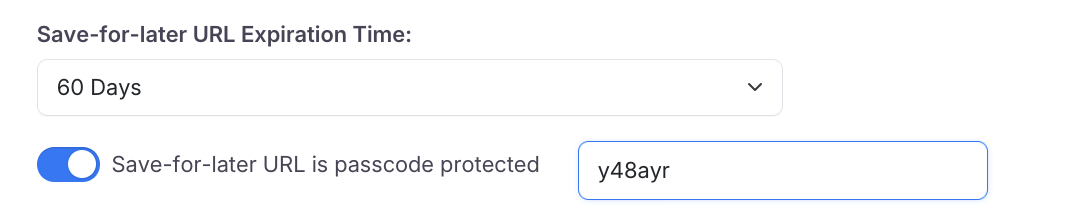
Perfecto para: Solicitudes de empleo, formularios de seguros, formularios de ingreso de clientes o cualquier formulario que dure más de 2 minutos.
Conclusión: Más formularios completados = más clientes. Es así de simple.
3. Múltiples idiomas (Este es subestimado)
La realidad: Elena estaba creando formularios separados para hablantes de inglés y español. El doble de trabajo. Luego descubrió que los formularios de PlatoForms podían manejar ambos idiomas.
Por qué importa: Tu audiencia habla diferentes idiomas. En lugar de perder posibles encuestados o gestionar múltiples formularios, permíteles elegir su idioma preferido al instante.

Cómo configurarlo:
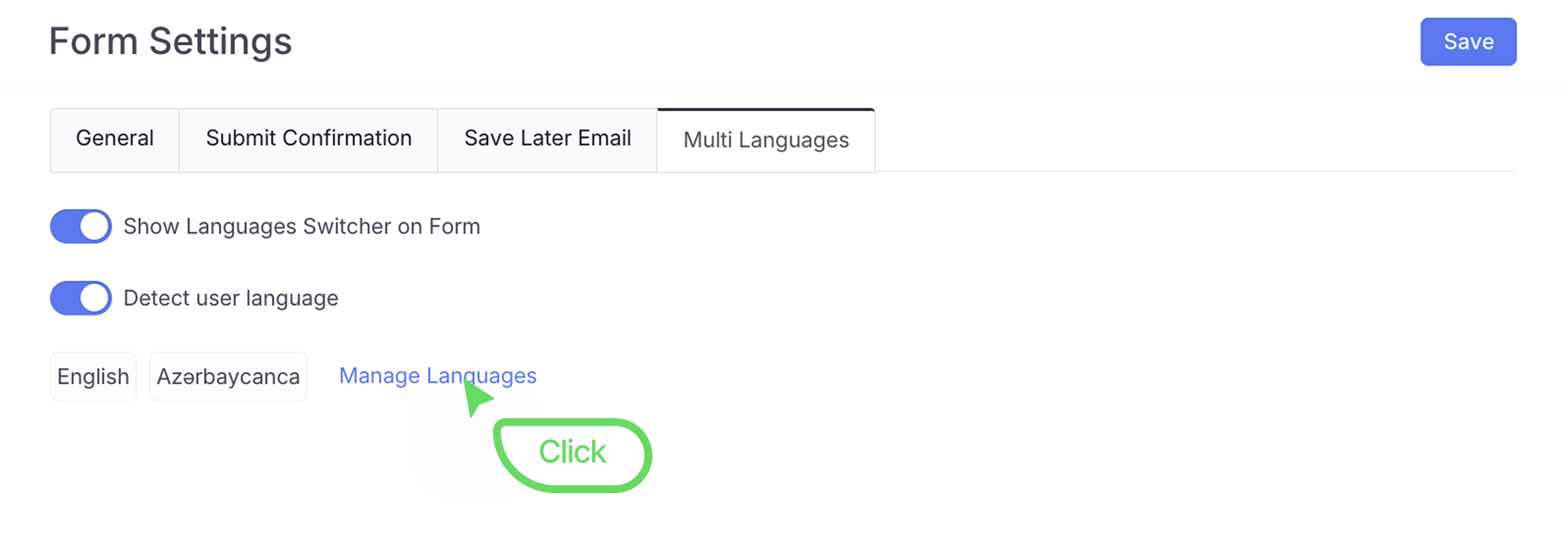
- Ve a Configuraciones del Formulario → pestaña Multi Idiomas.
- Haz clic en Gestionar Idiomas.
- Selecciona un idioma y haz clic en Agregar Nuevo Idioma.
- Agrega tus traducciones (o sube un archivo Excel para traducción masiva).
- Habilita “Detectar idioma del usuario” para detección automática.
Qué sucede: Tu formulario se vuelve multilingüe. Detecta automáticamente el idioma del navegador del usuario o les permite cambiar a través de un menú desplegable. Cada versión de idioma tiene una URL única y un código QR compartible.
Consejos pro de traducción:
- Usa la función de importación de Excel - Descarga la plantilla de traducción, complétala y súbela. Mucho más rápido que la entrada manual.
- Prueba tu diseño - Algunos idiomas ocupan más espacio que otros (por ejemplo, el alemán es ~30% más largo que el inglés). Previsualiza cada idioma para evitar texto cortado.
- Adapta al contexto local - No solo traduzcas palabras. “Código postal” vs “Código ZIP” vs “Código PIN” dependiendo de la ubicación de tu audiencia.
Conclusión: Habla el idioma de tus usuarios = más formularios completados. Es así de simple.
4. Establecer límites de respuesta
La realidad: Los talleres del Dr. James Chen a menudo enfrentaban registros de última hora y altas tasas de inasistencia.
La solución: Establecer límites de envío agrega urgencia y mejora el compromiso de los asistentes.

Cómo configurarlo:
- Ve a Configuraciones del Formulario → pestaña General.
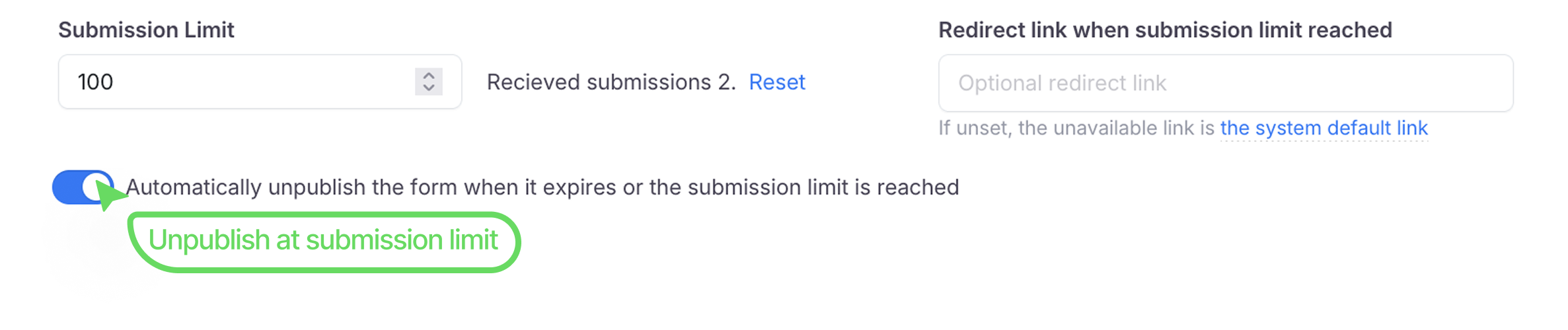
- Desplázate hasta Límite de Envío y establece el número máximo de respuestas.
- (Opcional) Personaliza el mensaje mostrado cuando se alcanza el límite, o redirige a los usuarios a una lista de espera o página promocional.
- (Opcional) Habilita la despublicación automática para cambiar el formulario a “Borrador” cuando esté lleno.
Consejos inteligentes:
-
Establece límites ligeramente por debajo de la capacidad real - El Dr. Chen limita su formulario a 30, aunque puede manejar 35. Creando una escasez saludable sin sobrecargar.
-
Habilita listas de espera con notificaciones automáticas - Cuando alguien cancela, la siguiente persona recibe un correo electrónico instantáneamente y tiene 24 horas para reclamar el lugar. Para habilitar esto, usualmente conectas tu formulario a herramientas de automatización como Zapier, Make o Integrately.
Mejor para:
| Caso de Uso | Beneficio |
|---|---|
| Eventos y talleres | Fomentar inscripciones tempranas, reducir ausencias |
| Programas beta | Controlar el volumen de comentarios |
| Llamadas de descubrimiento | Mantener la entrada manejable |
| Formularios de becas | Naturalmente competitivo |
| Precios de lanzamiento | Cerrar después de un número fijo de inscripciones |
5. Personalización de marca que realmente importa
La realidad: Camille dirige un sitio de consultoría boutique y estaba cansada de formularios torpes que no coincidían con su marca, o peor, redirigían a los usuarios fuera de su sitio por completo.
La solución: Con las características de personalización de marca de PlatoForms, Camille ahora integra formularios elegantes y acordes a su marca que se mezclan perfectamente en su sitio web y experiencia del cliente.
Cómo configurarlo:
-
Después de publicar tu formulario, cambia a Script de Integración.
-
Elige tu modo:
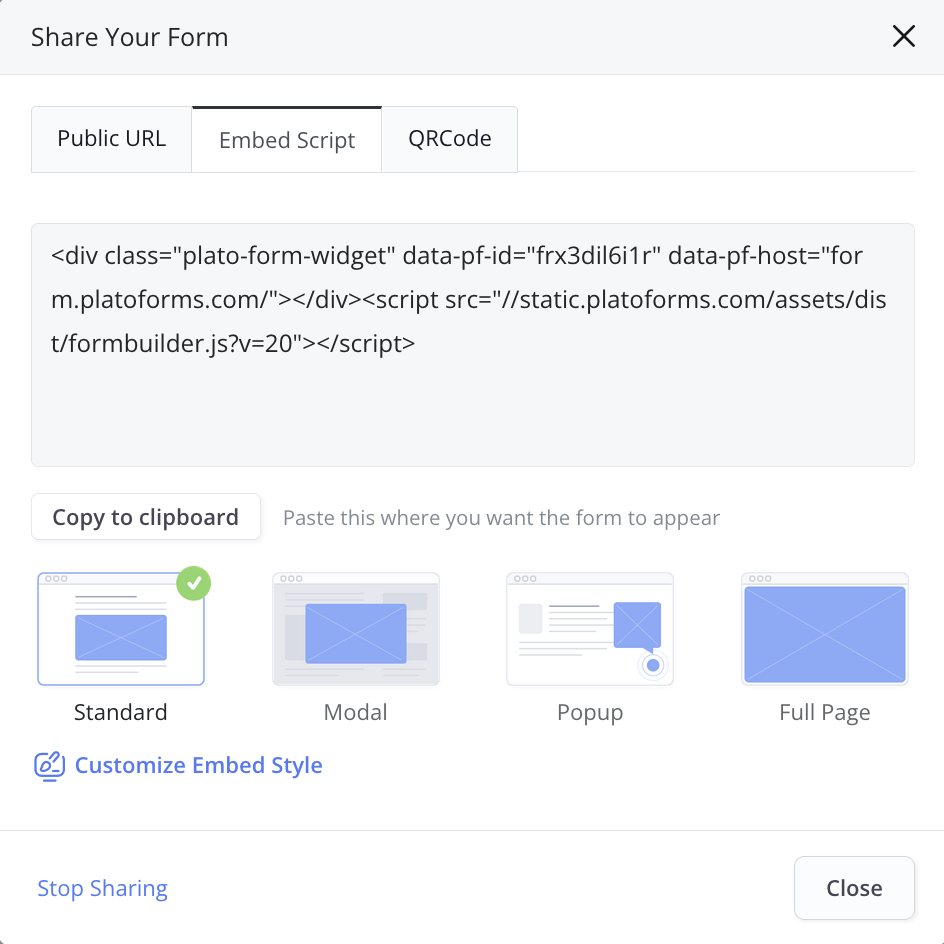
Estándar- integración básica en líneaModal- abrir formulario en una ventana emergente activada por botónPopup- formulario flotante con botón de alternanciaPágina Completa- tomar toda una sección
-
Personaliza dimensiones, texto del botón y colores para que coincidan con tu estilo.
-
Copia el script actualizado y pégalo en tu sitio.
Consejos inteligentes:
-
Usa modos modal o popup en páginas de destino - Camille utiliza un formulario flotante en su página de inicio que capta la atención sin interrumpir el flujo.
-
Ahorra tiempo con temas compartidos - Reutiliza estilos de diseño en todos tus formularios haciendo clic en Guardar como Tema de Formulario Compartido en el editor de diseño.
-
Agrega lógica personalizada y estilo con JavaScript - En Previsualizar, ve a Diseñar Formulario > Más Estilos Personalizados > Pestaña JS para ajustar etiquetas, aplicar lógica avanzada o animar elementos. Disponible para formularios en dominios personalizados.
Mejor para:
| Caso de Uso | Beneficio |
|---|---|
| Agencias | Entregar formularios de marca, etiqueta blanca para clientes |
| Productos SaaS | Mantener la coherencia de la interfaz sin construir formularios internos |
| Pequeñas empresas | Integrar formularios hermosos y funcionales en cualquier sitio web |
| Lanzamientos de productos | Capturar clientes potenciales con estilo, no hojas de cálculo |
| Colaboración en equipo | Compartir estilos de formularios para mantener la alineación visual |
6. Personaliza tu confirmación de envío
La realidad: Las solicitudes de demostración de SaaS de Marcus Thompson terminaban con un mensaje aburrido de “Gracias por tu envío”. Los usuarios enviaban, luego desaparecían. Sin seguimiento, sin compromiso, solo grillos.
La solución: Transforma tu página de confirmación en un punto de contacto estratégico que guíe a los usuarios a su próxima acción y mantenga el impulso vivo.
Cómo configurarlo:
-
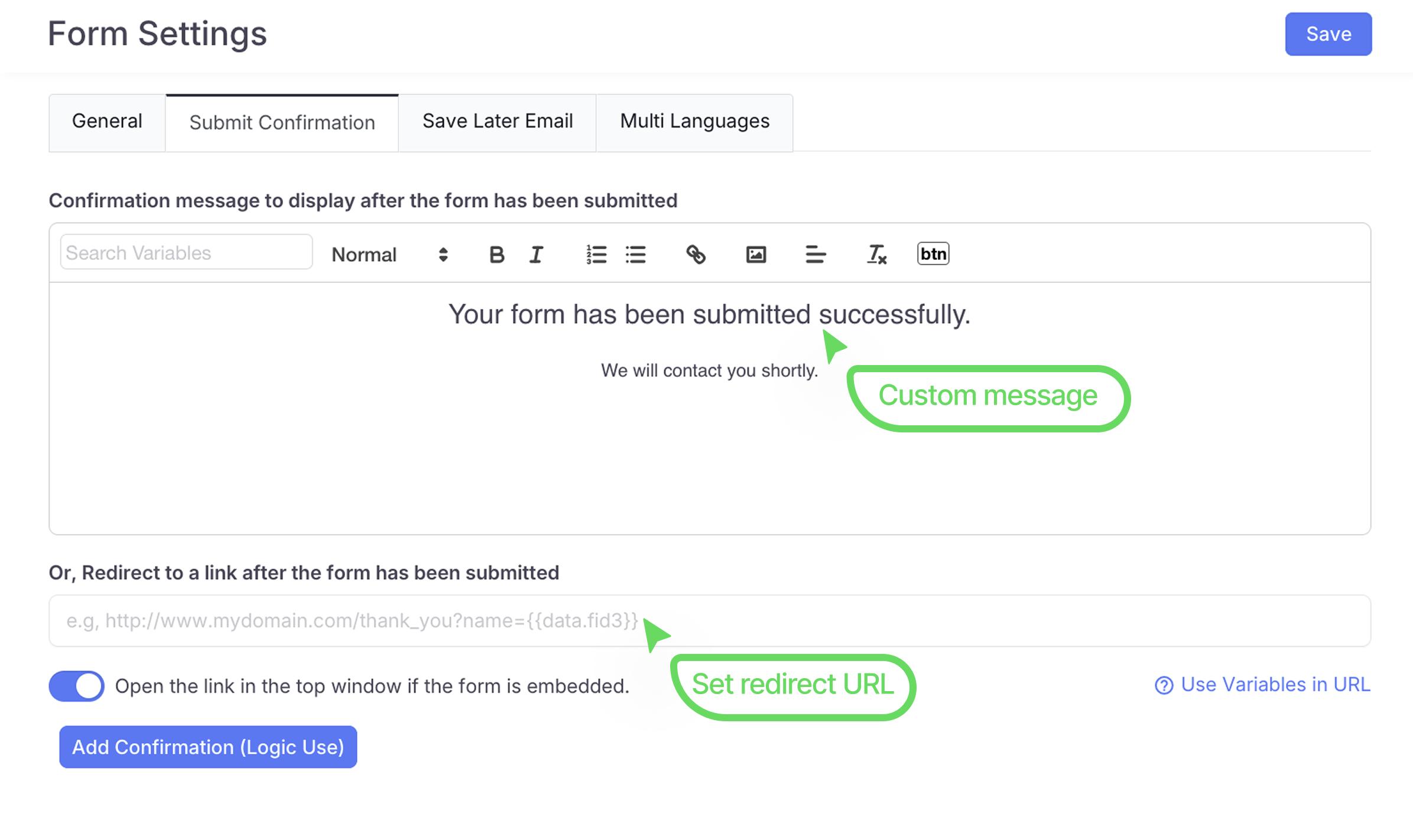
Ve a Configuraciones del Formulario → pestaña Confirmación de Envío.
-
Elige tu tipo de confirmación:
- Mensaje Personalizado - Reemplaza el texto genérico con contenido de marca y accionable
- URL de Redirección - Envía a los usuarios a una página de destino o panel dedicado
-
Personaliza con variables como
{{name}},{{tracking_code}},{{submission_id}}para contenido dinámico. -
(Opcional) Agrega botones o enlaces de próximos pasos para mantener a los usuarios comprometidos.
Consejos inteligentes:
-
Crea urgencia con próximos pasos sensibles al tiempo - Marcus ahora muestra “¡Tu demo está siendo preparada! Revisa tu correo electrónico en 5 minutos para las instrucciones de acceso”.
-
Usa páginas de confirmación como mini embudos de ventas - Agrega enlaces a estudios de caso, recursos gratuitos o pruebas sociales mientras los usuarios aún están comprometidos.
-
Incluye códigos de seguimiento para fácil referencia - Muestra
{{submission_id}}de manera prominente, para que los usuarios puedan referenciar su solicitud en conversaciones de soporte.
Mejor para:
| Caso de Uso | Beneficio |
|---|---|
| Solicitudes de demostración | Establecer expectativas claras y próximos pasos |
| Imán de clientes potenciales | Guía para descarga inmediata o acceso |
| Registros de eventos | Compartir agenda, materiales de preparación o enlaces de calendario |
| Tickets de soporte | Proveer números de seguimiento y tiempos estimados de respuesta |
| Formularios de solicitud | Explicar proceso de revisión y cronograma |
| Suscripciones a boletines | Redirigir a series de bienvenida o contenido exclusivo |
7. Convertir fecha/hora de envío para consistencia global
La realidad: Sarah Martinez dirige un programa de coaching global. Al revisar envíos, veía marcas de tiempo confusas como “3 AM” para lo que en realidad eran envíos diurnos. Haciendo que la programación de seguimiento fuera una pesadilla.
La solución: Configurar una conversión adecuada de zona horaria asegura que todas las horas de envío se muestren en tu zona preferida, eliminando confusiones y agilizando tu flujo de trabajo.
Cómo configurarlo:
-
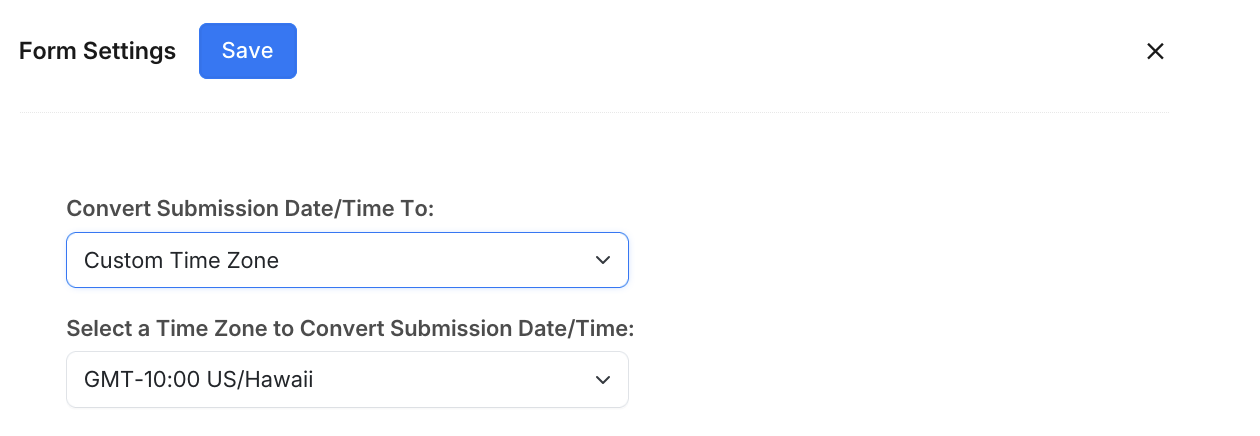
En Configuraciones del Formulario → pestaña General, desplázate hasta Convertir Fecha/Hora de Envío A.
-
Selecciona tu opción preferida:
- Zona Horaria del Remitente - Muestra cuándo realmente lo completaron
- Zona Horaria del Creador del Formulario - Convierte todo a tu hora local
- Zona Horaria Personalizada - Elige cualquier zona específica (ideal para colaboración en equipo)
-
Asegúrate de que tu formulario contenga un campo adecuado de fecha o fecha/hora para que esto funcione.
-
(Opcional) Agrega una nota en tu formulario explicando qué zona horaria se usará para la programación.

Consejos inteligentes:
-
Usa “Zona Horaria del Creador del Formulario” para operaciones en solitario - Sarah cambió a su zona horaria del Pacífico. Ahora todos los envíos se muestran en el contexto de sus horas de trabajo, haciendo que la priorización de respuestas sea instantánea.
-
Elige “Zona Horaria Personalizada” para equipos distribuidos - Establece en UTC o la ubicación principal de la oficina de tu equipo, para que todos vean tiempos consistentes independientemente de su ubicación personal.
-
Muestra la zona horaria en mensajes de confirmación - Agrega texto como “Nos pondremos en contacto contigo dentro de 24 horas (Hora del Pacífico)” para establecer expectativas claras.
Mejor para:
| Caso de Uso | Beneficio |
|---|---|
| Coaching y consultoría global | Programar llamadas sin cálculos de zona horaria |
| Eventos internacionales | Coordinar a través de múltiples regiones |
| Formularios de equipo remoto | Mantener procesos internos sincronizados |
| Ingreso de soporte al cliente | Priorizar respuestas por horas de negocio |
| Registros de webinars | Evitar confusión de registro “3 AM” |
| Negocios con múltiples ubicaciones | Estandarizar informes a través de oficinas |
Reflexiones finales
Formularios más inteligentes significan menos errores, flujos de trabajo más fluidos y usuarios más felices. Ya sea que estés gestionando solicitudes de empleo, lanzando un producto o realizando una encuesta global, estas 7 configuraciones pueden transformar tus formularios en línea de básicos a brillantes.
Lista de verificación rápida:
✅ ¿Pueden los usuarios editar o guardar el progreso si es necesario?
✅ ¿Son tus formularios multilingües y conscientes de la zona horaria?
✅ ¿Tienes límites claros de envío y acciones post-envío atractivas?
✅ ¿Es tu marca consistente en todos los puntos de contacto?
Comienza con uno o dos ajustes, luego expande. ¡Te espera una experiencia de formulario mejorada!


