


Imagine que você está gerenciando uma loja online que vende produtos destinados a diferentes faixas etárias. Alguns itens são apenas para adultos, enquanto outros são adequados para toda a família. Você quer garantir que seus clientes possam navegar facilmente para as seções corretas com base na idade.
Neste post do blog, vamos guiá-lo na criação de um formulário de verificação de idade que usa lógica condicional para exibir mensagens de confirmação apropriadas e redirecionar os usuários para páginas relevantes. Implementando essa configuração, você garantirá uma experiência suave e adequada à idade para seus clientes.
Neste blog, exploraremos:
Por que usar um formulário de verificação de idade?
Como proprietário de um site ou plataforma, você entende a importância de proteger conteúdo sensível à idade de acessos inadequados. Se você lida com material adulto, produtos restritos por idade ou serviços voltados para grupos etários específicos, garantir que os usuários certos possam prosseguir é fundamental. Imagine um cenário em que uma criança curiosa se depara com conteúdo destinado a um público maduro. Uma situação constrangedora e potencialmente prejudicial para todos os envolvidos.
É aí que entra um formulário de confirmação de idade, atuando como um porteiro virtual, protegendo tanto seu conteúdo quanto seus usuários. Ao aproveitar o poder da lógica condicional, regras de saída de formulário e mensagens de confirmação dinâmicas no PlatoForms, você pode criar uma experiência perfeita e profissional, adaptando a jornada do usuário com base na idade inserida.
O que é lógica condicional e regra de saída de formulário?
Quando se trata de criar um formulário de verificação de idade, dois recursos poderosos no PlatoForms podem ajudar a simplificar o processo: lógica condicional e regras de saída de formulário.
A lógica condicional permite que você configure regras que determinam o que acontece a seguir com base na entrada do usuário. Neste caso, você pode usá-la para exibir diferentes mensagens ou redirecionar usuários para conteúdos específicos, dependendo da idade. Por exemplo, se o usuário inserir uma idade abaixo de 18 anos, você pode mostrar uma mensagem educada explicando que o conteúdo é restrito.
O recurso de saída de formulário permite que os usuários saiam do formulário sem salvar nenhum dado inserido. Mas aqui está a parte interessante. Você pode combiná-lo com mensagens de confirmação condicionais ou links de redirecionamento para criar um fluxo contínuo com base nas ações do usuário.
Combinando esses recursos, você pode criar um processo de verificação de idade suave e seguro que guia os usuários para o conteúdo apropriado enquanto protege seu material sensível à idade de acessos indesejados.
Guia passo a passo
Vamos explorar os truques por trás dos recursos do PlatoForms para criar um formulário de verificação de idade suave. Imagine que você tem um formulário que começa perguntando a idade do usuário. Com base na idade inserida:
- Se o usuário tiver menos de 18 anos: Ao clicar em “Continuar”, ele verá uma mensagem, “Desculpe, você deve ter pelo menos 18 anos para continuar”, e será redirecionado para uma página de saída.
- Se o usuário tiver 18 anos ou mais: Ao clicar em “Continuar”, ele será redirecionado para a segunda página do formulário para fornecer mais detalhes.
-
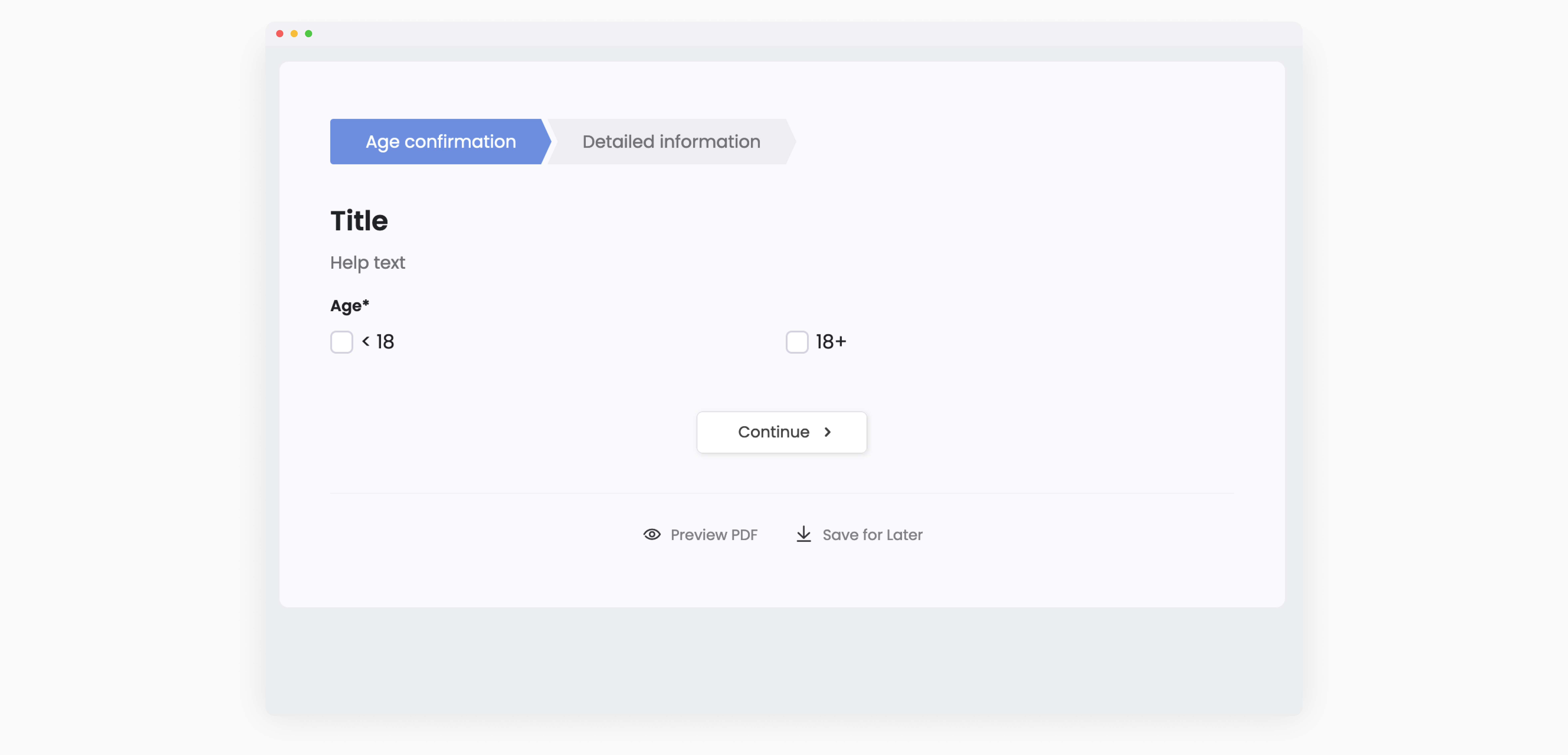
Crie seu formulário: comece criando um novo formulário. Este formulário terá pelo menos duas páginas:
-
Página 1: Confirmação de idade. Esta página pede aos usuários que confirmem sua idade.
-
Página 2: Informações detalhadas para usuários com 18 anos ou mais. Esta página coleta informações detalhadas de usuários que têm 18 anos ou mais. Pode incluir campos para informações pessoais, detalhes de contato e quaisquer outros dados relevantes necessários para o propósito do formulário.
-
-
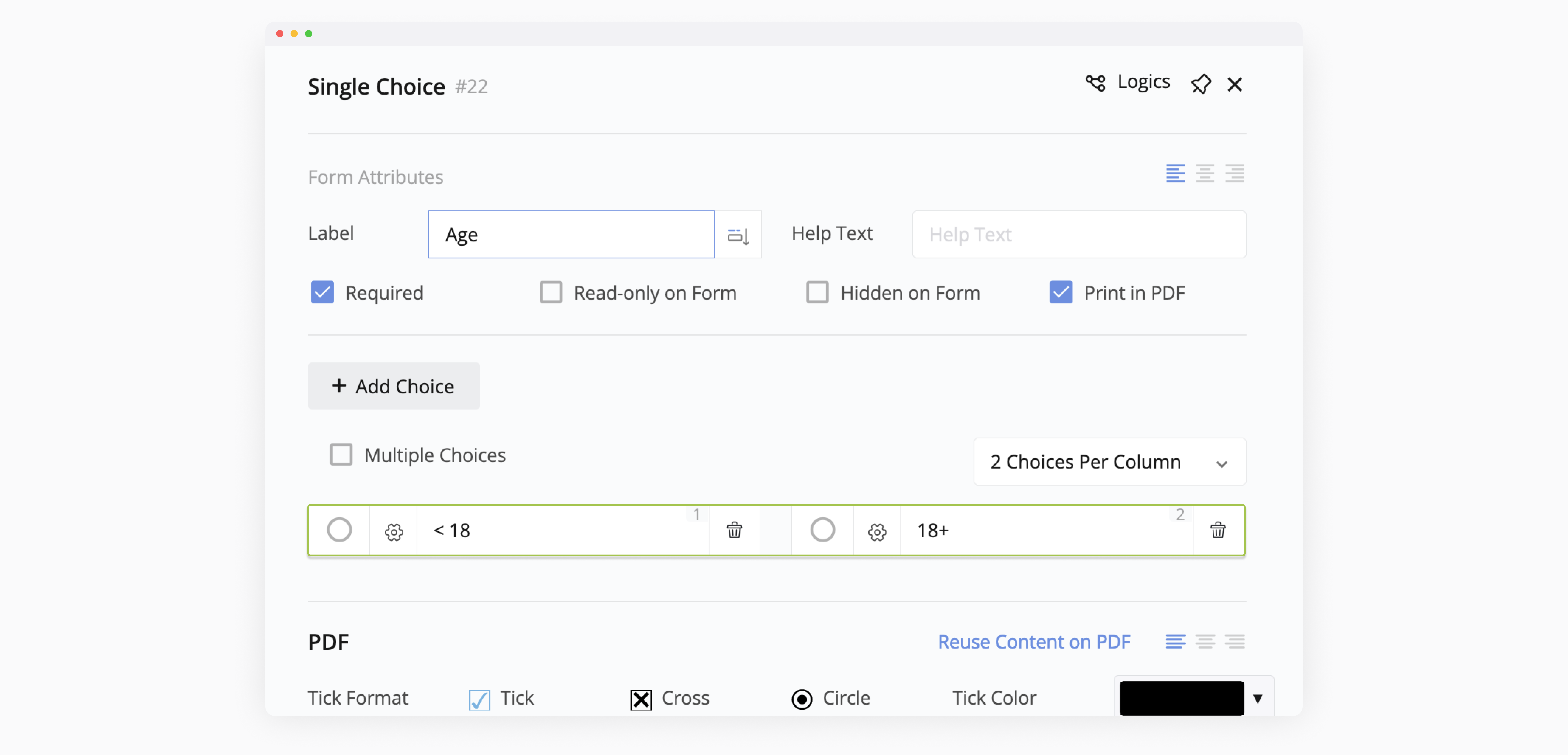
Adicione uma pergunta de idade: Na primeira página do seu formulário, inclua uma pergunta para perguntar a idade do usuário. Isso pode ser feito usando um campo simples de Entrada de Texto com o tipo número, ou um campo de Escolha com duas opções: “<18” e “18+”. Por exemplo:
-
Configure mensagens de confirmação condicionais e links de redirecionamento: personalize as mensagens de confirmação com base na idade do usuário.
-
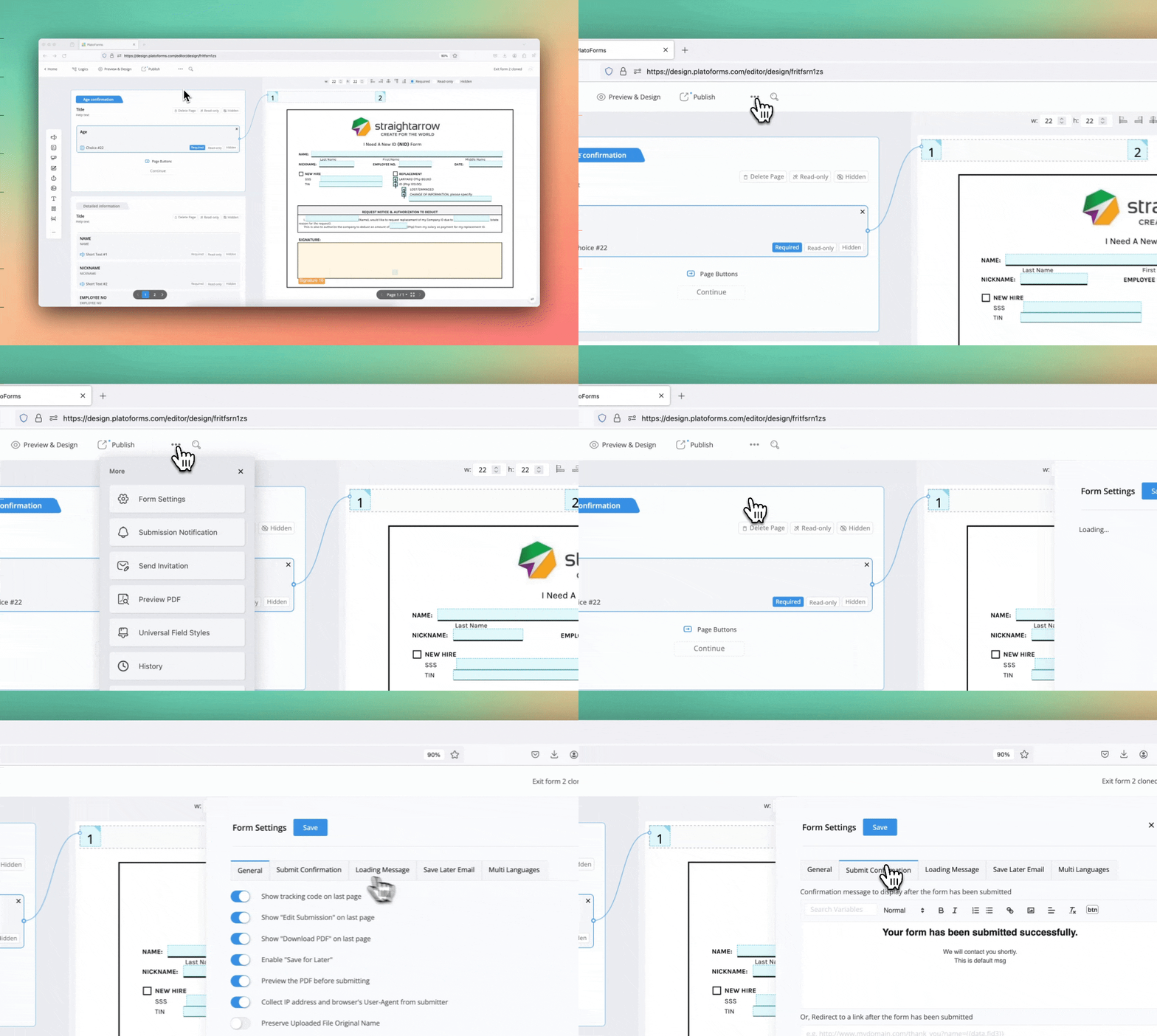
Vá para a aba Confirmação de Envio nas configurações do seu formulário e clique em Adicionar Confirmação (Uso de Lógica).
-
Crie uma mensagem para o grupo etário menor de 18 anos, por exemplo, “Desculpe, você deve ter pelo menos 18 anos para continuar.”
-
-
Configure a saída de formulário: em seguida, configure a regra de saída de formulário. Isso garante que usuários menores de 18 anos saiam do formulário sem salvar nenhum dado.
-
No canto superior esquerdo do construtor de formulários, encontre o botão Lógicas e clique nele para abrir o painel Lógicas.
-
Especifique as condições sob as quais uma mensagem de confirmação específica será exibida e o formulário sairá quando o usuário clicar em Continuar.
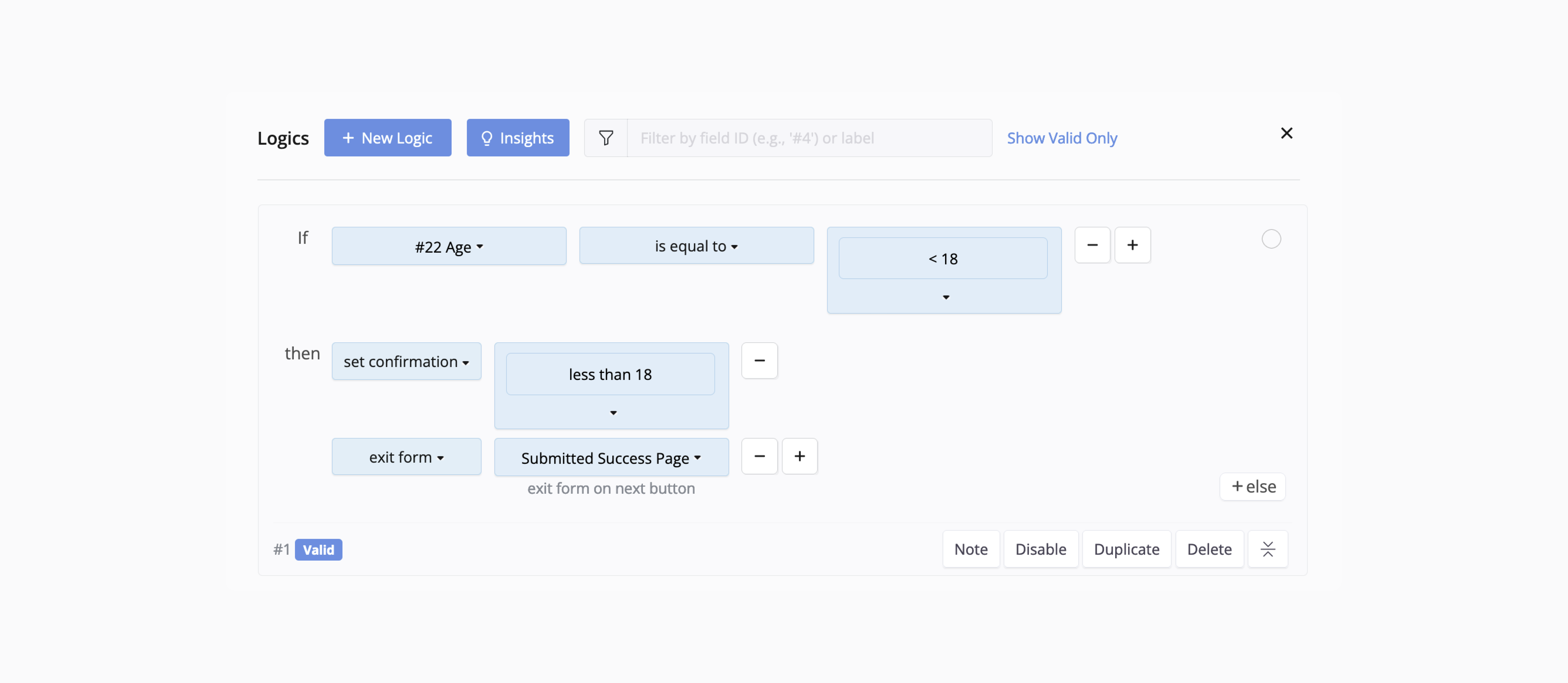
Com base na resposta deles, o formulário permitirá que eles prossigam ou saiam com uma mensagem de confirmação personalizada.
-
-
Faça outras personalizações necessárias de acordo com suas necessidades.
-
Teste seu formulário: antes de publicar seu formulário, teste-o minuciosamente para garantir que todas as condições e redirecionamentos funcionem conforme esperado.
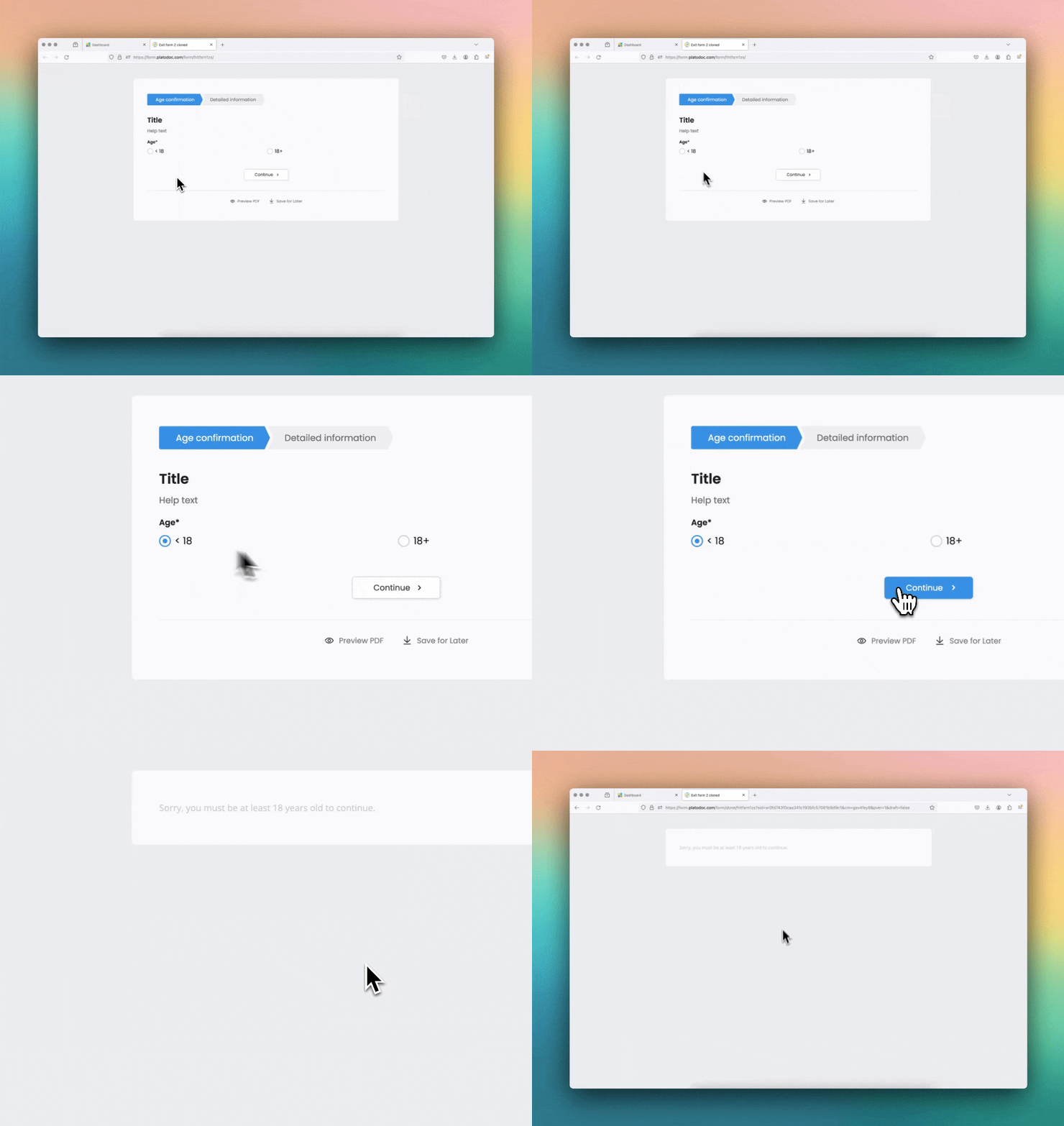
- Clique em Idade < 18: verifique se o formulário mostra a mensagem apropriada e sai.
- Clique em Idade +: certifique-se de que o formulário permite a progressão para a próxima página.


Conclusão
Configurando um formulário de confirmação de idade com formulários de saída e mensagens de confirmação condicionais ou links de redirecionamento, você pode criar uma experiência de formulário amigável e segura. Isso garante que apenas os usuários apropriados prossigam, aumentando tanto a segurança quanto a eficácia do seu formulário. Siga os passos descritos acima para implementar isso em seus formulários e proporcionar uma experiência perfeita para seus usuários.
Pronto para tentar? Comece a configurar seu formulário de confirmação de idade hoje!


