
Encuentra temas de tendencia y respuestas rápidas aquí
Hola, ¿cómo podemos ayudarte?
¿Cuáles son los diferentes tipos de formularios en PlatoForms?
Pregunta
¿Cuáles son los diferentes tipos de formularios en PlatoForms?
Respuesta
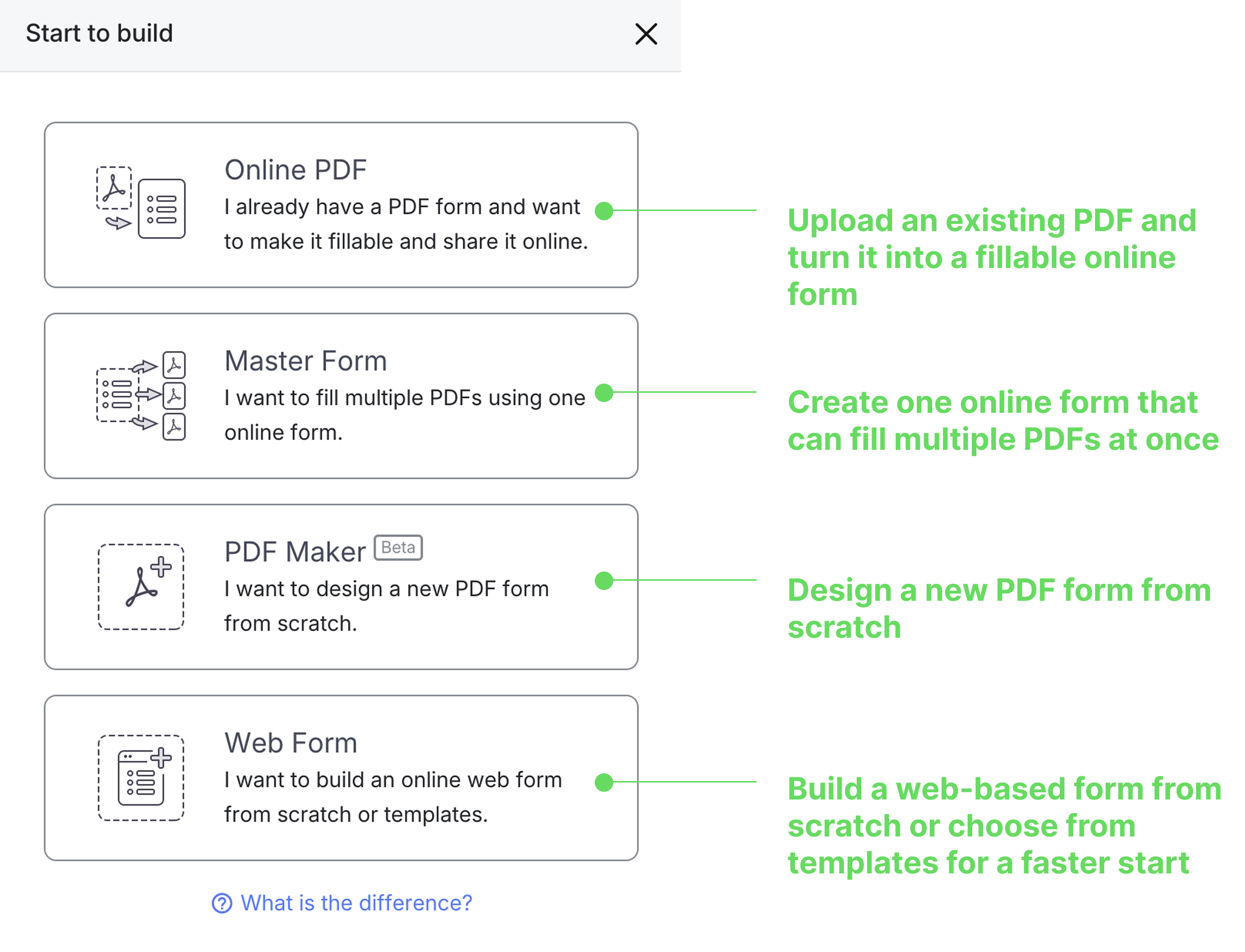
PlatoForms ofrece 4 tipos de formularios cuando haces clic en “Comenzar a crear” en tu panel de control.
| Tipo de Formulario | Cuándo Usar | Mejor Para |
|---|---|---|
| Crear Formulario en Línea para un PDF existente | Tienes un PDF para convertir | Preservar el diseño exacto del PDF |
| Crear Formulario Maestro para múltiples PDFs | Necesitas reutilizar datos en múltiples formularios | Gestionar formularios similares eficientemente |
| Crear Formulario PDF desde cero | Quieres diseñar un nuevo PDF | Creación de PDF personalizados |
| Crear Formulario Web desde cero | Quieres un formulario web moderno | Diseño responsivo y amigable para móviles |
Guía rápida de selección
-
¿Tienes un PDF existente? → Elige “Crear Formulario en Línea para un PDF existente”
-
¿Necesitas múltiples formularios similares? → Elige “Crear Formulario Maestro para múltiples PDFs”
-
¿Quieres formularios optimizados para móviles? → Elige “Crear Formulario Web desde cero”
-
¿Necesitas un diseño de PDF personalizado? → Elige “Crear Formulario PDF desde cero”
Acelera la conversión de PDF con IA
Si estás trabajando con PDFs existentes (las dos primeras opciones arriba), PlatoForms puede detectar y configurar automáticamente tus campos de formulario usando reconocimiento por IA.
Esto es lo que sucede:
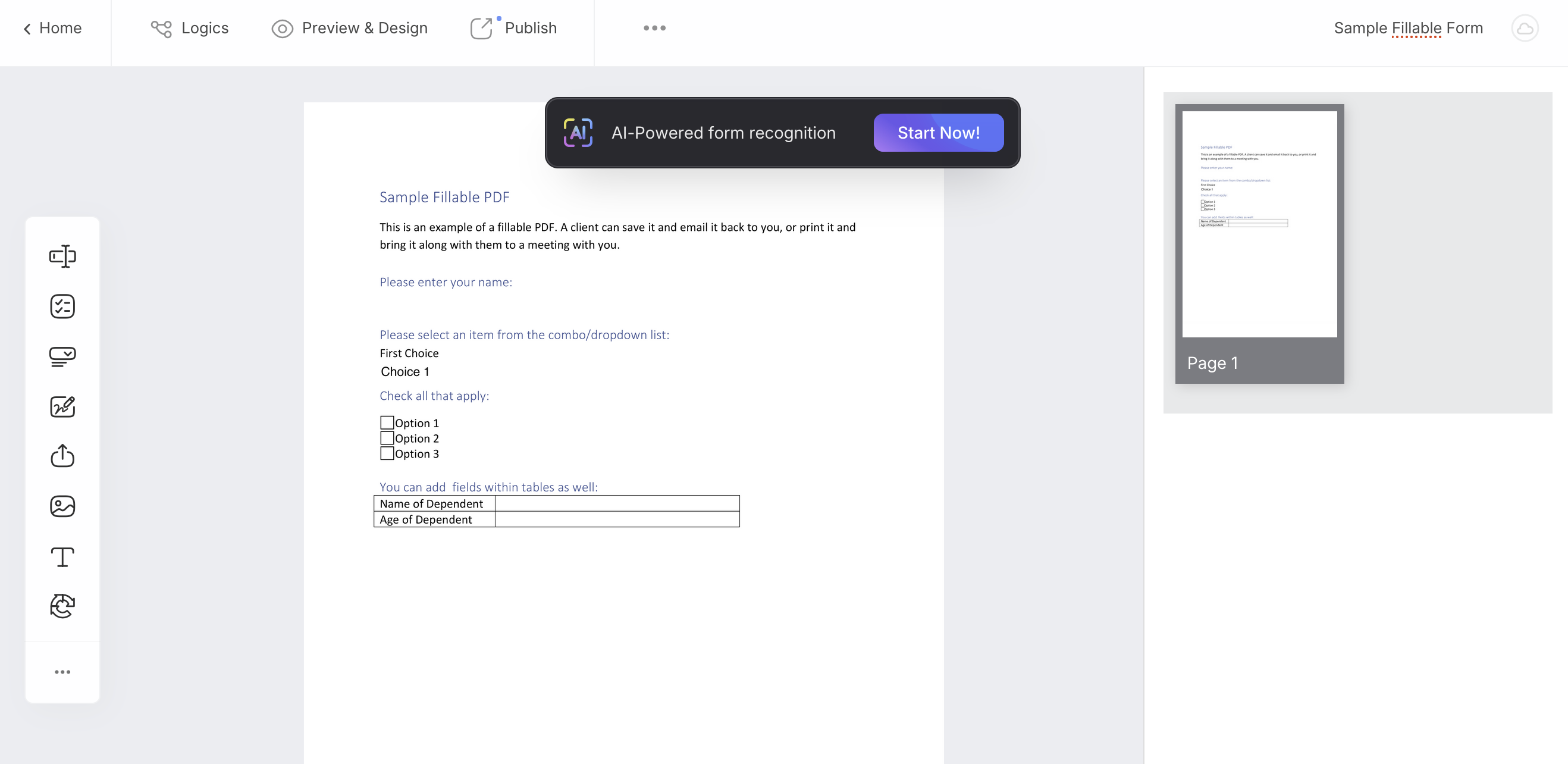
Después de subir tu PDF, verás una barra de “Reconocimiento de formulario impulsado por IA”. Haz clic en “Comenzar Ahora” y observa cómo PlatoForms identifica inteligentemente tus campos, empareja etiquetas e incluso detecta encabezados y texto de ayuda.
La diferencia es bastante impresionante:
-
Sin IA: Detección básica de campos, etiquetas desajustadas, agrupación manual requerida
-
Con IA: Reconocimiento inteligente de campos, agrupación adecuada, etiquetas precisas automáticamente
Funciona mejor para: Formularios pequeños a medianos. Para formularios muy grandes (más de 10 páginas), puede que quieras hacer algunos ajustes manuales.
¿Te perdiste la barra de IA? No hay problema—encuentra “Reconocimiento de Formulario por IA” en el menú ••• en cualquier momento.
Ejemplos con recomendaciones de IA
| Tu Necesidad | Elige Esto | Consejo de IA |
|---|---|---|
| Convertir PDF de solicitud gubernamental | Crear Formulario en Línea para un PDF existente | ✅ Prueba IA primero—ahorra mucho tiempo |
| Incorporación de empleados con múltiples formularios | Crear Formulario Maestro para múltiples PDFs | ✅ IA maneja la detección de campos repetitivos |
| Encuesta a clientes para usuarios móviles | Crear Formulario Web desde cero | Construir desde cero en su lugar |
| Diseñar nuevo formulario de contrato | Crear Formulario PDF desde cero | Diseña tu diseño primero |
Dónde encontrar estas opciones
-
Haz clic en el botón azul “Comenzar a crear” en tu panel de control.
-
Selecciona entre las 4 opciones mostradas.
-
Para conversiones de PDF, busca la barra de reconocimiento por IA después de subir el archivo.
💡 Consejo profesional: El reconocimiento por IA puede convertir una configuración de 30 minutos en una tarea de 5 minutos. ¡Siempre vale la pena intentarlo en formularios PDF!
¿Necesitas más ayuda?
Consulta nuestra página completa de Preguntas Frecuentes o contacta al soporte para obtener asistencia.